Servidores de comunicação
A atividade Rede da barra de atividades (CTRL + SHIFT + I) apresenta a configuração de comunicação utilizada pelo OnStudio para acessar os equipamentos, organizada em Servidores → Drivers → Canais. O modelo de comunicação e o papel de cada nível estão descritos em Modelo de comunicação.
Ver também
Para conectar a um equipamento pela busca, por IP ou pela serial, veja Conectar a um equipamento; se a conexão falhar, Problemas de comunicação com o equipamento.
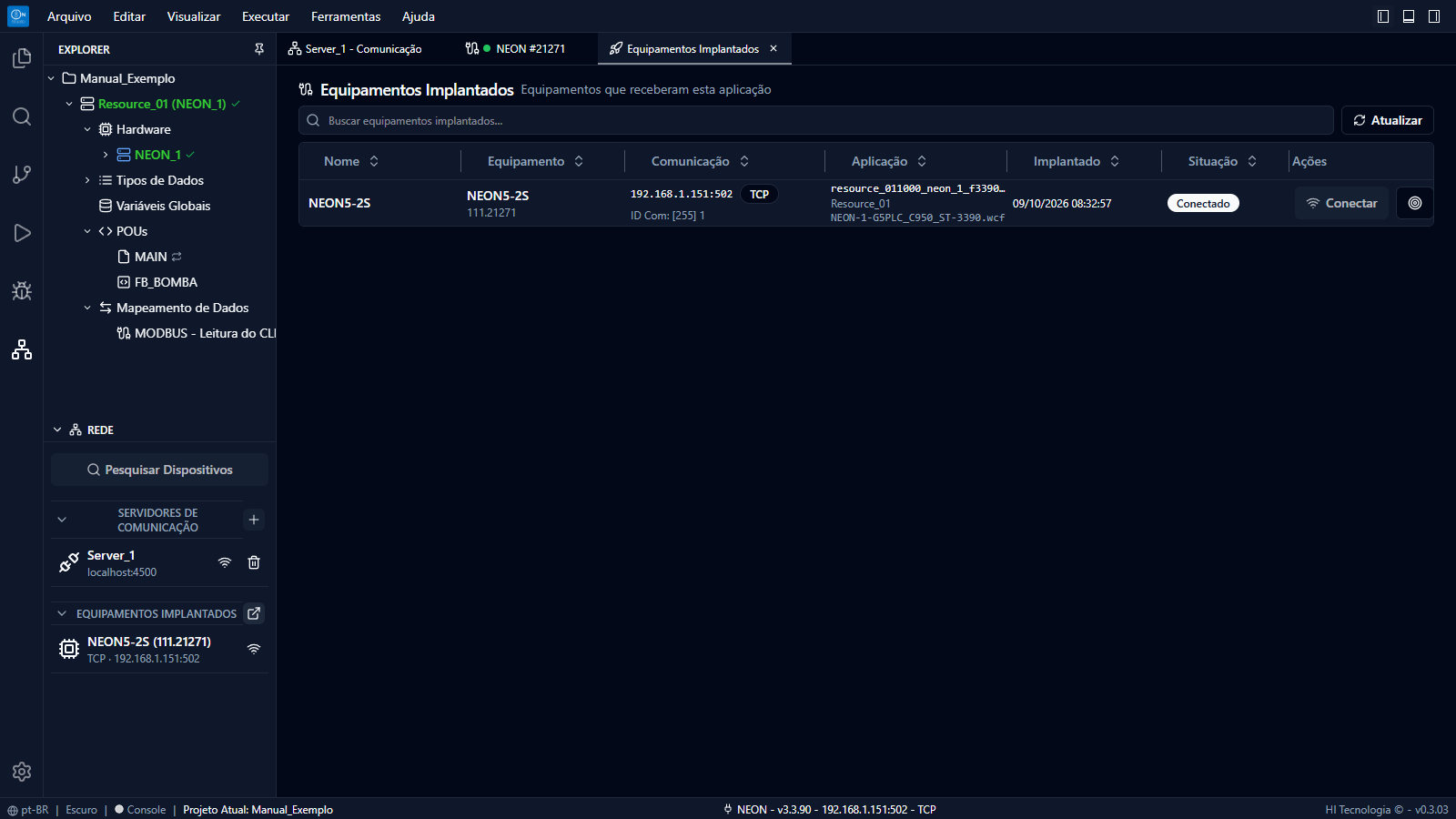
Fig. 76 Atividade Rede com as seções Servidores de Comunicação e Equipamentos Implantados (à esquerda).
A barra lateral apresenta o botão Pesquisar Dispositivos (ver Pesquisar dispositivos) e seções recolhíveis:
Servidores de Comunicação: lista dos servidores, com o endereço de cada um, um indicador de estado e o botão de exclusão. O botão + cria um novo servidor.
Equipamentos Implantados: apresentada quando o projeto de aplicação aberto já foi implantado em algum equipamento; permite conectar a cada um deles e abrir a lista completa (ver Equipamentos implantados).
Nota
Com um projeto aberto, a configuração apresentada é a do projeto; sem projeto, é a configuração do ambiente (perfil do usuário), que é copiada para cada projeto novo. O canal utilizado para acessar o equipamento é o do dispositivo conectado (ver Conectar ao dispositivo), apresentado na barra de status. Na implantação, o equipamento de destino é escolhido no campo Destino do assistente de upload.
Servidor
Um clique sobre o servidor abre a sua aba de configuração.
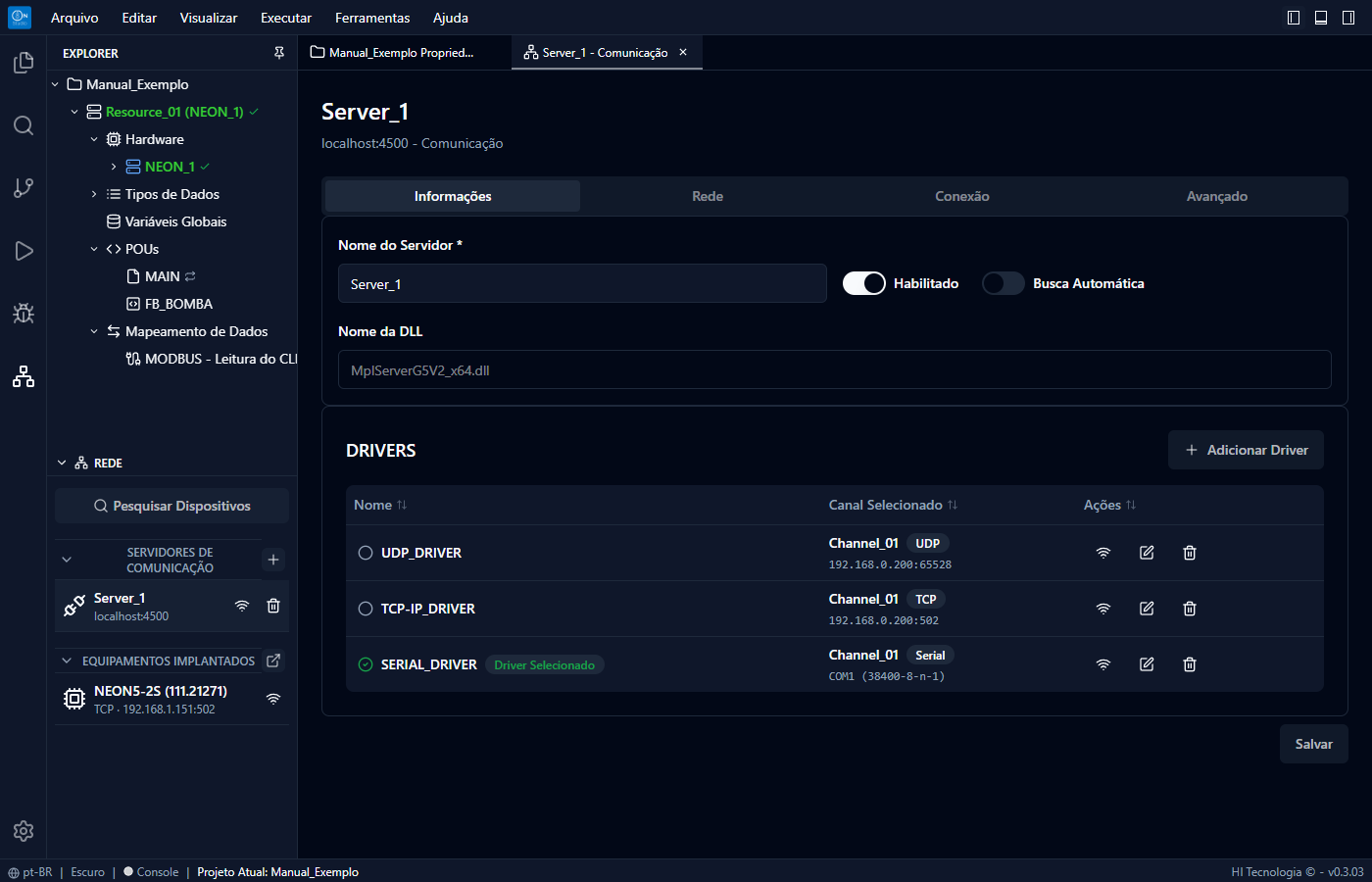
Fig. 77 Aba do servidor Server_1 com os drivers padrão.
A parte superior possui as abas Informações (Nome do Servidor, Habilitado,
Busca Automática), Rede (IP Host e Porta do serviço de comunicação; o servidor
padrão aponta para localhost:4500), Conexão e Avançado (timeouts, tentativas e
parâmetros de reconexão). O botão Salvar grava as alterações.
A seção DRIVERS lista os drivers do servidor com o canal selecionado de cada um, o tipo (UDP, TCP ou Serial) e o endereço. O driver marcado como Driver Selecionado é o utilizado para conectar ao equipamento. As ações de cada linha são Conectar ao dispositivo, Editar e Excluir; Adicionar Driver cria um novo driver.
O servidor padrão é criado com três drivers, conforme Configurando o servidor de comunicação:
UDP_DRIVER (canal UDP em 192.168.0.200:65528), TCP-IP_DRIVER (canal TCP na
porta 502) e SERIAL_DRIVER (canal serial em COM1, 38400-8-N-1).
Driver e canal
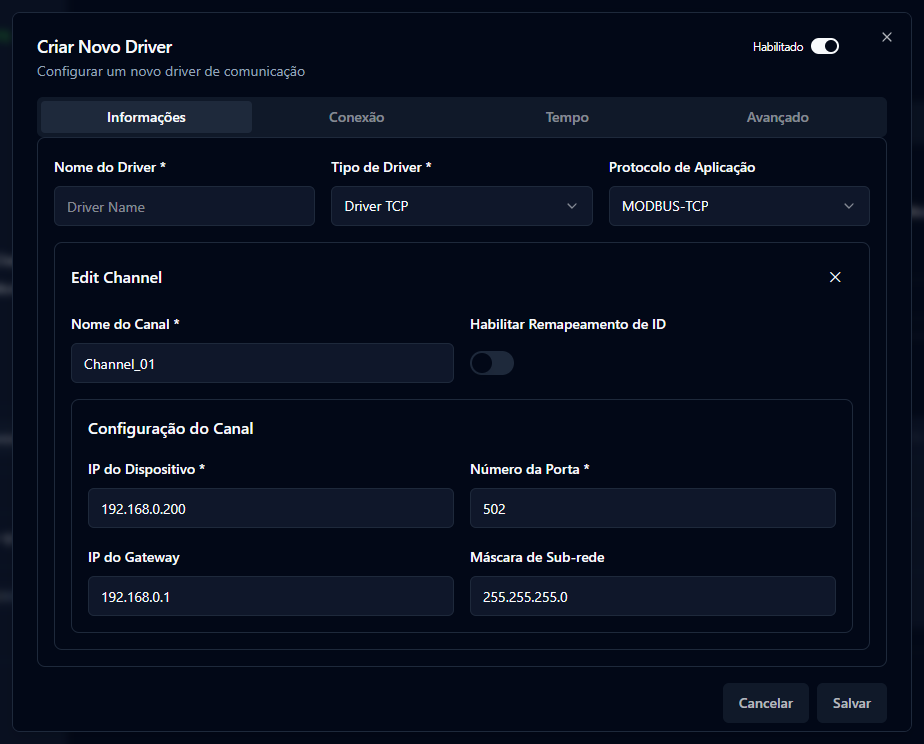
Fig. 78 Diálogo Criar Novo Driver.
O diálogo de driver possui as abas Informações, Conexão, Tempo e Avançado.
Campo |
Descrição |
|---|---|
Nome do Driver |
Identificador do driver. |
Tipo de Driver |
Driver TCP, Driver UDP ou Driver Serial. |
Protocolo de Aplicação |
MODBUS-TCP (drivers ethernet) ou MODBUS-RTU (serial). |
Habilitado |
Ativa ou desativa o driver. |
Conexão |
Parâmetros de conexão do driver: Conexão Automática, Tempo de Reabertura, Tentativas de Conexão, Intervalo de Conexão. |
Tempo |
Timeout do Frame, Timeout de Conexão, Timeout de Transmissão, Timeout Entre Caracteres, Atraso em Erros, Tentativas de Frames. |
Avançado |
Parâmetros de reconexão do link, Fechar Link no Limite, Mensagens para Alternar Conexão e remapeamento de ID. |
Cada driver deve possuir ao menos um canal, editado no mesmo diálogo (seção Configuração do Canal). Os campos dependem do tipo de driver:
Tipo |
Campos do canal |
|---|---|
TCP e UDP |
Nome do Canal, IP do Dispositivo, Número da Porta (502 para MODBUS-TCP, 65528 para a porta de controle UDP), IP do Gateway, Máscara de Sub-rede, Habilitar Remapeamento de ID (ID Inicial, ID Final, ID de Remapeamento). |
Serial |
Nome do Canal, Porta Serial (COM1…), Taxa de Baud (9600 a 115200 bps), Paridade (Nenhum, Ímpar, Par), Bits de Parada, Bits de Dados, Atraso para Transmitir, Tempo para Descartar Portadora. |
O campo ID de Comunicação do Dispositivo (endereço MODBUS, ver ID de comunicação MODBUS) define o equipamento acessado pelo canal. O endereço global 255 acessa qualquer controlador da HI Tecnologia conectado ponto a ponto.
Conectar ao dispositivo
A ação Conectar ao dispositivo de um driver (ou o botão correspondente na barra lateral da atividade Rede) estabelece a conexão com o equipamento configurado no canal selecionado e abre o Gerenciamento do Dispositivo. Os canais também podem ser criados automaticamente a partir da lista de dispositivos encontrados na rede (Pesquisar dispositivos) ou da lista de equipamentos implantados.