Menu principal do ambiente
Esta sessão apresenta os comandos disponíveis na barra de menus do OnStudio. Alguns comandos só aparecem quando há um projeto aberto; o menu Executar só é apresentado para projetos do tipo Aplicação.
Menu Arquivo
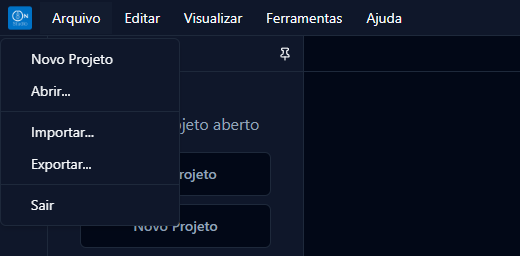
Fig. 8 Menu Arquivo.
Comando |
Atalho |
Descrição |
|---|---|---|
Novo Projeto |
— |
Cria um projeto de aplicação ou de biblioteca (Projetos). |
Abrir… |
CTRL + O |
Lista os projetos existentes para abrir, importar ou excluir. |
Salvar |
CTRL + S |
Salva todas as alterações pendentes do projeto aberto. |
Salvar Como… |
— |
Cria uma cópia do projeto aberto com um novo nome. |
Fechar Projeto |
— |
Fecha o projeto aberto e retorna à tela de boas-vindas. |
Importar… |
— |
Importa um projeto ou biblioteca a partir de um arquivo (Importação e exportação de projetos). |
Exportar… |
— |
Baixa um projeto como arquivo (Importação e exportação de projetos). |
Sair |
— |
Encerra o aplicativo de área de trabalho. |
Menu Editar
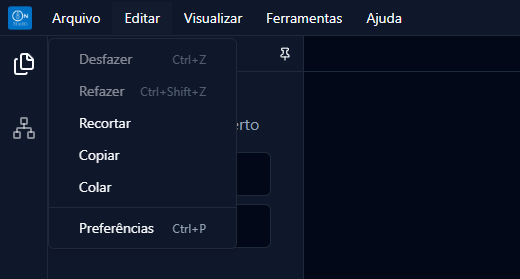
Fig. 9 Menu Editar.
Comando |
Atalho |
Descrição |
|---|---|---|
Desfazer |
CTRL + Z |
Desfaz a última alteração no projeto. |
Refazer |
CTRL + SHIFT + Z |
Refaz a alteração desfeita. |
Recortar, Copiar, Colar |
— |
Operações de área de transferência do navegador. |
Preferências |
CTRL + P |
Abre o diálogo de Configurações. |
Nota
Desfazer e Refazer atuam sobre as alterações estruturais do projeto (criação, exclusão e renomeação de itens, edição de variáveis e propriedades). Dentro dos editores de código os mesmos atalhos são tratados pelo próprio editor.
Menu Visualizar
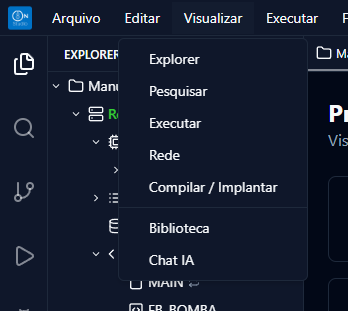
Fig. 10 Menu Visualizar com um projeto aberto.
O menu Visualizar lista as atividades disponíveis (Explorer, Pesquisar, Controle de Versão, Compilar / Implantar, Executar e Rede), permitindo selecioná-las sem usar a barra de atividades, e a opção Biblioteca, que alterna a barra lateral secundária, e Chat IA, que abre o assistente IA.
Menu Executar
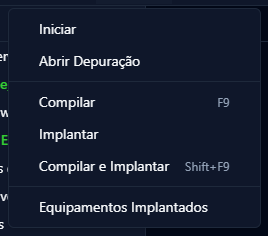
Fig. 11 Menu Executar (projetos de aplicação).
Comando |
Atalho |
Descrição |
|---|---|---|
Iniciar / Parar |
— |
Inicia ou encerra a sessão de depuração com o dispositivo conectado (Depuração). |
Abrir Depuração |
— |
Abre o painel CONSOLE DE DEPURAÇÃO. |
Compilar |
F9 |
Compila o projeto para os dispositivos de destino (Compilar e implantar a aplicação). |
Implantar |
— |
Envia a aplicação compilada ao dispositivo de destino. |
Compilar e Implantar |
— |
Executa as duas operações em sequência. |
Equipamentos Implantados |
— |
Abre a lista de equipamentos onde o projeto foi implantado (Equipamentos implantados). |
Menu Ferramentas
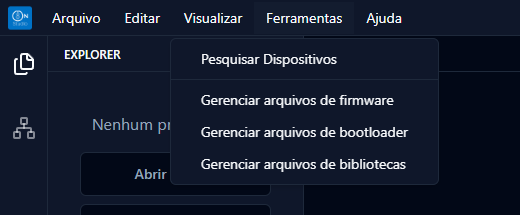
Fig. 12 Menu Ferramentas.
Comando |
Descrição |
|---|---|
Pesquisar Dispositivos |
Procura equipamentos na rede ethernet local (Pesquisar dispositivos). |
Gerenciar arquivos de firmware |
Lista os firmwares instalados e disponíveis para download (Firmware e bootloader). |
Gerenciar arquivos de bootloader |
Idem para os arquivos de bootloader. |
Gerenciar arquivos de bibliotecas |
Lista as bibliotecas instaladas e disponíveis (Bibliotecas). |
Menu Ajuda
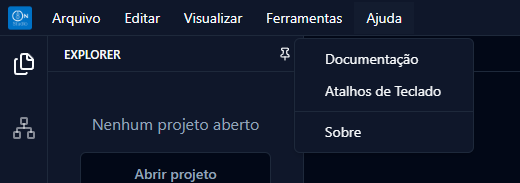
Fig. 13 Menu Ajuda.
Comando |
Descrição |
|---|---|
Documentação |
Abre este manual em uma nova aba do navegador (ver Ajuda contextual). |
Atalhos de Teclado |
Apresenta a lista de atalhos do ambiente (Atalhos de teclado). |
Sobre |
Apresenta a versão do OnStudio e as informações de copyright. |
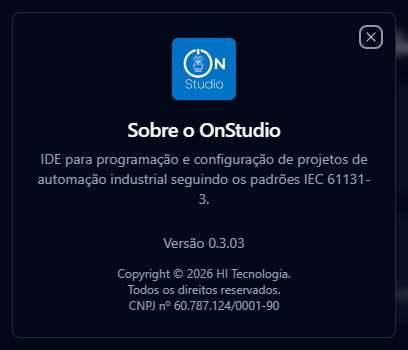
Fig. 14 Diálogo Sobre o OnStudio.
Ajuda contextual
Muitos campos e títulos das telas do OnStudio apresentam um ícone de ajuda (?). Ao passar o mouse sobre ele é apresentada uma breve explicação e, quando houver, o link Saiba Mais, que abre a seção deste manual correspondente à tela.
O manual é aberto a partir do endereço online configurado no perfil do usuário
(por padrão https://doc.hitecnologia.com.br/onstudio/br/). Sem acesso à internet,
o OnStudio abre a cópia local do manual servida pelo serviço OnStudio.
A cópia local é instalada junto com o OnStudio e mantida atualizada pelo serviço OnStudio: ao iniciar o serviço e ao abrir o OnStudio (no máximo uma vez por hora) ele confere se há uma versão mais nova do manual publicada e, havendo, baixa-a e substitui a cópia. Sem internet, a cópia existente continua sendo usada. Se não houver cópia local e o manual online não estiver acessível, o OnStudio apresenta a mensagem Manual indisponível sem internet.