Importação e exportação de projetos
Os projetos e bibliotecas do OnStudio podem ser transferidos entre instalações por meio de arquivos. Os formatos suportados estão descritos em Formatos de arquivo.
Ver também
Para o passo a passo, veja Levar um projeto para outro computador; para trazer projetos do HIStudio, Migração do HIStudio.
Importar
Selecione ou o botão Importar do diálogo Abrir projeto.
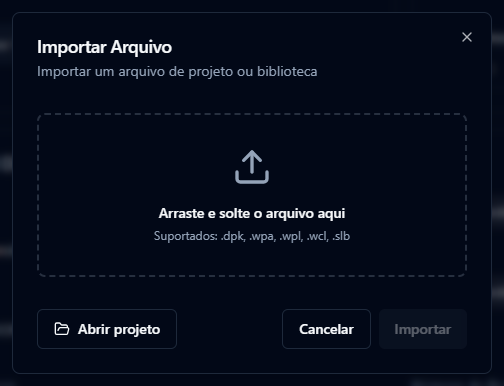
Fig. 41 Diálogo Importar Arquivo.
Arraste o arquivo para a área indicada ou clique nela para selecioná-lo. São aceitos:
Extensão |
Tipo |
Observação |
|---|---|---|
|
Projeto de Aplicação |
Arquivo exportado pelo OnStudio. |
|
Projeto de Biblioteca |
Arquivo exportado pelo OnStudio. |
|
Biblioteca Compilada |
Instala a biblioteca no repositório local (ver Bibliotecas). |
|
Aplicação Legada |
Projeto exportado pelo HIStudio (ver Migração do HIStudio). |
|
Biblioteca Legada |
Biblioteca do HIStudio. |
Opções de importação:
Importar bibliotecas internas como projetos separados: quando o arquivo contém bibliotecas embutidas, cada uma é criada como um projeto de biblioteca independente.
Abrir projeto para edição após a importação.
Sobrescrever: quando já existe um projeto com o mesmo nome, permite substituí-lo. O ambiente recomenda gerar uma cópia antes e salvar os arquivos abertos.
Após a importação de projetos legados o serviço OnStudio gera um relatório de conformidade indicando os itens convertidos e os que exigem revisão; consulte Migração do HIStudio.
Exportar
Selecione .
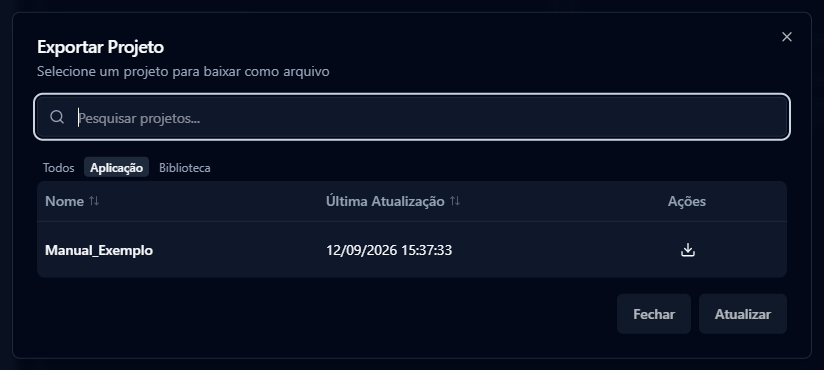
Fig. 42 Diálogo Exportar Projeto.
Selecione o projeto na lista e escolha o tipo de arquivo a baixar:
Arquivo do Projeto (
.wpaou.wpl): projeto completo, para backup ou transferência para outra instalação;Arquivo Compilado (
.wcaou.wcl): resultado da última compilação, para implantação ou distribuição da biblioteca;Arquivo Legado (
.dpk): projeto no formato do HIStudio.
O arquivo é baixado pelo navegador para a pasta de downloads do usuário.
Download do código fonte
O menu de contexto do item POUs (Exportar POUs) e o de cada POU (Exportar) abrem o diálogo Download do Código Fonte, que gera arquivos de texto com o código ST das POUs selecionadas.
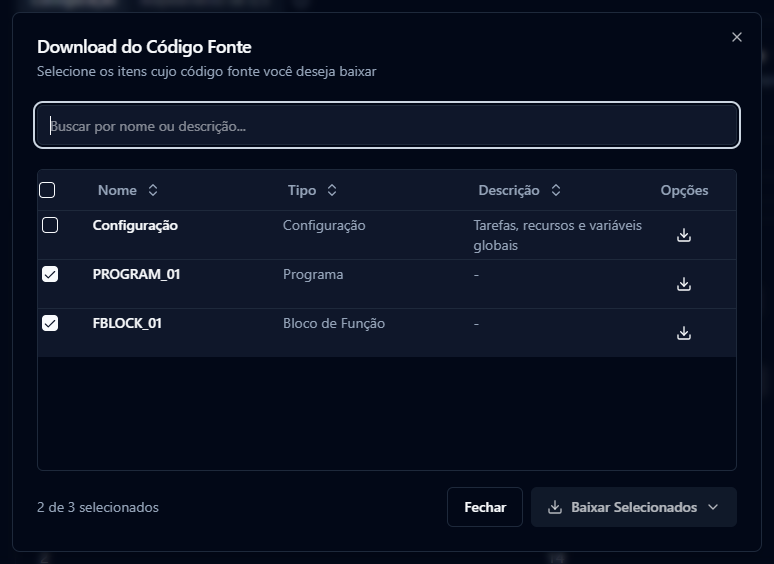
Fig. 43 Diálogo Download do Código Fonte.
Além das POUs, a lista inclui os itens Configuração (tarefas, recursos e variáveis globais) e Tipos de Dados. Os itens selecionados podem ser baixados como arquivos individuais ou como um único arquivo ZIP.