Bibliotecas
As bibliotecas fornecem tipos de dados, funções e blocos de função reutilizáveis. O
OnStudio inclui as bibliotecas do sistema IEC_STD (funções e blocos padrão da norma
IEC 61131-3) e HI_STD (recursos específicos dos controladores da HI Tecnologia, namespace
HILS), e permite instalar bibliotecas adicionais publicadas pela HI Tecnologia ou criadas
pelo usuário como projetos de biblioteca.
Ver também
Para criar, publicar e usar uma biblioteca, veja Criar uma biblioteca e usá-la em outros projetos.
A referência completa das funções, blocos de função e tipos de dados das bibliotecas do sistema está nos capítulos Biblioteca IEC_STD e Biblioteca HI_STD, e é acessível de dentro do OnStudio pelo painel de bibliotecas.
Painel Bibliotecas
O painel Bibliotecas da barra lateral secundária (CTRL + SHIFT + L ou ) navega pelo conteúdo das bibliotecas disponíveis.
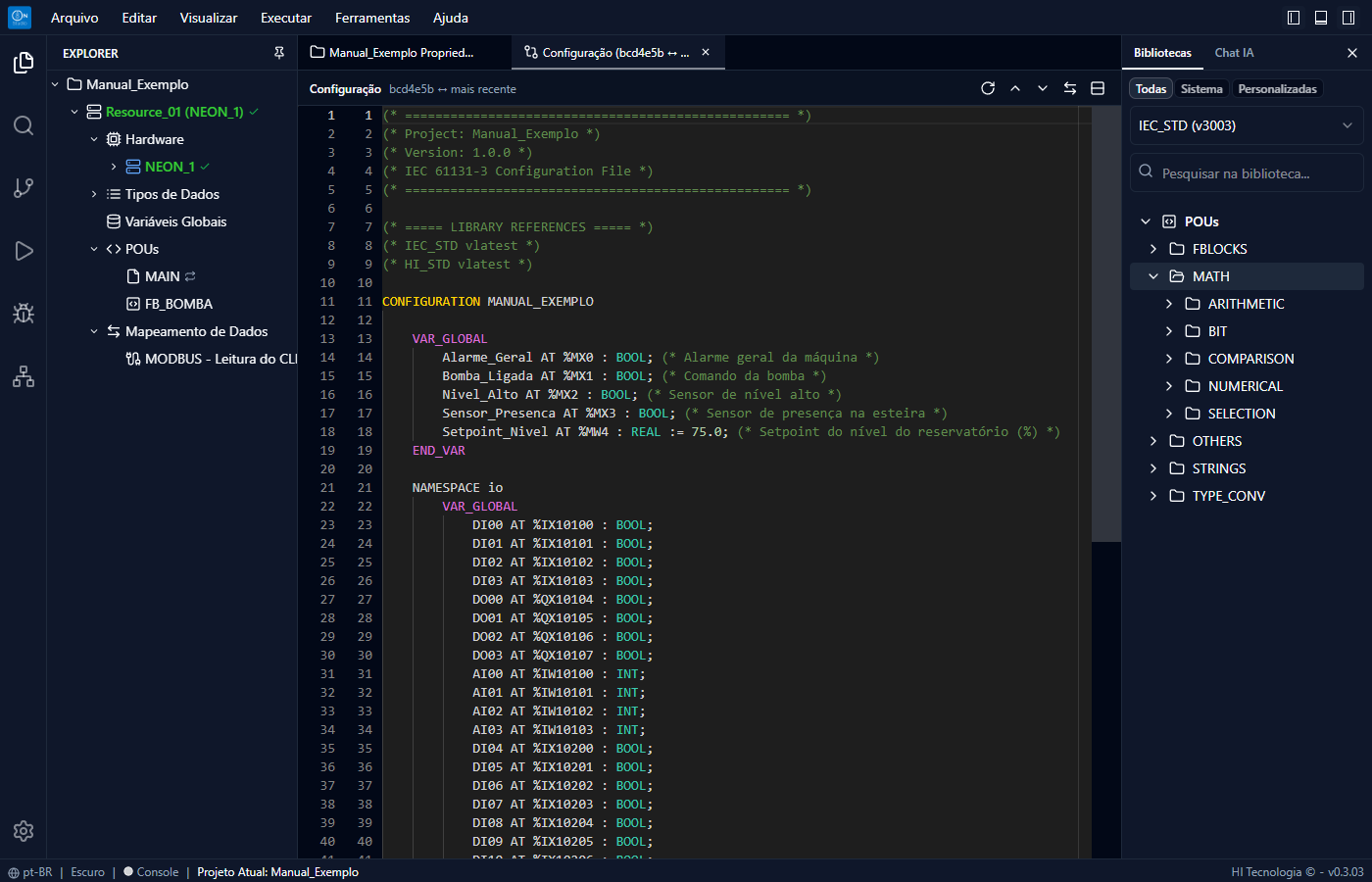
Fig. 122 Painel Bibliotecas com as POUs da IEC_STD agrupadas por categoria.
Os filtros Todas, Sistema e Personalizadas e o seletor de biblioteca escolhem a biblioteca apresentada (com a versão).
A árvore apresenta os Tipos de Dados e as POUs da biblioteca, agrupadas por categoria (por exemplo FBLOCKS, MATH, STRINGS, TYPE_CONV), com campo de pesquisa.
Um clique sobre um item abre no painel principal a sua documentação: descrição, Parâmetros (entradas, saídas e entrada/saída com tipos e valores iniciais), Tipo de Retorno, propriedades (empresa, namespace, versão, No Firmware) e, quando disponível, o Código Fonte e as Declarações de Variáveis. Para tipos de dados é apresentada a Definição do Tipo de Dado.
A documentação estendida é obtida do endereço configurado em URL da Documentação no formato Markdown ou RST (ver Configurações).
Os itens das bibliotecas também aparecem no autocompletar do editor ST e no seletor de tipos (aba Lib).
Gerenciar arquivos de bibliotecas
abre o gerenciador
do repositório local de bibliotecas compiladas (.wcl).
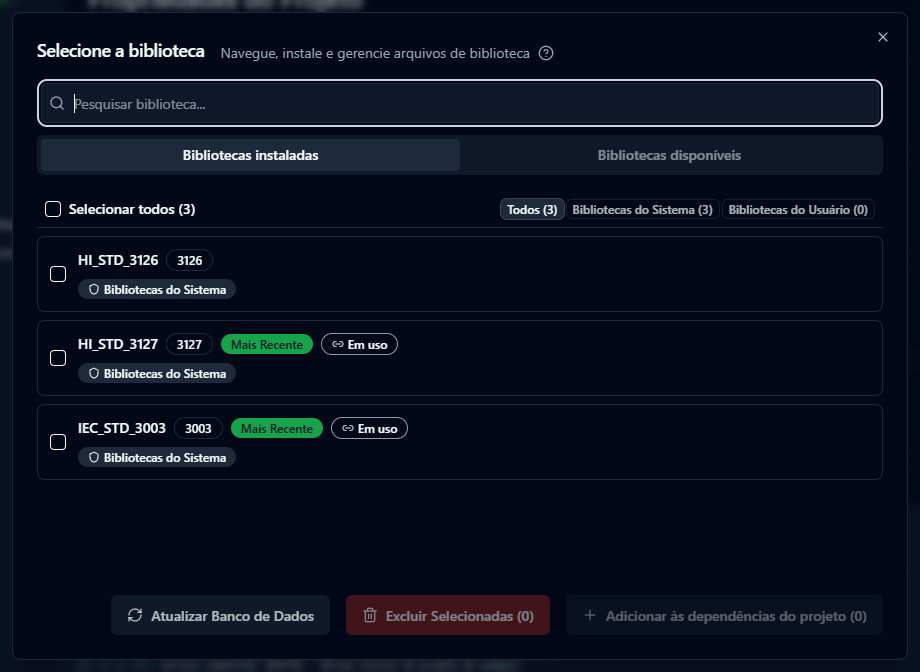
Fig. 123 Gerenciador de bibliotecas.
Bibliotecas instaladas: bibliotecas presentes no servidor, agrupadas em Bibliotecas do Sistema e Bibliotecas do Usuário, com a versão, a marcação Mais Recente e Em uso (quando atendem a uma dependência do projeto aberto). Excluir Selecionadas remove os arquivos; o ambiente avisa quando dependências do projeto aberto ficarão sem arquivo instalado.
Bibliotecas disponíveis: bibliotecas publicadas no servidor da HI Tecnologia. Atualizar Banco de Dados consulta o servidor e Baixar instala as selecionadas.
Adicionar às dependências do projeto: inclui as bibliotecas selecionadas nas dependências do projeto aberto (ver Propriedades do projeto). Se a biblioteca já for dependência com outra versão, o diálogo Conflito de Versão pergunta se a versão deve ser substituída.
Bibliotecas também podem ser instaladas a partir de um arquivo .wcl pelo comando
(ver Importação e exportação de projetos).
Bibliotecas geradas para uma versão anterior
Uma biblioteca compilada por uma versão anterior do OnStudio pode não ser compatível com a versão atual. Nesse caso:
ao iniciar, o OnStudio avisa no painel SAÍDA que a biblioteca foi gerada para uma versão anterior e não a instala;
somente os projetos que dependem dessa biblioteca deixam de compilar. A aba PROBLEMAS apresenta o problema
ST5030com o nome e a versão da biblioteca (ver Painel de Problemas). Os demais projetos compilam normalmente.
Para resolver, baixe a versão mais nova da biblioteca neste gerenciador ou, se a biblioteca for própria, compile e publique novamente o projeto da biblioteca (ver Criar e publicar bibliotecas). Outra opção é trocar, nas dependências do projeto (Propriedades do projeto), para uma versão mais nova da biblioteca.
Criar e publicar bibliotecas
Crie um projeto do tipo Biblioteca (Projetos) e defina nas propriedades do projeto o Namespace, as Famílias Alvo e, se necessário, os Arquivos Extras.
Adicione os tipos de dados e as POUs (funções e blocos de função). As POUs marcadas como Público e documentadas na aba Documentação compõem a documentação da biblioteca.
Na atividade Compilar / Implantar, selecione as Famílias de Destino e use Compilar e Implantar para compilar e publicar a biblioteca no repositório local (ver Compilar e implantar a aplicação).
Nos projetos de aplicação, adicione a biblioteca às dependências.
Para distribuir a biblioteca a outras instalações, exporte o Arquivo Compilado
(.wcl) ou o Arquivo do Projeto (.wpl) em .
Uma biblioteca pode ser marcada como Descontinuada com a indicação da
Biblioteca Substituta.