Assistente IA
O OnStudio integra um assistente baseado em modelos de linguagem (IA generativa) capaz de executar tarefas no projeto aberto a partir de pedidos em linguagem natural: criar projetos, adicionar e editar POUs, declarar variáveis, compilar e interpretar os erros de compilação e, com a confirmação do usuário, operar o equipamento (implantar a aplicação e acompanhar variáveis no console de depuração). O assistente atua por meio do serviço OnStudio, que expõe as operações do ambiente ao modelo através de um servidor MCP (Model Context Protocol), e consulta este manual para responder dúvidas sobre o OnStudio.
Ver também
Para enviar um problema do assistente ao suporte, veja Pedir ajuda ao suporte.
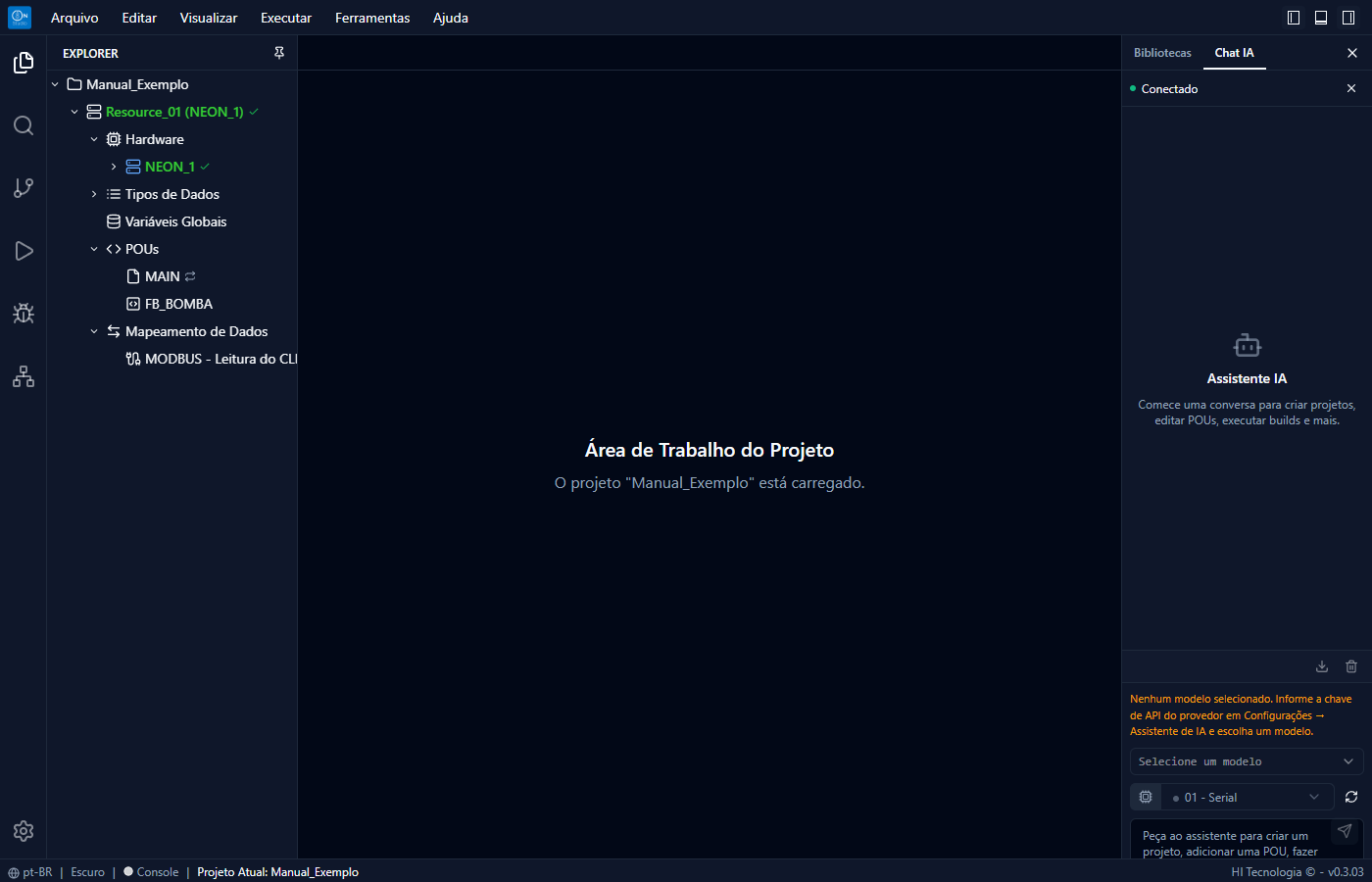
Fig. 29 Painel Chat IA na barra lateral secundária, com o equipamento alvo selecionado abaixo do seletor de modelo.
Importante
O assistente utiliza provedores externos de modelos de linguagem (OpenAI, Anthropic, Google, DeepSeek, entre outros). O uso exige uma chave de API contratada pelo usuário junto ao provedor; as mensagens e o conteúdo do projeto enviados ao modelo trafegam pela internet até o provedor escolhido. Avalie a política de confidencialidade da sua empresa antes de habilitar o recurso em projetos sensíveis.
Primeiros passos
Obtenha uma chave de API junto a um dos provedores suportados (por exemplo, na área de desenvolvedor do site do provedor).
Abra Configurações (ícone de engrenagem na base da barra de atividades ou CTRL + P), aba Assistente IA, cole a chave no campo do provedor e clique em Salvar (ver Configurações).
Abra o painel por . Se o estado não for Conectado, clique em Conectar.
Escolha um modelo no seletor do painel. Só aparecem os modelos dos provedores que têm chave configurada.
Com um projeto aberto, escreva o pedido e clique em Enviar. Para operações no equipamento, selecione antes o Equipamento alvo (ver Equipamento alvo).
Painel Chat IA
O painel é aberto pela aba Chat IA da barra lateral secundária ou por . Ele apresenta:
o estado da conexão com o agente (Conectado, Conectando…, Reconectando…, Desconectado, Erro de conexão) e os botões Conectar / Desconectar;
a conversa, com as mensagens de Você e do Assistente, o indicador Pensando… enquanto o modelo trabalha e o botão Parar para interromper um turno (Parando… até o turno terminar). Cada resposta pode ser copiada com Copiar a resposta. O botão Ir para o fim da conversa aparece quando a conversa foi rolada para cima;
em caso de erro, o Primeiro erro ocorrido no turno;
o seletor de modelo;
o Equipamento alvo das operações no equipamento (ver Equipamento alvo);
o campo de mensagem (Peça ao assistente para criar um projeto, adicionar uma POU, fazer build, etc…) com o botão Enviar. É possível escrever a próxima mensagem enquanto o assistente responde; o envio só é liberado ao fim do turno em andamento;
Limpar conversa e Exportar a transcrição técnica (para o suporte), que baixa um arquivo com o registro detalhado da conversa, útil ao relatar um problema ao suporte da HI Tecnologia.
Nota
As métricas de cada turno (ferramentas utilizadas, tentativas e tokens) são informações de diagnóstico e só são apresentadas quando a opção Mostrar envelopes brutos das ferramentas está ativa (ver Configurações).
O seletor de modelo lista apenas os modelos dos provedores com chave configurada. Se o modelo escolhido deixar de ter chave (a chave foi apagada, por exemplo), o painel troca sozinho para um modelo disponível e avisa: Trocado para “…”: “…” exige uma chave de API …, que não está configurada. Quando nenhum provedor tem chave, o painel avisa (Nenhum modelo selecionado ou Sem chave de API … para …) e indica Configurações → Assistente de IA.
O que o assistente pode fazer
Área |
Operações |
|---|---|
Projetos |
Listar os projetos; criar um projeto; abrir outro projeto de aplicação; Salvar Como (a cópia passa a ser o projeto aberto); excluir um projeto (ver abaixo); alterar as propriedades do projeto (nome, título, versão, licença, autor, empresa e tags — a senha não); adicionar, trocar a versão e remover dependências de bibliotecas já instaladas (IEC_STD e HI_STD permanecem). |
Projeto aberto |
Ler o projeto (POUs e seu código, variáveis globais, tipos de dados, tarefas e mapa de E/S); criar, alterar e remover POUs e abrir uma POU no editor; criar e alterar variáveis globais, tipos de dados e canais de mapeamento de dados; criar, alterar e remover tarefas e atribuir programas a elas; escrever a documentação das POUs e a descrição do projeto; ajustar o hardware do projeto (família, modelo e módulos de E/S) ao equipamento alvo. |
Compilação |
Compilar o projeto, interpretar as mensagens do compilador e corrigir os erros (automaticamente, com Reexecutar em falha de build). |
Equipamento |
Consultar o estado do equipamento (família, firmware, módulos, aplicação em execução e tempos de varredura); procurar equipamentos na rede; implantar a aplicação; ativar e pausar a aplicação; ler e escrever variáveis da aplicação em execução; ler e acertar o relógio e ajustar o fuso horário; reiniciar o equipamento; remover a aplicação; atualizar o firmware ou o bootloader. |
Depuração |
Adicionar e remover variáveis do console de depuração e iniciar ou parar a leitura contínua. |
Consulta |
Responder dúvidas com base neste manual; consultar a documentação das funções e blocos das bibliotecas; buscar exemplos de código; explicar erros de compilação. |
A exclusão de um projeto é feita em duas etapas: o assistente pede a confirmação na
conversa e só exclui depois da resposta do usuário. O projeto aberto e as bibliotecas não
podem ser excluídos pelo assistente, e a pasta do projeto excluído é movida para
deleted_projects, ao lado da pasta de projetos, em vez de apagada.
O assistente não monta a árvore de hardware além do ajuste ao equipamento alvo, não configura os servidores de comunicação nem a configuração base do equipamento, não opera o controle de versão, não instala nem remove bibliotecas do computador e não abre projetos de biblioteca; essas operações são feitas na interface.
Como fazer bons pedidos
Cite os nomes exatos de POUs, variáveis e tipos (
MAIN,Nivel_Alto,T_MOTOR) e, quando importar, o tipo de dado e o endereço.Peça uma tarefa por vez em mudanças grandes e revise o resultado antes de seguir.
Diga o que não deve ser feito quando for o caso (“não compile”, “não altere outras POUs”).
Para operar o equipamento, selecione antes o Equipamento alvo e diga explicitamente o que deve ser feito (“implante”, “escreva 1 em …”).
Exemplos:
Projeto: “Crie uma POU chamada Controle_Nivel do tipo programa com uma variável de entrada nivel do tipo REAL.” — “Adicione uma variável global Alarme_Geral do tipo BOOL exportada.” — “Crie um tipo T_MOTOR com os campos ligado (BOOL) e velocidade (REAL).” — “Crie uma tarefa periódica de 100 ms e atribua a ela o programa Controle_Nivel.”
Compilação: “Compile o projeto e corrija os erros de compilação.” — “Explique o erro da linha 12 da MAIN.”
Equipamento e depuração: “Implante a aplicação no equipamento alvo e acompanhe as variáveis Bomba_Ligada e Nivel_Alto no console de depuração.”
Consulta: “Como configuro uma tarefa periódica de 10 ms?” — “Quais são os parâmetros do bloco TON?”
Alterações no projeto
O assistente executa as operações diretamente no projeto gravado no serviço OnStudio; a cada alteração o projeto é recarregado e as mudanças aparecem na árvore do projeto e nos editores.
Ao enviar uma mensagem, o OnStudio salva antes as alterações pendentes dos editores, para que o assistente trabalhe sobre o código apresentado na tela. Se esse salvamento falhar, a mensagem não é enviada e o painel informa o problema.
Aviso
Não edite o projeto enquanto o assistente trabalha. Alterações feitas nos editores durante o turno são substituídas quando o assistente altera o projeto, e o ambiente avisa: As alterações não salvas em … foram substituídas pela versão atualizada do projeto.
Pelo mesmo motivo, as alterações feitas pelo assistente não podem ser desfeitas com (o histórico de desfazer é reiniciado ao recarregar o projeto). Publique uma versão no controle de versão antes de pedir alterações extensas, para poder restaurá-la se necessário, e revise as alterações antes da implantação.
Quando o assistente compila o projeto, os erros e avisos encontrados vão para a aba PROBLEMAS (ver Painel de Problemas), com as mesmas mensagens e a mesma navegação até o erro de uma compilação feita pela IDE. Quando a opção Reexecutar em falha de build está ativa, o assistente tenta corrigir automaticamente os erros de compilação até o número de vezes configurado. Um turno que atinge o Limite de chamadas de ferramenta por turno é encerrado com um resumo do que foi feito; peça para continuar.
Equipamento alvo
As operações que o assistente executa no equipamento usam sempre o Equipamento alvo selecionado no painel, e somente depois que ele foi confirmado pelo usuário ou já comunicou na sessão atual. O seletor apresenta os canais de comunicação configurados, com um indicador de estado (Comunicou nesta sessão, A última tentativa falhou ou Ainda não verificado) e a marca (endereço de fábrica) nos canais que usam o endereço padrão do equipamento, além das opções Procurar equipamentos na rede… (Pesquisar dispositivos) e Configurar comunicação… (Servidores de comunicação). O botão ao lado do seletor (Testar a comunicação com o equipamento) verifica se o equipamento responde.
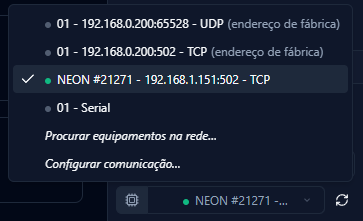
Fig. 30 Seletor de Equipamento alvo aberto: canais com o indicador de estado, a marca (endereço de fábrica) e as opções de busca e de configuração da comunicação.
O equipamento escolhido passa a ser o equipamento conectado do OnStudio, o mesmo usado pela implantação, pela depuração e pela barra de status. Sem equipamento selecionado o painel avisa que as operações no CLP pedirão a escolha de um e, quando há um candidato provável, sugere-o (Sugestão: … com o botão Usar).
Quando o assistente precisa operar um equipamento ainda não confirmado, a conversa apresenta um cartão de confirmação:
Usar … para esta operação?, com Confirmar e continuar, Trocar (abre o seletor de equipamento; a escolha confirma o cartão) e Cancelar;
quando o pedido cita um endereço IP: Já existe um canal para … com Usar este canal, ou Criar um driver e um canal para … em …? com Criar canal e usar. O canal não é criado quando o servidor de comunicação está em modo estático (Driver Dinâmico desligado), pois ele não alcançaria o equipamento.
Confirmado o equipamento, o assistente continua a tarefa interrompida. A confirmação vale até o fim da sessão; Desconectar o dispositivo na barra de status revoga a confirmação.
Aviso
O assistente pode implantar, ativar, pausar e remover a aplicação, escrever variáveis, reiniciar o equipamento e atualizar o firmware ou o bootloader do equipamento confirmado — operações que param ou alteram o comportamento do processo controlado. Confirme apenas equipamentos em que essas operações sejam seguras e acompanhe o processo durante a execução.
As variáveis que o assistente adiciona ao console de depuração aparecem no CONSOLE DE DEPURAÇÃO como as adicionadas manualmente e são gravadas no projeto.
Histórico da conversa
A conversa de cada projeto é guardada neste computador e reaparece ao recarregar o OnStudio (Conversa recuperada deste projeto); o assistente lembra das últimas mensagens dela. As conversas são apagadas automaticamente depois de 30 dias.
Ao trocar de projeto, o painel passa a mostrar a conversa do projeto aberto. Quando a troca é feita pelo próprio assistente:
projeto criado pelo assistente: a IDE abre o projeto novo assim que ele é criado, e a conversa em andamento continua nele;
projeto aberto pelo assistente, ou a cópia feita com Salvar Como: a troca acontece ao fim do turno e o painel mostra a conversa própria do projeto aberto, com o aviso Projeto aberto pelo assistente. A conversa em que isso foi pedido continua no projeto … – para voltar a ela, reabra o projeto de origem.
Limpar conversa pede confirmação e apaga as mensagens do projeto neste computador e o que o assistente lembra delas; não é possível desfazer. A opção Manter a conversa ao recarregar e o comando Apagar todas as conversas ficam nas configurações (ver Configurações).
Configurações
A aba Assistente IA do diálogo Configurações possui as seções:
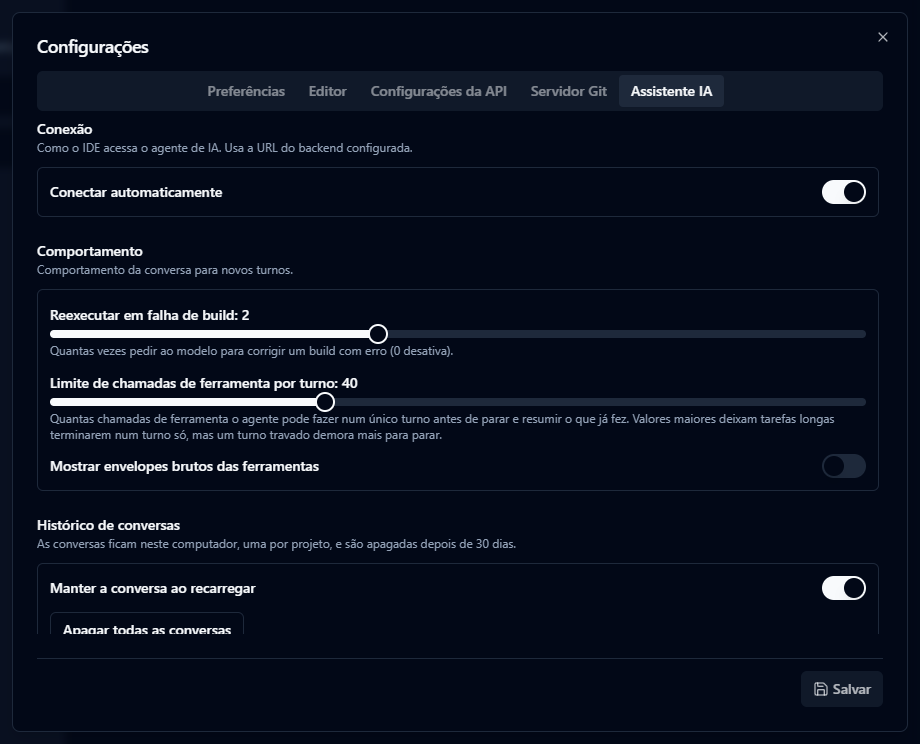
Fig. 31 Aba Assistente IA das configurações.
Seção |
Conteúdo |
|---|---|
Conexão |
Conectar automaticamente: conecta ao agente ao abrir o ambiente. O agente é acessado pela URL do serviço OnStudio configurada em Configurações da API. |
Comportamento |
Reexecutar em falha de build (0 desativa): número de tentativas de correção automática de um build com erro. Limite de chamadas de ferramenta por turno (10 a 100, padrão 40): quantas operações o agente pode executar em um turno antes de parar e resumir o que já fez; valores maiores permitem concluir tarefas longas em um só turno, mas um turno travado demora mais para parar. Mostrar envelopes brutos das ferramentas: exibe no chat as chamadas de ferramenta, suas respostas e as métricas do turno, para diagnóstico. |
Histórico |
Histórico de conversas. Manter a conversa ao recarregar (ligado por padrão): guarda a conversa de cada projeto neste computador por 30 dias. Apagar todas as conversas: remove imediatamente as conversas guardadas de todos os projetos neste computador. |
Chaves de API |
Uma chave por provedor (OpenAI, Anthropic (Claude), Google Gemini, DeepSeek, OpenCode Zen …). As chaves ficam no perfil do usuário e são lidas pelo serviço OnStudio; um modelo cujo provedor não tenha chave não pode ser usado. Uma chave recusada pelo provedor é indicada abaixo do campo. |
Modelo |
IDs adicionais de modelos: lista, separada por vírgulas, de identificadores de modelos a acrescentar ao seletor do painel de chat. |
Nota
As chaves de API são credenciais pessoais: não as compartilhe e não as inclua em capturas de tela ou exportações. Elas podem ser removidas a qualquer momento apagando o campo e salvando as configurações.
Privacidade
A cada turno, o serviço OnStudio envia ao provedor do modelo escolhido as mensagens da conversa e os resultados das operações executadas: trechos e código do projeto, mensagens do compilador, valores de variáveis lidos do equipamento e trechos deste manual. As chaves de API ficam no perfil do usuário, no computador do serviço OnStudio, e são usadas apenas nas chamadas ao respectivo provedor. O histórico da conversa fica neste computador (ver Histórico da conversa).
Solução de problemas
Situação |
O que fazer |
|---|---|
Seletor de modelo vazio |
Nenhum modelo disponível para as chaves de API configuradas: configure a chave de API de pelo menos um provedor (ver Configurações). |
Lista de modelos não carrega |
Não foi possível carregar a lista de modelos do backend.: confira se o serviço OnStudio está em execução e clique em Tentar novamente (no painel) ou Carregar provedores (nas configurações). |
Sem chave de API … para … |
O modelo escolhido é de um provedor sem chave: configure a chave ou escolha outro modelo. |
Chave recusada pelo provedor |
A chave é indicada como recusada abaixo do campo, nas configurações: confira a chave e o saldo ou a assinatura da conta junto ao provedor. |
Desconectado ou Erro de conexão |
Clique em Conectar. Se persistir, confira se o serviço OnStudio está em execução e a URL em Configurações da API. |
O turno parou com um resumo |
O limite de chamadas de ferramenta foi atingido: peça para continuar ou aumente o limite (ver Configurações). |
Operação no equipamento pede confirmação |
O equipamento alvo ainda não foi confirmado nesta sessão: confirme, troque ou cancele no cartão apresentado (ver Equipamento alvo). |
Resultado inesperado ou erro repetido |
Use Exportar a transcrição técnica (para o suporte) e envie o arquivo ao suporte da HI Tecnologia. |