Tutorial para instalação de uma aplicação desenvolvida no HIscada Pro
Links relacionados
Introdução
Este tutorial tem como objetivo descrever os passos necessários para instalar uma aplicação desenvolvida através do HIscada Pro em um usuário final.
Compatibilidade
As funcionalidades descritas neste tutorial estão disponíveis para o ambiente HIscada Pro, versões superiores à 1.0.xx.
Nota
O pacote HIscada Pro, bem como a sua documentação podem ser obtidos gratuitamente na página principal do ambiente HIscadaPro.
Recursos Necessários
Para a instalação e configuração de uma aplicação no usuário final é necessário a instalação do ambiente HIscada Pro . Para tal, acesse o Instalação do HIscada Pro com os passos para a instalação do pacote.
Quando instalado são disponibilizados ao usuário três aplicativos:
IDE: Ambiente de desenvolvimento integrado para criação e teste da aplicação de supervisão e controle.
Kernel: Aplicativo servidor do sistema supervisório. Responsável pela conexão com os equipamentos de campo via servidor OPC, o Kernel mantém um banco de dados para a aplicação corrente efetuando toda gerência de alarmes, eventos, histórico de dados, scripts etc. Pode rodar em uma máquina servidora (como um processo do windows) ou no mesmo computador utilizado pelo usuário do ambiente.
Viewer: Aplicativo responsável por apresentar e gerenciar toda interface (telas) disponível para o usuário final do sistema. Integra recursos para autenticação de usuários, apresentação das telas da aplicação, gerencia de alarmes, trends online, históricos, acesso a bancos de dados externos etc.
Para mais informações sobre os aplicativos consulte o Manual do HIscada Pro.
Neste tutorial onde se pretende descrever os passos necessários para a instalação de uma aplicação,será utilizado o aplicativo IDE para gerar a solicitação e importar uma licença para o ambiente quando aplicável, para exportar e importar um projeto e também para configurar o projeto que o aplicativo Kernel irá executar por padrão. Por fim será utilizado o aplicativo Viewer para a criação de um atalho para a aplicação.
Gerando um pedido de licença para o HIscada Pro
Nota
O pacote do HIscada Pro possui uma licença padrão (L0), chamada também de licença de demonstração, que permite a execução de aplicações até um certo número de Tags configurados no projeto (conferir os tipos e os limites das Licenças em: HIscadaPro. Caso o projeto desenvolvido possua um número de Tags configurados superior ao número máximo permitido em sua licença padrão, é necessário solicitar para a HI Tecnologia, uma licença que atenda a necessidade da aplicação, caso contrario não será possível executar a mesma.
Para gerar um pedido de licença, deve-se:
Abrir o ambiente do IDE:
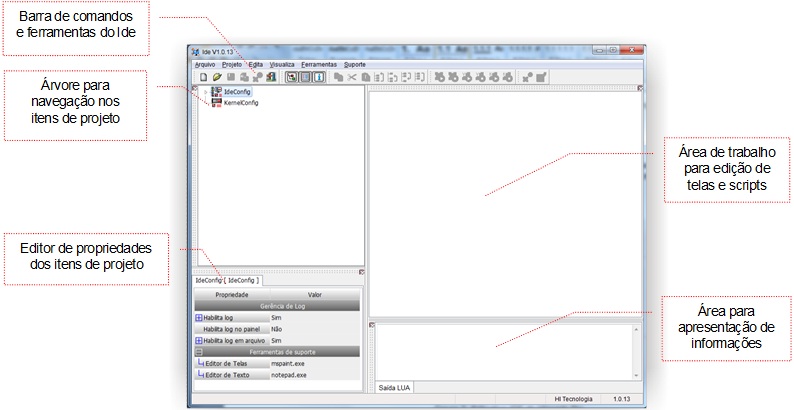
Fig. Tela principal do IDE
Acessar o menu “Ferramentas/Gerenciamento de Licenças/Gera solicitação de licença”:
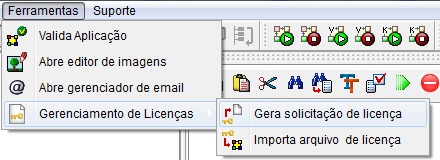
Fig. Opção para solicitação de Licença
Será aberto o seguinte formulário para a solicitação de Licença:
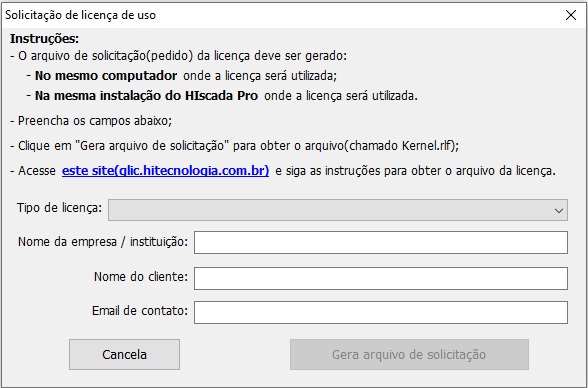
Fig. Formulário para solicitação de licença
Este formulário deve ser preenchido da seguinte forma:
Formulário de Solicitação de Licença |
|
|---|---|
Campo |
Descrição |
Tipo de Licença |
Selecionar o tipo de licença compatível com a aplicação |
Nome da Empresa/Instituição |
Preencher com o nome da Empresa/Instituição onde será utilizada a aplicação |
Nome do Cliente |
Preencher com o nome do solicitante |
Email de contato |
Preencher com o e-mail de contato do solicitante |
Após preencher os campos descritos acima deve-se clicar no botão Gera arquivo de solicitação, no qual permite ao usuário selecionar onde será gerado o arquivo de solicitação(pedido) de licença (chamado Kernel.rlf).
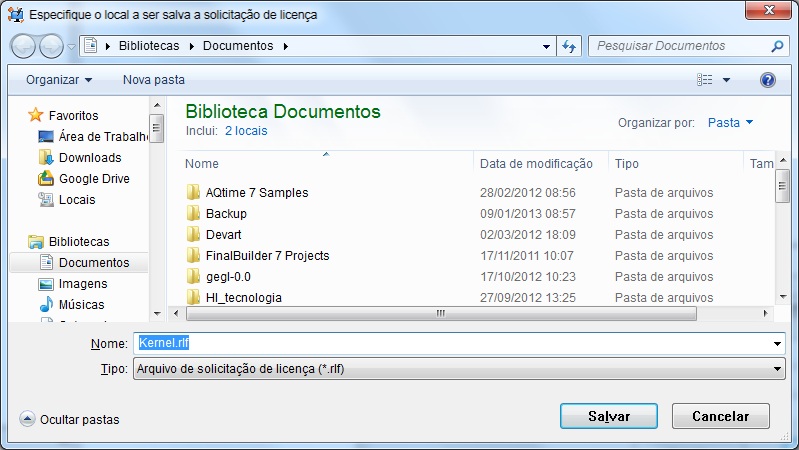
Fig. Selecionando um local para salvar o arquivo de solicitação de Licença
Nota
O processo de geração do arquivo de solicitação(pedido) da licença(Kernel.rlf) deve ser realizado na mesma máquina(computador) e na mesma instalação do HIscada Pro cuja licença será utilizada posteriormente.
Após a geração do arquivo de solicitação da licença(Kernel.rlf), será apresentada a seguinte mensagem ao usuário:
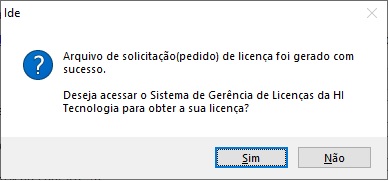
Fig. Mensagem apresentada após a geração do arquivo de solicitação de licença
Ao selecionar a opção Sim, será acesso o Sistema de Gerência de Licenças da HI Tecnologia que deve ser utilizado para carregar o arquivo de solicitação de licença(Kernel.rlf) e obter o arquivo da licença(chamado Kernel.LIC).
Neste sistema, é necessário fazer um registro rápido e gratuito(utilizando apenas um e-mail e senha) ou já utilizar um usuário previamente cadastrado.
Após o registro, o próprio sistema instrui ao usuário sobre os procedimentos necessários para obter a sua licença(independente se a licença é gratuita ou paga).
Caso a licença seja gratuita, por exemplo, uma licença do tipo L1 ou LDEV, a mesma poderá ser obtida no mesmo momento, sem a necessidade de qualquer interação com a HI Tecnologia.
Porém, caso a licença não seja gratuita, o sistema notificará a equipe responsável da HI Tecnologia sobre a solicitação da licença. Por este motivo, é importante preencher o campo de “observações” na solicitação da licença para que este processo seja o mais ágil possível(informando, por exemplo, o número do pedido, etc).
Posteriormente, o usuário que a solicitou a licença será notificado via e-mail quando a mesma estiver disponível para download.
|
Para versões anteriores a versão 1.7.02 do HIscada Pro, será indicado pelo ambiente que seja enviado um e-mail com o arquivo Kernel.rlf para a HI Tecnologia. Porém, deve-se seguir as mesmas instruções desse guia e utilizar o Sistema de Gerência de Licenças da HI Tecnologia. |

Importando o arquivo de Licença no HIscada Pro
Após processada a solicitação de licença, é obtido o arquivo da licença chamado Kernel.LIC. Este deve ser importado no ambiente do IDE.
Para importar o arquivo de licença, deve-se:
Abrir o ambiente do IDE:
Fig. Tela principal do IDE
Acessar o menu “Ferramentas/Gerenciamento de Licenças/Importa arquivo de licença”:
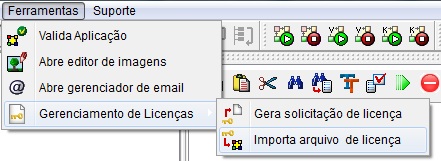
Fig. Opção de importação de Licença
Será aberta uma janela para seleção do arquivo de licença, devendo ser selecionado o arquivo “Kernel.LIC”:
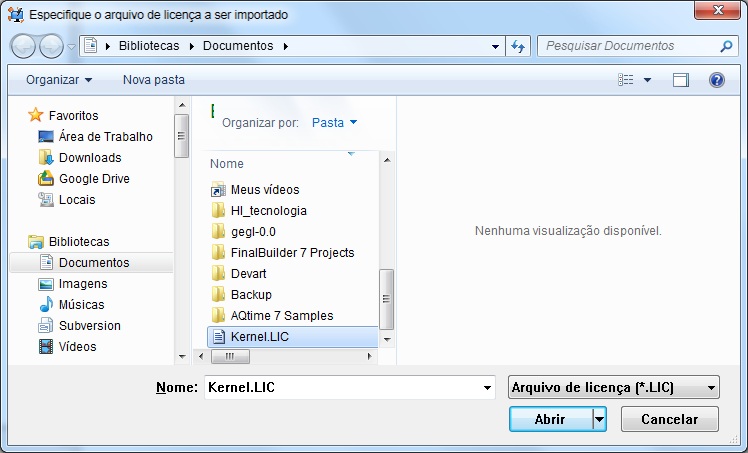
Fig. Selecionando o arquivo de licença
Após selecionar o arquivo de licença, clique no botão “Abrir” e será apresentada uma mensagem indicando o sucesso na importação(instalação) da licença:
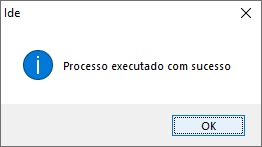
Fig. Mensagem indicando o sucesso na importação da licença
Exportando um Projeto
Caso o projeto seja desenvolvido pela HI Tecnologia ou mesmo por outros desenvolvedores, este deve ser exportado através do ambiente do IDE, criando-se assim um único arquivo (extensão “.h7g”) com todas as dependências da aplicação, facilitando a instalação da aplicação em outros locais.
Nota
Antes de Exportar um projeto, verifique se este projeto não está sendo executado pelo aplicativo Kernel. Caso esteja, feche o aplicativo Kernel, evitando assim, um conflito no acesso aos arquivos do projeto no momento da Exportação.
Para exportar um projeto, este deve ser previamente aberto no ambiente do IDE para então ser exportado. Com o projeto aberto no ambiente do IDE:
Acesse o menu “Arquivo/Exporta Projeto…” e definir um nome e um diretório onde será salvo o projeto:
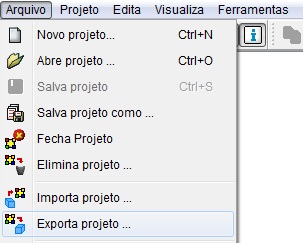
Fig. Definindo um nome e um local para onde será exportado o projeto
Após a definição do nome e do diretório do projeto a ser exportado, clique no botão “Abrir”:
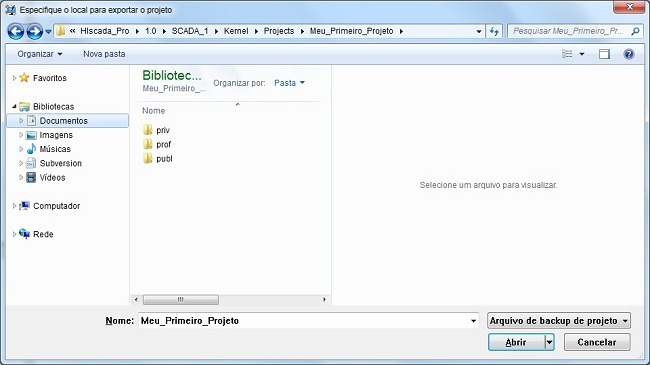
Fig. Definindo um projeto a ser Exportado
Após a execução deste passo, será criado no diretório selecionado, um arquivo com extensão “.h7g” com o nome definido para o projeto.
Com o arquivo da aplicação exportado, este pode ser importado em outro computador no qual será instalada a aplicação.
Importando um Projeto
Nota
Antes de Importar um projeto, verifique se o mesmo já não exista no ambiente do IDE. Caso exista, este deve ser eliminado no ambiente do IDE através do botão Elimina Projeto…, para então poder ser Importado o novo projeto. Antes de eliminar um projeto, verifique se o mesmo não está sendo executado pelo aplicativo Kernel. Caso esteja, feche o aplicativo Kernel, para se eliminar o projeto.
Para importar um projeto no ambiente do IDE, deve-se:
Acessar o menu “Arquivo/Importa Projeto…”. e selecionar o projeto (arquivo com extensão .h7g) no diretório em que se encontra o mesmo:
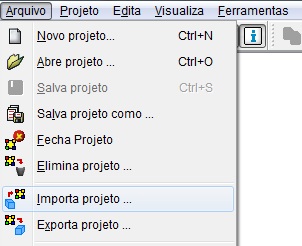
Fig. Importando um projeto no IDE
Após a definição do projeto a ser importado, basta clicar no botão “Abrir”:
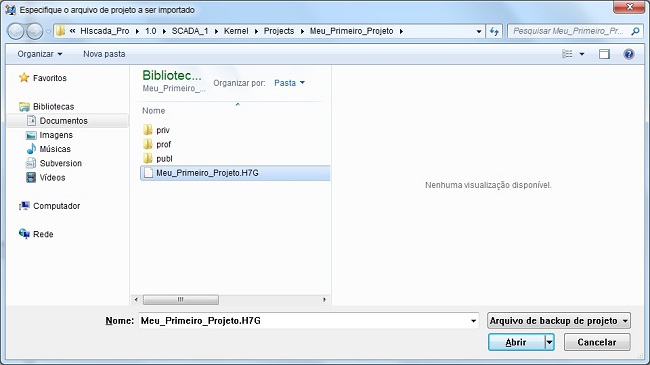
Fig. Definindo um projeto a ser Importado
Após a execução deste passo, o projeto será aberto para edição no ambiente do IDE.
Configuração da aplicação a ser executada pelo Kernel (KernelConfig)
O Kernel é o módulo responsável por executar a aplicação de supervisão desenvolvida no IDE e disponibilizar para o aplicativo Viewer os dados que serão utilizados pelo mesmo. Este módulo opera sem interface com o usuário, podendo ser ativado como um serviço do windows ou através da própria interface do IDE.
Quando ativado de dentro da própria interface do IDE, o Kernel executará a aplicação que estiver aberta no mesmo, não necessitando de nenhuma configuração adicional.
Porém, pode-se definir qual a aplicação o Kernel deve executar por padrão quando não ativar o mesmo de dentro da interface do IDE.
Para definir qual o projeto que o Kernel irá executar por padrão, deve-se:
Acessar na árvore de configuração, o item “KernelConfig”:
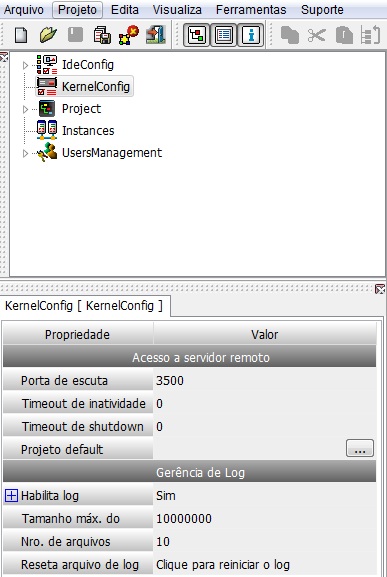
Fig. Item KernelConfig e suas propriedades
Alterar a propriedade “Projeto Default”, selecionando a aplicação desejada, neste caso exemplo a aplicação “Meu_Primeiro_Projeto”, conforme a figura abaixo:
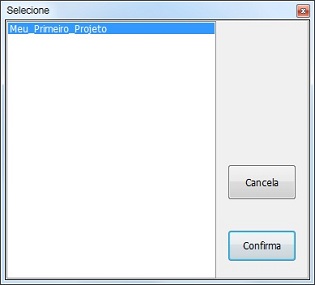
Fig. Selecionando o projeto default do Kernel
Após a realização desses passos, quando o Kernel foi ativado de fora da interface do IDE, o projeto “Meu_Primeiro_Projeto” será executado, podendo ser acessado posteriormente pelo aplicativo Viewer.
Nota
Para mais informações dos itens de configuração do aplicativo Kernel, consulte: Itens de Configuração do Kernel.
Criando um atalho na área de trabalho para executar o projeto
O Viewer é o módulo responsável por disponibilizar a interface da aplicação desenvolvida para o usuário.
Nota
Este módulo depende que o aplicativo Kernel esteja em execução para obter a aplicação a ser disponibilizada. Este aplicativo pode ser executado manualmente pelo usuário através de seu ícone, pela interface do IDE ou também pode ser executado automaticamente como um serviço do Windows. Para obter mais informações de como configurar o Kernel para executar como serviço, acesse a página do aplicativo HIscada Pro Kernel.
Para criar um atalho, execute o módulo Viewer através de seu ícone. Na ativação do módulo Viewer é apresentada a seguinte tela:
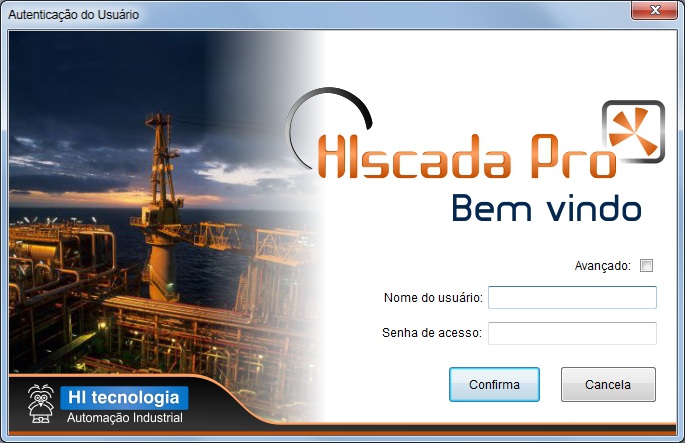
Fig. Tela de autenticação do Viewer
Selecione a opção “Avançado”, onde a tela conterá os seguintes campos:
Parâmetros avançados do Viewer |
|
|---|---|
Campo |
Descrição |
Nome do usuário |
Selecionar a licença compatível com a aplicação. |
Senha de acesso /Instituição |
Senha de acesso do usuário. |
Nome da aplicação |
Nome da aplicação a ser solicitada ao módulo Kernel. |
Nome da visão |
Nome da visão inicial da aplicação que se deseja visualizar neste módulo Viewer. |
Servidor do Kernel |
Localização (endereço IP) da máquina onde se encontra o módulo Kernel. |
Porta ethernet |
Porta ethernet para acesso ao módulo Kernel. |
Auto login |
Permite o auto login para entrar na visão sem a necessidade de inserir o usuário e senha. |
Para obter as informações do “Nome do usuário” e a sua “Senha” na árvore do projeto no IDE:
Acesse o item “UsersManagament->Users” e selecione o usuário desejado:
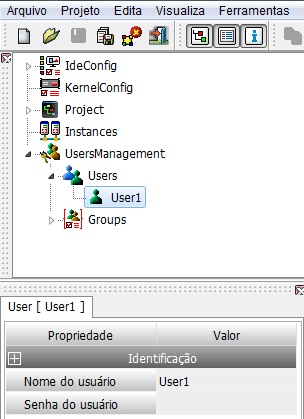
Fig. Propriedades do usuário no ambiente do IDE
Neste exemplo, foi selecionado o usuário padrão chamado User1 e o mesmo não possui senha de acesso.
Agora preencha o campo “Nome do usuário” com nome “User1”, deixando o campo “Senha” em branco.
Para selecionar a visão que se deseja exibir ao se executar o atalho:
Selecione na árvore de configuração do projeto a tela desejada com o botão direito do mouse, onde neste exemplo a mesma se encontra em: “Project -> Viewers -> Screens -> ScreenGroup_001 -> Screen_001” e clique na opção “Copia Caminho”, conforme a figura abaixo:
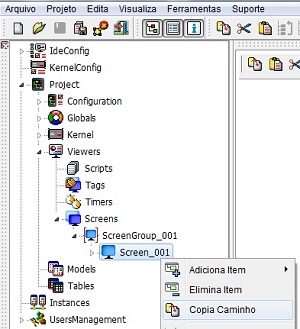
Fig. Copiando o caminho de uma tela
Após a cópia do caminho referente à tela desejada, cole o caminho copiado no campo “Nome da Visão”.
As opções “Servidor do Kernel” e “Porta Ethernet” indica ao módulo Viewer onde o mesmo obterá a aplicação para prover a visualização da mesma ao usuário. Caso o Kernel e o Viewer sejam executados no mesmo computador, basta deixar a configuração padrão.
Caso o módulo “Kernel” seja executado em um computador diferente onde será executado o módulo “Viewer”, deve-se especificar nos campos acima o endereço IP e a porta Ethernet do computador onde será executado o “Kernel”.
Por fim, tem-se a opção “Auto login”, a qual permite que ao se abrir o atalho da aplicação, não seja solicitado o usuário e senha, abrindo assim diretamente a tela configurada. Caso seja uma restrição da aplicação a necessidade de Login por parte do usuário, está opção não deve ser marcada. A figura abaixo, demonstra a configuração completa do atalho:
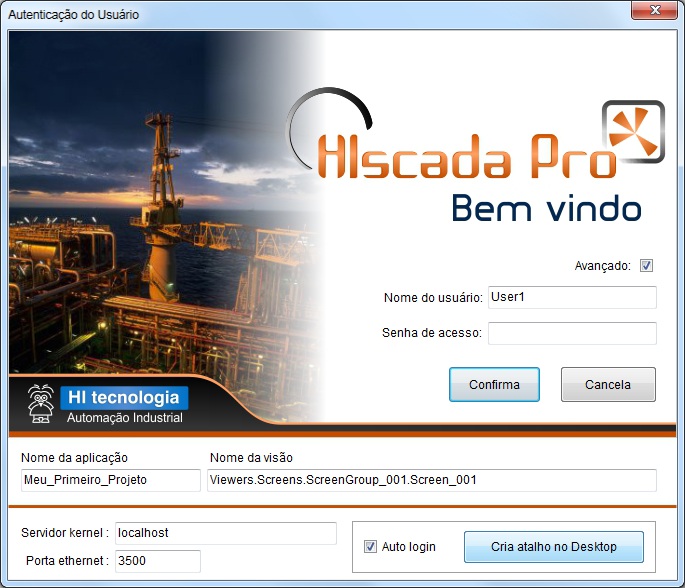
Fig. Configuração completa do Atalho
Após a configuração dos parâmetros avançados,basta clicar no botão “Cria Atalho no Desktop” para se criar um atalho para o módulo Viewer no desktop do computador. O nome do atalho será o nome da aplicação seguido do caminho da visão configurada.