HIscada Pro Kernel
Esta página apresenta uma introdução ao módulo Kernel do ambiente de supervisão.
Links relacionados
Introdução
O Kernel é o módulo responsável por executar a aplicação de supervisão desenvolvida no IDE. Este módulo opera sem interface com o usuário, podendo ser ativado como um serviço do windows. Este módulo é simultaneamente um cliente/servidor OPC e um servidor de aplicação, conforme ilustrado na figura seguinte.
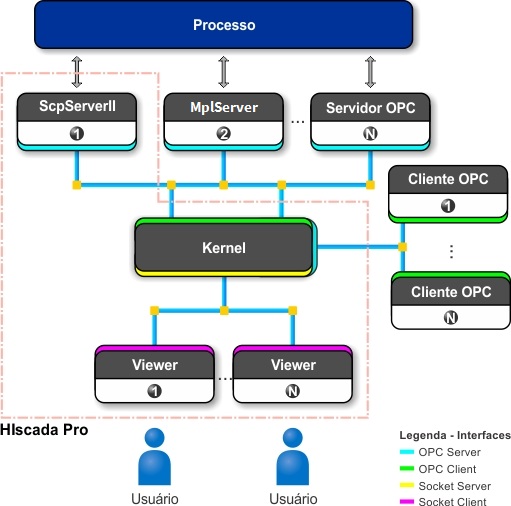
Fig. Interação do Kernel com os módulos do ambiente
A interface cliente do Kernel é utilizada para se conectar aos servidores OPC, permitindo acesso aos dados de processo.
As principais funções executadas pelo Kernel são:
Carga da aplicação de supervisão desenvolvida no IDE;
Ativação dos servidores OPC configurados para operar com a aplicação carregada;
Registro de todos os Tags OPC habilitados da aplicação;
Leitura de todos os Tags locais retentivos do banco da aplicação;
Tratamento de todos os eventos de alarme definidos na aplicação, contendo inclusão e remoção dos alarmes da tabela de alarmes ativos e armazenamento dos alarmes na base de histórico de alarmes;
Execução dos scripts definidos para serem ativados no Kernel;
Disponibilizar a aplicação e suas visões para os módulos Viewer;
Manter registro no banco da aplicação de todas as variáveis configuradas para histórico de dados;
Se instalado, o kernel implementa uma interface Servidor OPC DA.
Adicionalmente às funções listadas anteriormente, o Kernel opera como um servidor de aplicação, permitindo que vários módulos Viewer se conectem e obtenham o projeto para disponibilizar a interface da aplicação desenvolvida para o usuário.
Parâmetros de linha de comando
Existem parâmetros que podem ser passados na linha de comando para este módulo Kernel. Para obter detalhes sobre estes parâmetros consulte o item: Parâmetros de linha de comando do Kernel
Operação do Kernel como serviço
O Kernel pode operar como serviço para execução automática ao iniciar o sistema operacional e sem a necessidade de um usuário logado. Pode-se com esta operação habilitar o Kernel através de um servidor. Este então disparará o SOS que então chamará o SS2S todos com as configurações já predefinidas anteriormente nos seus respectivos projetos. Com o Kernel atuando como serviço, pode-se da mesma forma que na operação como aplicativo ser acessado através de um Viewer presente em outro computador. O nome do serviço para esta operação é Kernel. Pode-se configurá-lo através das configurações de Serviços abrindo-se, na ordem descrita, as seguintes janelas:
No sistema operacional Windows XP
|
Eventuais problemas associados ao Windows XP podem não ter solução em função da falta de suporte e manutenção deste sistema operacional pela Microsoft |

Acesse: Painel de Controle -> Ferramentas Administrativas -> Serviços
Se o Kernel estiver instalado, a seguinte tela deverá ser aberta:
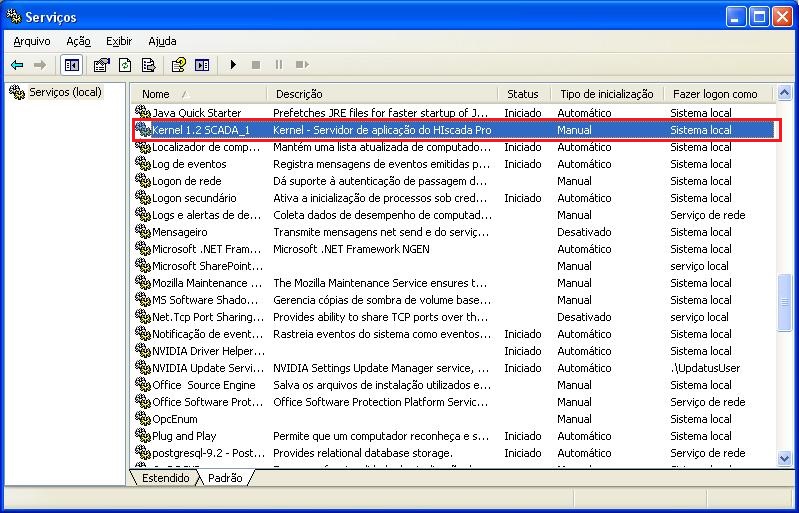
Fig. Operação como serviço do Kernel
Para que a operação como serviço do Kernel seja automática e então ser habilitada na inicialização do sistema operacional, deve-se entrar nas propriedades deste item clicando sobre Kernel com o botão direito do mouse e então entrar em propriedades. Na tela que será aberta, deve-se escolher a opção de ‘’Automático’’ no tipo de inicialização, conforme apresentado na figura a seguir e então sair da tela clicando em OK:
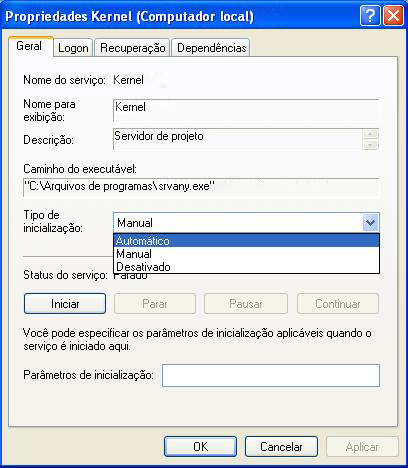
Fig. Inicialização do Kernel automática
No sistema operacional Windows 7
Para acessar a lista de todos os serviços do Windows 7, clique no botão “Iniciar”:

Fig. Menu Inciar
No campo “Pesquisar programas e arquivos” digite: services.msc: Para acessar a lista de todos os serviços do Windows 7, clique no botão “Iniciar”:
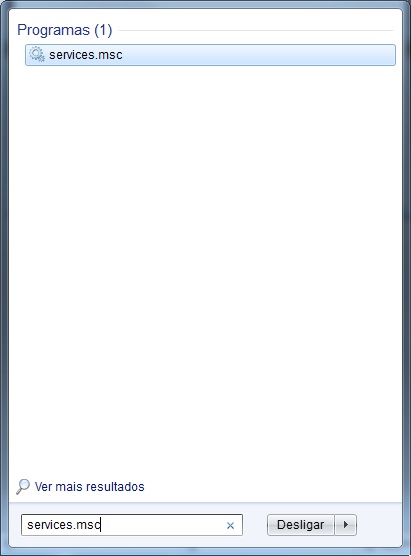
Fig. Digitando services.msc no campo “Pesquisar programas e arquivos”
Dê um duplo clique no link services.msc para abrir a seguinte tela:
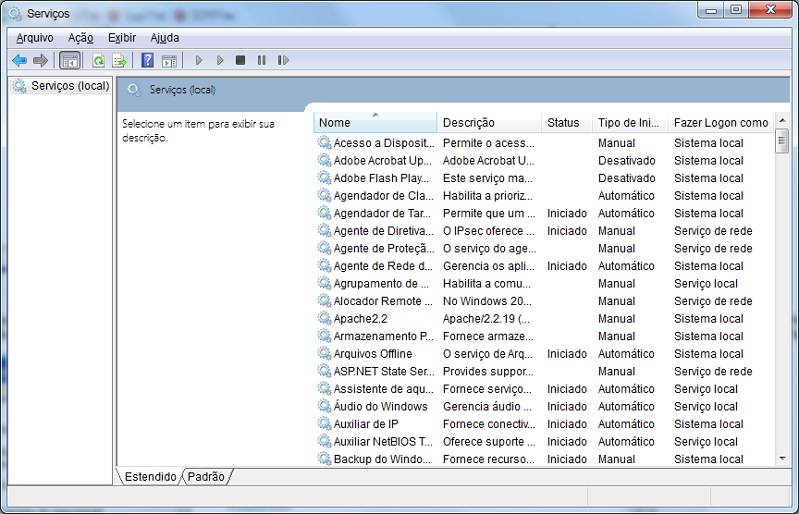
Fig. Painel de Serviços do Windows 7
Se o aplicativo Kernel estiver instalado, este deverá ser exibido na lista de serviços:
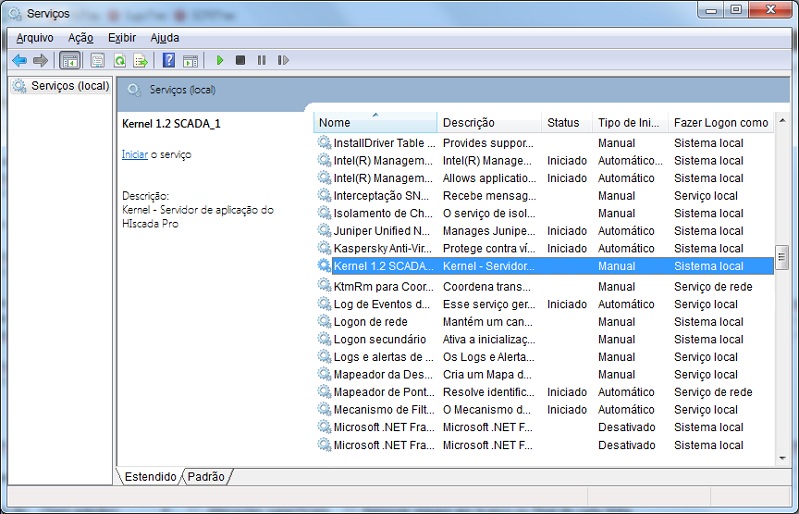
Fig. Serviço do Kernel disponivel na lista de Serviços do Windows 7
Para que a operação como serviço do Kernel seja automática e então ser habilitada na inicialização do sistema operacional, deve-se entrar nas propriedades deste item clicando sobre Kernel com o botão direito do mouse e então entrar em propriedades. Na tela que será aberta, deve-se escolher a opção de Automático no tipo de inicialização, conforme apresentado na figura a seguir e então sair da tela clicando em OK:
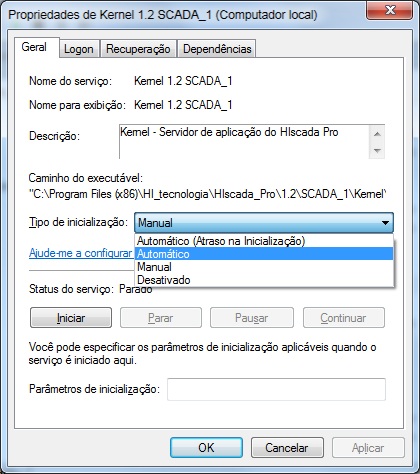
Fig. Inicialização do Kernel automática
Após estes passos, o tipo de inicialização deverá ser alterado para automático e na próxima inicialização do computador, o Kernel já deverá iniciar automaticamente.