Instalação do HIscada Pro
Documentos adicionais
Informações adicionais
Considerações gerais
Em algumas versões do sistema operacional windows como por exemplo, Windows-vista e Windows 7, existem situações em que dependendo das configurações de segurança e compatibilidade definidas no sistema, arquivos do tipo (.exe) podem não ser executados em modo administrador mesmo quando o usuário logado é o próprio administrador da máquina. Quando executados nesta condição alguns arquivos podem não operar corretamente.
Portanto a fim de evitar falhas na instalação e até mesmo no funcionamento dos aplicativos do HIscada Pro é necessário que o usuário realize o procedimento a seguir para garantir que os aplicativos sejam executados no modo administrador. O procedimento deve ser realizado tanto para os executáveis do instalador ex.: “InstallMplServerX.X.XX.exe”, como para os executáveis finais gerados pelo processo de instalação ex: “MCS.exe”.
Configurando o arquivo para execução em modo administrador
O procedimento especificado a seguir configura o arquivo para execução com privilégio de administrador. Uma vez realizado este procedimento o arquivo sempre será executado no modo administrador. Para tanto:
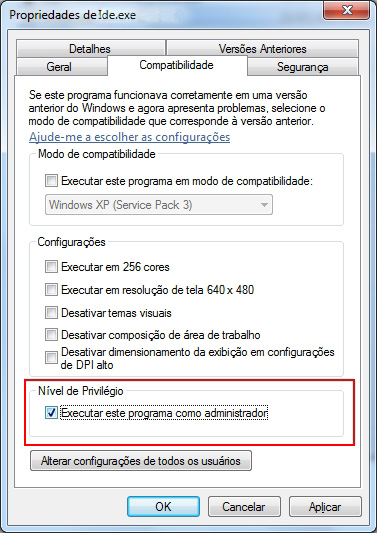
Fig. - Exemplo de configuração
Clique com o botão direito do mouse sobre o arquivo do instalador em seguida selecione a opção: propriedades => compatibilidade.
Selecione a opção executar este programa como administrador conforme a figura acima.
Configurando as permissões para o usuário
O procedimento especificado a seguir é necessário para que o HIscada Pro funcione adequadamente. Para tanto:
O ambiente deve ser executado com usuário configurado como administrador;
Certifique que o usuário que executará o HIscada Pro tenha as permissões de “Controle Total” sobre as pastas e subpastas: C:\Users\Public\ e C:\Users\Public\Documents (ou suas equivalentes em português) A figura a seguir apresenta a titulo de exemplo a configuração do grupo “Administradores” com “Controle Total” às pastas C:\UsersPublic\ e C:\Users\Public\Documents.
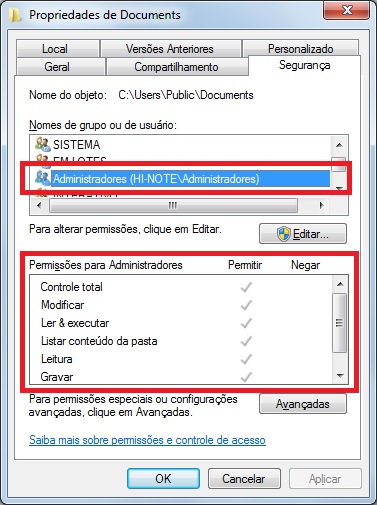
Fig. - Exemplo de configuração de permissões para usuário do tipo administrador
Para verificar e/ou configurar estas permissões para o usuário:
Clique com o botão direito do mouse sobre a pasta C:\Users\Public\ e em seguida selecione a opção: Propriedades => Segurança. Este mesmo procedimento deve ser realizado para a pasta C:\Users\Public\Documents
Configure o usuário que executará o HIscada Pro com “Controle Total” sobre a pasta conforme figura exemplo acima.
|
O exemplo de configuração de permissões apresentado nesta seção foram extraídas do Windows 7. As configurações de permissões a pastas podem variar em outras versões e configurações de sistema operacional. |

Executando o arquivo em modo administrador
Diferentemente do procedimento anterior, com este procedimento, o arquivo será executado momentaneamente como administrador, não permanecendo esta condição para a próxima execução. Para tanto:
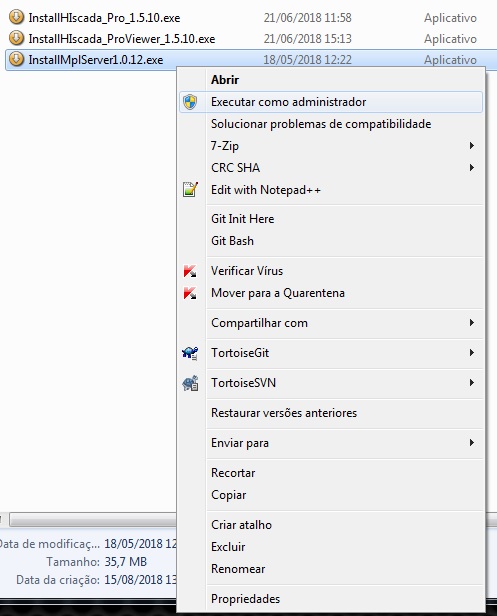
Fig. - Exemplo de configuração 2
Clique com o botão direito do mouse sobre o arquivo do instalador em seguida selecione a opção: executar como administrador, conforme apresentado na figura ao lado.
Instalação
A instalação do ambiente HIscada Pro é feita com um único arquivo de Setup (InstallHIscada ProX.X.XX.exe). A execução deste instalador permite a instalação dos seguintes aplicativos:
IDE: Ambiente de desenvolvimento integrado para criação e teste da aplicação de supervisão e controle.
Kernel: Aplicativo servidor do sistema supervisório. Responsável pela conexão com os equipamentos de campo via servidor OPC, o Kernel mantém um banco de dados para a aplicação corrente efetuando toda gerencia de alarmes, eventos, histórico de dados, scripts etc. Pode rodar em uma máquina servidora (como um processo do windows) ou no mesmo computador utilizado pelo usuário do ambiente. O kernel também pode ser instalado com a funcionalidade adicional de servidor OPC.
Viewer: Aplicativo responsável por apresentar e gerenciar toda interface (telas) disponível para o usuário final do sistema. Integra recursos para autenticação de usuários, apresentação das telas da aplicação, gerencia de alarmes, trends online, históricos, acesso a bancos de dados externos etc.
OPC Core Components: necessários em alguns computadores sem produtos OPC´s instalados.
Microsoft Visual C++ 2005 Redistributable Package (x86): Este pacote é responsável por instalar bibliotecas do Visual C++ 2005 necessárias para rodar aplicações desenvolvidas no Visual C++ 2005 em máquinas que não possuem o Visual C++ instalado.
Para instalar o pacote do HIscada Pro, dê um duplo clique no arquivo InstallHIscada ProX.X.XX.exe.
Nota
O pacote HIscada Pro, bem como a sua documentação podem ser obtidos gratuitamente em sua página HIscada Pro.
Aviso
Em alguns casos dependendo das configurações de segurança do sistema operacional a janela abaixo será apresentada, caso isto ocorra para prosseguir clique em “Executar”.
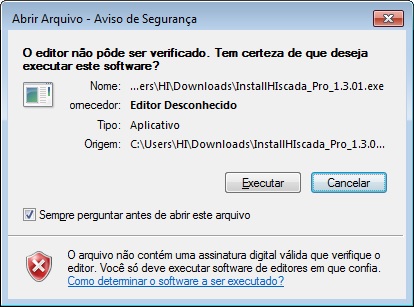
Fig. Aviso de Segurança
Será apresentada a tela de instalação do programa, conforme a figura a seguir. Nesta tela, clique em “Próximo”.
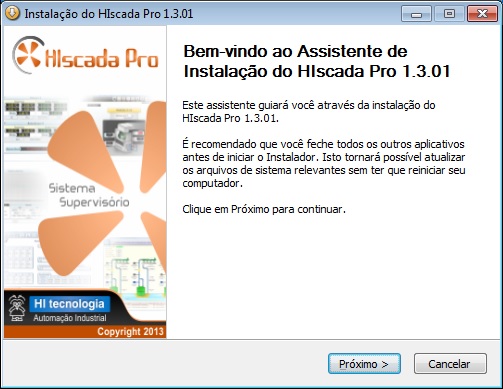
Fig. Tela inicial do instalador
Se necessário, altere o local de instalação, na tela apresentada. Caso contrário, mantenha o diretório apresentado, e clique em “Próximo”
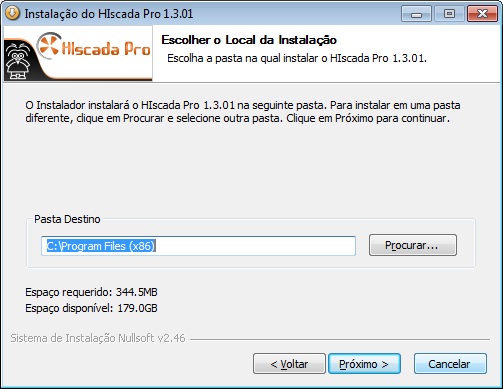
Fig. Definição do diretório para instalação
Será apresentada a seguinte tela para especificar o Nome da Instalação a ser utilizada e também a porta Ethernet de acesso ao aplicativo “Kernel”. Quando a porta default (3500) já é utilizada por outro aplicativo faz-se necessário configurar uma porta diferente. É importante ressaltar que esta porta também poderá ser alterada após a instalação do pacote. Para instalar a funcionalidade de servidor OPC do HIscada Pro, clique na opção “Habilita Instalação do Servidor OPC”.
Portanto, se necessário, altere as configurações de instalação. Caso contrário, mantenha as opções apresentadas, e clique em “Próximo”
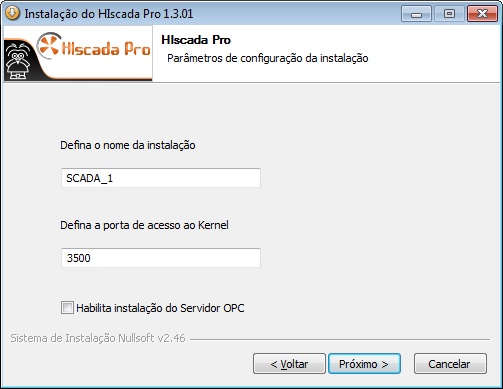
Fig. Configurações de Instalação do Kernel
A próxima tela aberta é utilizada para definir quais aplicativos serão instalados. Quaisquer tipos de combinação poderão ser escolhidas. Caso já exista um pacote OPC ou um “Pacote de redistribuição VC++” instalado no computador, desabilite as opções “OPC Core Components 3.00.102” e “Pacote de redistribuição VC++”. A seguir, clique em “Próximo”:
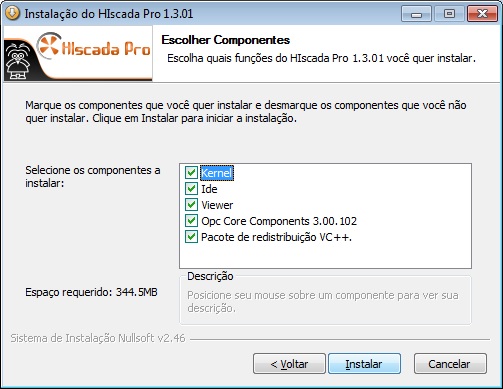
Fig. Definição dos aplicativos a serem instalados
O processo de instalação do pacote HIscada Pro continuará em execução, conforme mostra a figura a seguir:
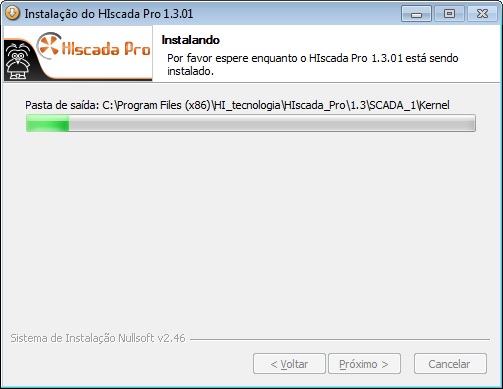
Fig. Processo de instalação em andamento
Quando a opção pelo “OPC Core Components” for feita, o usuário deverá decidir entre instalar ou não. A figura a seguir apresenta a mensagem que questiona o usuário sobre esta instalação.
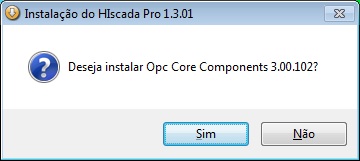
Fig. Solicitação de instalação do OPC Core Components
A instalação deste pacote pode ser necessária ou não para que clientes OPC consigam acessar o Servidor OPC. Quando houver outros clientes OPC já instalados na mesma máquina, sua instalação provavelmente não será necessária, pois a instalação de um cliente OPC já deve ter instalado os mesmos recursos presentes na opção “OPC Core Components”.
No inicio da instalação do pacote “OPC Core Components”, a tela representada pela figura a seguir será aberta.
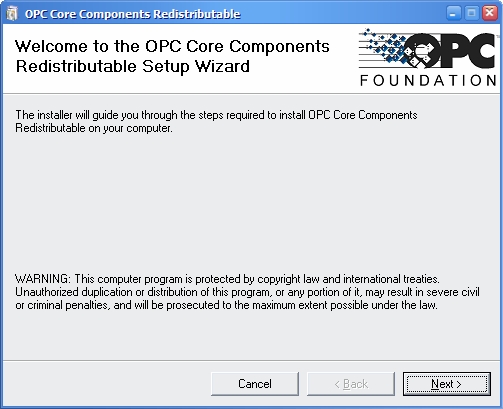
Fig. Tela inicial do instalador do OPC Core Components
Será solicitado que se especifique o diretório de instalação para o OPC. Selecione-o usando o comando “Browser” e especifique-o. Depois, clique em “Next”.
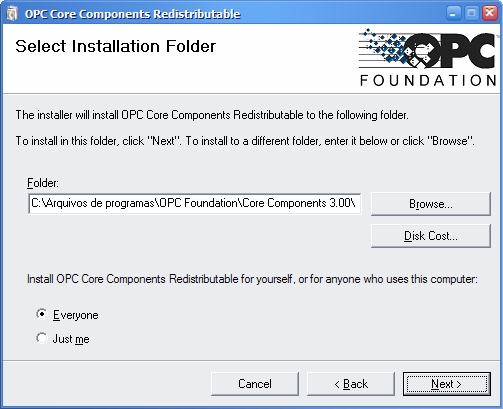
Fig. Definição do diretório de instalação
Será apresentada uma tela de Licença. Nesta tela, selecione a opção “I Agree”, conforme mostra a figura a seguir, e em seguida clique em “Next”:
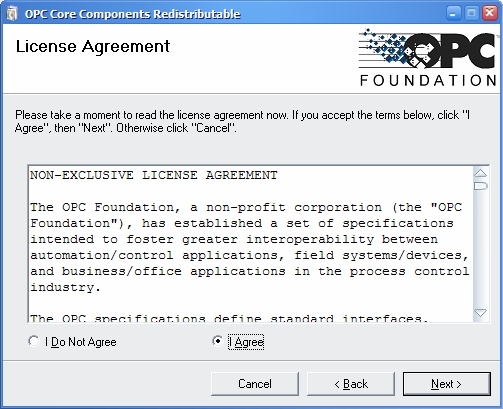
Fig. Tela de Licença
Será apresentada uma tela para confirmar a instalação do OPC. Nesta tela, clique em “Next”:
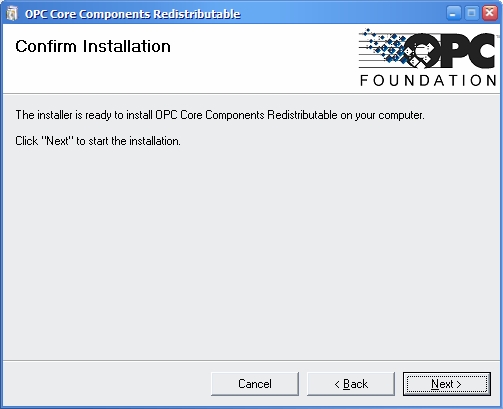
Fig. Confirmação da instalação
Ao completar o programa, será apresentada a tela de conclusão desse processo, conforme ilustra a figura a seguir:
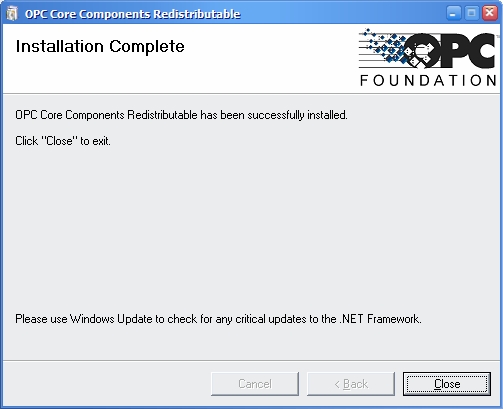
Fig. Fim da instalação do OPC Core Components
Nota
Caso a decisão seja por não instalar, o usuário poderá realizar a instalação mais tarde, acessando o arquivo “setup.exe”, presente na pasta OpcCoreComponents.
A figura a seguir apresenta as pastas criadas quando todas as opções são selecionadas, exemplificando o conteúdo da pasta OpcCoreComponents:
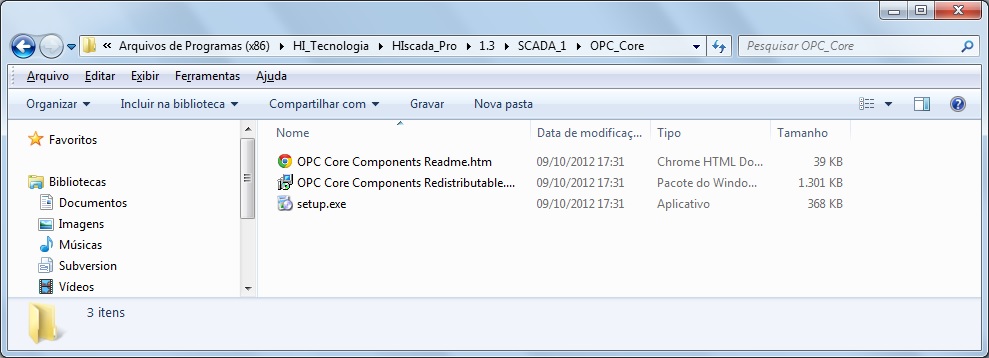
Fig. Diretório de acesso ao setup.exe do OPC Core Components
Será, apresentada uma tela de instalação do pacote de redistribuição “Visual C++”, conforme ilustra a figura:
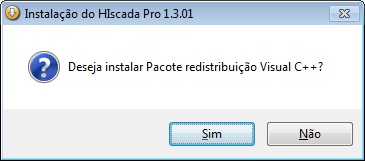
Fig. Solicitação de instalação do Visual C++
Clique em “Sim”.
Uma tela de instalação do pacote será apresentada. Clique em “Next”:
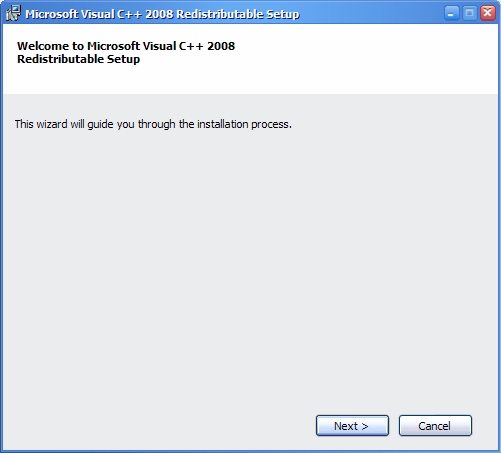
Fig. Tela inicial do instalador
Depois disso, a seguinte tela será apresentada. Nesta, clique em “I have read and accept the license terms” e, em seguida, em “Install”.
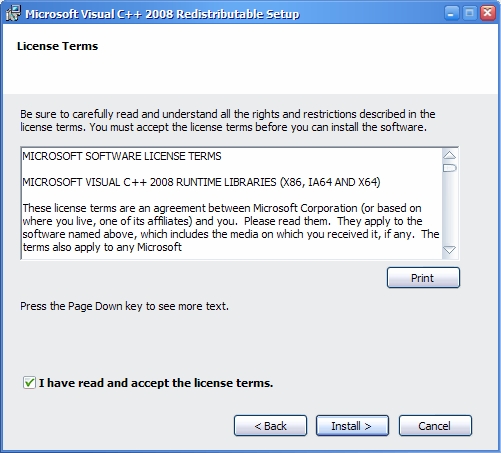
Fig. Tela de Licença
Uma tela de Setup será apresentada:
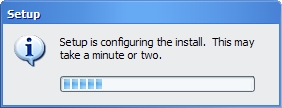
Fig. Instalação em andamento
Encerrado o processo de instalação, será mostrada a tela a seguir:
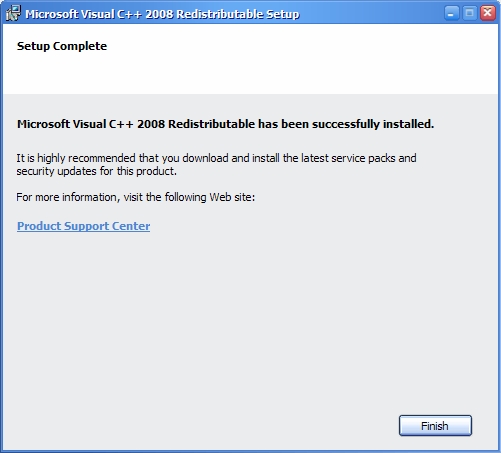
Fig. Fim da instalação do Visual C++
Nota
Caso a decisão seja por não instalar, o usuário poderá realizar a instalação mais tarde, acessando o arquivo “vcredist_x86.exe”, presente na pasta RedistVC.
A figura a seguir apresenta as pastas criadas quando todas as opções são selecionadas, exemplificando o conteúdo da pasta RedistVC:
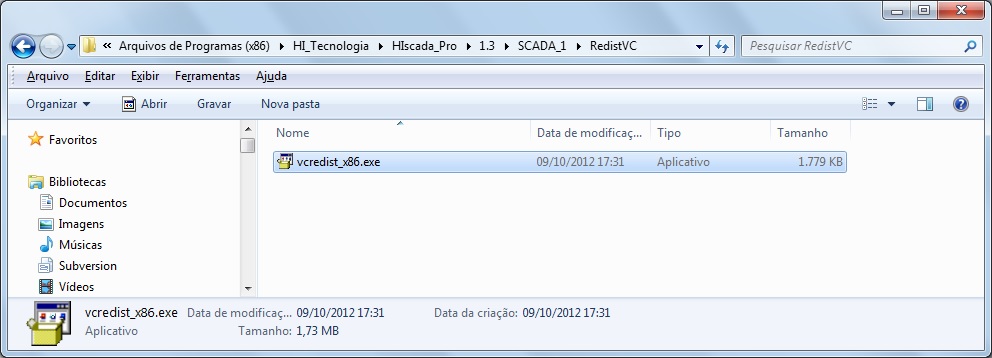
Fig. Diretório de acesso à instalação do Pacote Visual C++
Clique em “Finish” para concluir a instalação do Pacote Visual C++. O processo de instalação do HIscada Pro continuará rodando, conforme mostra a figura a seguir:
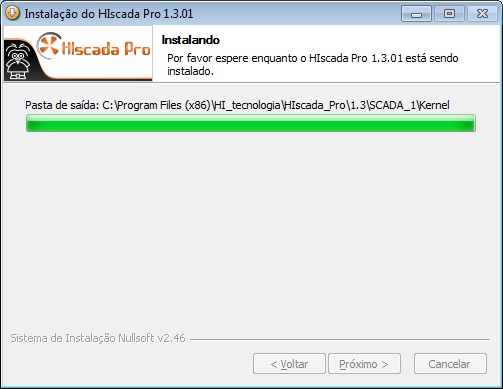
Fig. Continuação da instalação do HIscada Pro
Ao finalizar a instalação, será apresentada a tela de conclusão desse processo, conforme ilustra a figura a seguir:
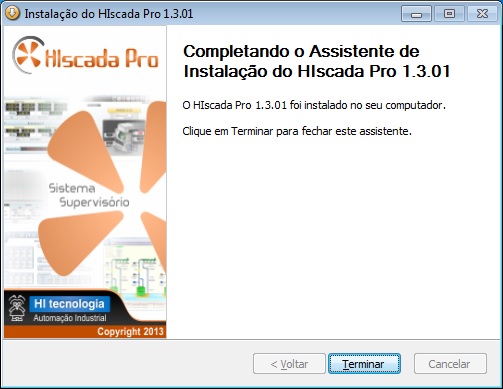
Fig. Fim da instalação do pacote HIscada Pro
Clique em “Terminar” e o processo de instalação do pacote HIscada Pro estará concluído.
Serão criados 3 ícones no desktop para ativação dos aplicativos IDE, Kernel e Viewer.