Execução dos aplicativos por usuário não-privilegiado
Além dos procedimentos de instalação, existem passos adicionais para garantir a execução do HIscada Pro e dos aplicativos envolvidos por um usuário Windows que não possua privilégios de Administrador.
Isso ocorre, pois os aplicativos acessam o Registry do Windows, abrem sockets de escuta (portas TCP) e usam a API de COM do Windows. Essas operações exigem permissões especiais que são configuráveis e variam de um ambiente Windows para outro.
Executando aplicativos com usuário sem privilégio de Administrador
Nota
Estas recomendações são válidas para HIscada Pro versão >= 0.4.05 e ScpServerII >= 1.0.00. Versões anteriores poderão não funcionar sem privilégio de administrador.
Seguir os seguintes passos para configurar os aplicativos para executar sem privilégio de administrador:
|
As figuras apresentadas nesta seção foram extraídas do Windows 7 em português. Os textos e o acesso às informações podem variar em outras versões e configurações de sistema operacional. |

Realizar a instalação dos aplicativos utilizando privilégios de administrador do sistema (seguir as orientações presentes em Considerações Gerais);
Concluída a instalação, o Firewall do Windows deve ser configurado para liberar acesso para os executáveis (Kernel.exe, SOS.exe e SS2S.exe):
2.1 Acessar “Firewall do Windows” dentro de “Painel de Controle”, conforme figura a seguir:
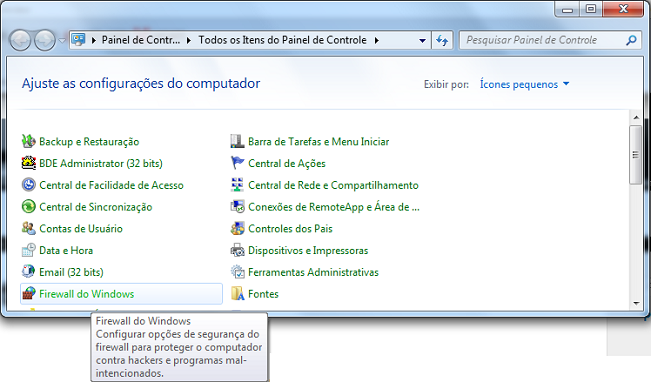
Fig.Acesso às configurações do Firewall
2.2 Acessar “Permitir um programa ou recurso pelo Firewall do Windows”, conforme figura a seguir:
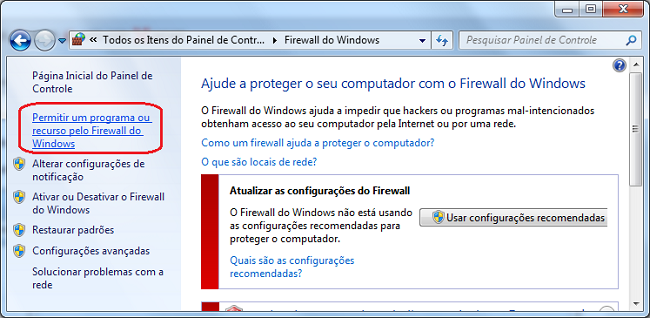
Fig. Acessando configuração de programas no firewall
2.3 Selecionar a opção “Permitir outro programa”, conforme figura a seguir:
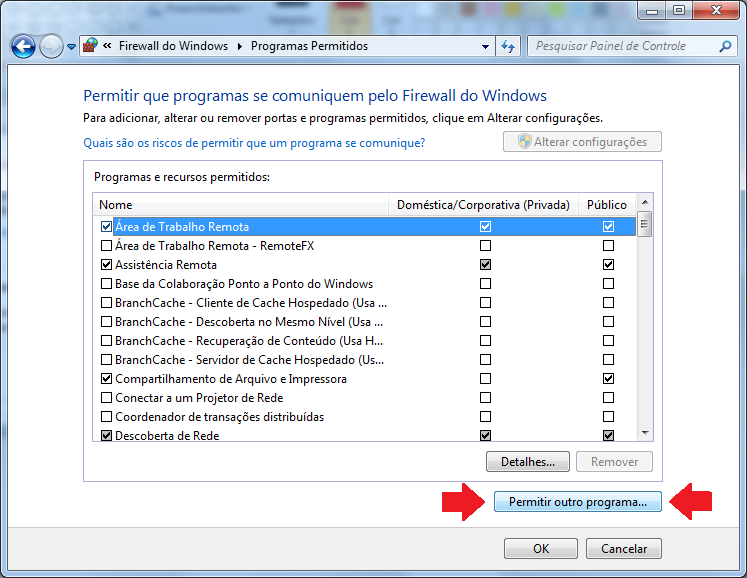
Fig.Habilitando executáveis no firewall
2.4 Selecionar o caminho até o executável, conforme figura a seguir:
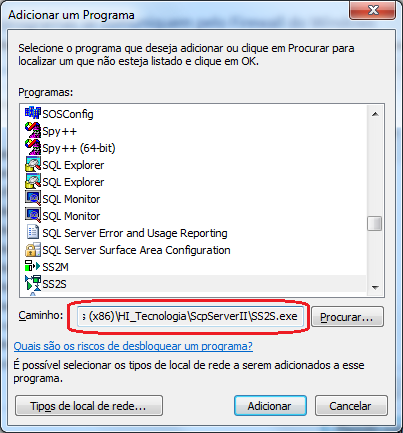
Fig. Selecionando executável
3. Para aplicativos que funcionam como servidor OPC (como o SOS) são necessárias configurações extras. Para realizá-las, os seguintes passos de configuração devem ser seguidos:
3.1 Acessar “Ferramentas Administrativas” dentro de “Painel de Controle”, conforme indicado na figura a seguir:
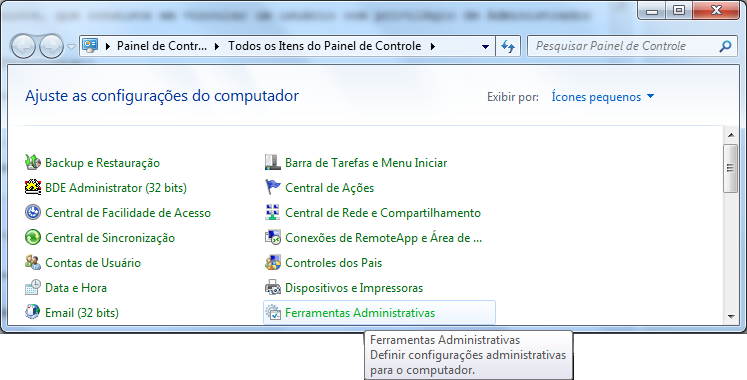
Fig. Acesso a “Ferramentas Administrativas”
3.2 Acessar “Serviços de Componentes” dentro de “Ferramentas Administrativas”, conforme indicado na figura a seguir:
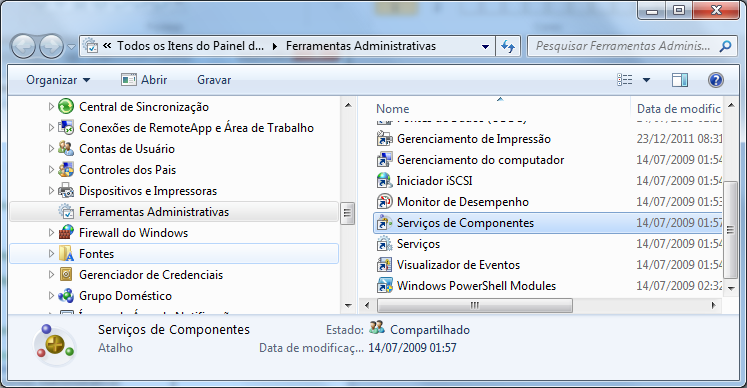
Fig.Acesso a “Serviços de Componentes”
3.3 Conforme indicado na figura a seguir, acesse “Serviços de Componente->Computadores->Meu Computador->Config DCOM” para que os servidores sejam listados. Selecione o servidor a ser configurado (por exemplo: ‘HITecnologia SOS OPC Server’) e acesse Propriedades:
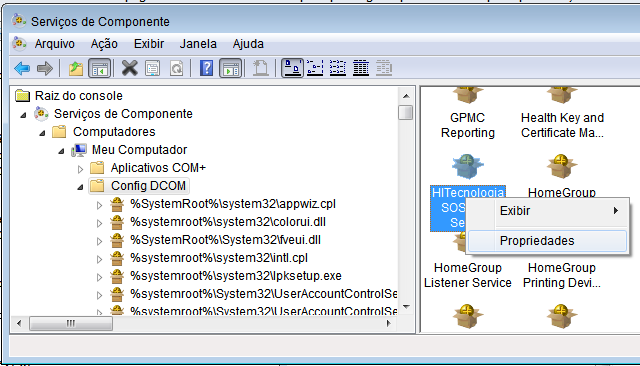
Fig. Seleção do Servidor OPC
3.4 Acessando a aba “Identidade” vincular um usuário com privilégio de Administrador ao recém-instalado Servidor OPC (SOS) conforme indicado na figura a seguir:
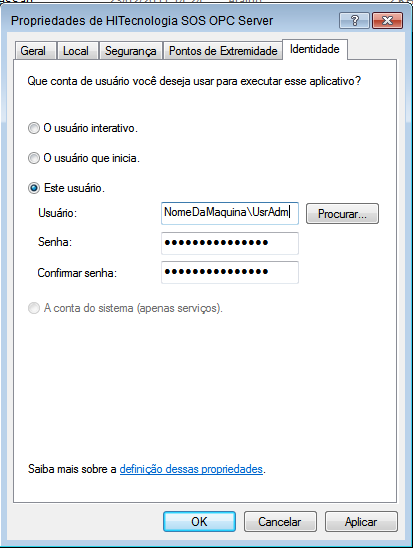
Fig. Definição de usuário com privilégio de Administrador
Executando aplicativo utilizando usuário com privilégio de Administrador
Outra abordagem é executar o aplicativo (IDE, Kernel ou Viewer) com privilégio de Administrador através do comando abaixo em uma caixa-dos (cmd.exe):
runas /user:NomeDaMaquina\NomeDoUsuario Ide.exe
O exemplo acima dispara o Ide.exe na máquina de nome NomeDaMaquina vinculada ao usuário NomeDoUsuario que deve possuir privilégios de Administrador. Se o Kernel e o Viewer forem disparados pelo IDE nestas condições, eles também estarão vinculados ao usuário NomeDoUsuario e herdarão os privilégios de Administrador.
Lembrando, isto só é necessário quando usuário logado não é o Administrador.