HIscada Pro IDE
Esta sessão apresenta a interface do módulo IDE, descrevendo seus itens,ferramentas e recursos disponíveis.
Interface de operação do IDE
O ambiente do IDE possui uma interface visual com recursos para o desenvolvimento da aplicação. Para uma melhor apresentação o ambiente será dividido em 5 áreas conforme identificado na figura a seguir.
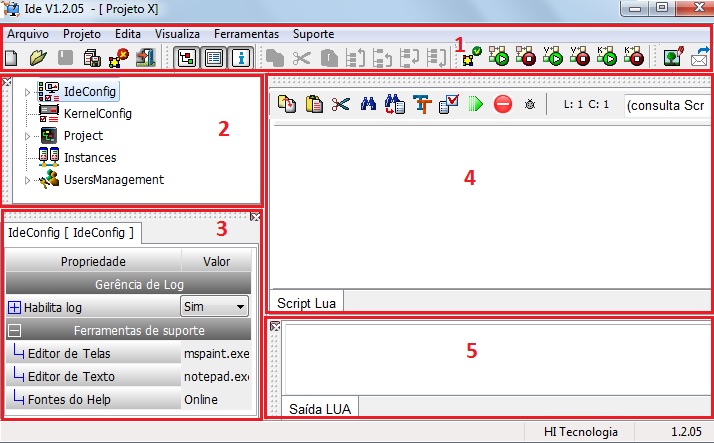
Fig. Tela principal do HIscada Pro IDE
Área 2 - Painel de Projeto
Apresenta de forma estruturada os itens de configuração do projeto e do ambiente. Este painel é utilizado para criação e visualização dos itens associados ao ambiente e ao projeto.
Área 3 - Painel de Propriedades
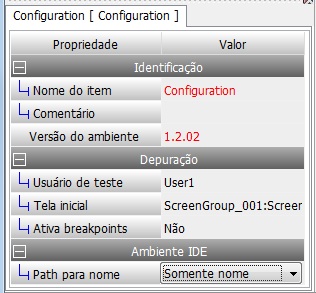
Fig. Exemplo de um editor de propriedades do IDE
Para editar um item qualquer faça sua selecão no painel de projeto e, caso o item selecionado possua parâmetros de configuração e visualização estes parâmetros serão automaticamente apresentados no editor de propriedades onde o usuário será capaz de interagir com cada um dos parâmetros associados ao item. Os parâmetros que não puderem ser alterados pelo usuário são apresentados na cor vermelha. Caso contrário o usuário poderá modificar os parâmetros editando ou selecionando diretamente sobre o campo do editor.
Para agrupar os itens de forma funcional o editor pode ocultar vários itens associando-os a um item visível. Neste caso um sinal de + antecede o item. Quando o usuário clica no sinal o editor automaticamente expande todos os itens do grupo apresentando-os para o usuário.
Área 4 - Painel de Trabalho
O painel de trabalho no caso do IDE é utilizado para visualizar e manipular alguns dos itens que compõem o projeto como, por exemplo: As telas, os objetos associados às telas, a edição dos scripts LUA, entre outros.
Para mais informações da utilização acesse:
Área 5 - Painel de Informações
Este painel apresenta o registro das ações realizadas pelo usuário. O painel é composto por abas que podem ou não estar visíveis. A tabela a seguir apresenta as abas disponíveis do painel de informações.
Abas do painel de informações
Nome |
Descrição |
Trace |
|
Saída LUA |
Este painel permite visualizar informações enviadas por scripts lua. Estas informações podem ser geradas a partir de scripts rodando na aplicação corrente ou scripts digitados na interface de depuração pelo usuário. |
Advertência |
Este painel apresenta a lista de mensagens de advertência gerada quando o usuário ativa uma aplicação
através do IDE ou pressiona o botão de “Valida o Projeto Corrente” |
Erros Fatais |
Este painel apresenta a lista de mensagens de erros gerada quando o usuário ativa uma aplicação
através do IDE ou pressiona o botão de “Valida o Projeto Corrente” |
 .
.Teclas de Atalho
Tecla |
Descrição |
ALT+I |
Ativa o item associado ao campo selecionado no editor de propriedades. Funciona quando o editor de propriedade for o painel que possui o foco do IDE. |
ALT+E |
Abre o editor do item associado ao campo selecionado no editor de propriedades. Opera com Scripts e Imagens. Funciona quando o editor de propriedade for o painel que possui o foco do IDE. |
ALT+PgUp |
Seleciona o item anteriormente selecionado no painel de projeto. Pressionando sucessivamente este atalho é possível navegar pelos últimos 50 itens selecionados. Funciona quando o editor de propriedade ou o painel de projeto possuírem o foco do IDE. |
ALT+PgDn |
Seleciona o item posteriormente selecionado no painel de projeto. Pressionando sucessivamente este atalho é possível avançar na lista de itens selecionados até o último item (item atual). Funciona quando o editor de propriedade ou o painel de projeto possuir o foco do IDE. |