Itens de configuração do ambiente
Esta página apresenta os itens utilizados para configuração do ambiente do IDE.
IdeConfig
 Este item define as configurações operacionais e globais do IDE como por exemplo, apresentar ou ocultar os botões
da barra de botões, definições para geração do arquivo de Log, entre outras. Este item é apresentado mesmo que não haja
projeto aberto.
Este item define as configurações operacionais e globais do IDE como por exemplo, apresentar ou ocultar os botões
da barra de botões, definições para geração do arquivo de Log, entre outras. Este item é apresentado mesmo que não haja
projeto aberto.
A tabela a seguir apresenta os parâmetros disponíveis para configuração pelo editor de propriedades, quando selecionado o item “Project” no painel de projeto.
Gerência de Log |
||
|---|---|---|
Propriedade |
Descrição |
Default |
Habilita log |
Habilita ou bloqueia a geração de log de informações relativas a operação, eventos, status e falhas. Estes textos de log podem ser direcionados para uma das janelas de informação da interface ou para um arquivo de log. Podem-se abrir os campos associados às informações de conteúdo de log clicando no “+” deste campo. |
Sim |
Info |
|
Não |
Status |
|
Sim |
Eventos |
|
Sim |
Relatório |
|
Não |
Alerta |
|
Não |
Rastreamento |
|
Não |
Erro |
|
Sim |
Tamanho máx. do arquivo |
|
10000000 |
Nro. de arquivos |
|
10 |

Ferramentas de Suporte |
||
|---|---|---|
Propriedade |
Descrição |
Default |
Editor de Telas |
Define o aplicativo utilizado para edição das imagens do projeto. Deve-se inserir o nome do executável no campo associado Ex: (mspaint.exe) |
mspaint.exe |
Editor de Texto |
Define o aplicativo utilizado para edição de textos do projeto. Deve-se inserir o nome do executável no campo associado Ex: (notepad.exe) |
notepad.exe |
Fonte do Help |
Especifica a origem da base de Help a ser utilizada para apresentação ao usuário. Quando definido como Online o ambiente procura pela base de Help na internet. Quando definido como Local o ambiente utiliza o sistema de help instalado no computador. |
OnLine |
Verificação automática de novas versões ambiente |
Habilita ou não a verificação de novas versões do HIscada Pro na inicialização do IDE. Acesse aqui para maiores informações. |
Sim |
Verificação automática de últimas notícias |
Habilita ou não a notificação de notícias sobre o HIscada Pro na inicialização do IDE. Acesse aqui para maiores informações. |
Sim |
|
O sistema de help não é instalado por padrão junto ao HIscada Pro. Este deve ser marcado durante instalação do ambiente para que o usuário tenha acesso ao Help sem necessidade de conexão com a internet. |

Barra de Botões
Permite configurar os grupos de botões disponíveis na barra de botões da tela principal do ambiente. Cada grupo de botões pode ser configurado individualmente de forma a apresentar ou ocultar todo o grupo, ou cada botão individualmente.
A configuração é realizada selecionando o item que se deseja ocultar ou apresentar e alterando a propriedade associada no Painel de Propriedades.
Os grupos de botões disponíveis na barra de botões são:
Ferramentas
Projeto
Edição
Visualização
Arquivo
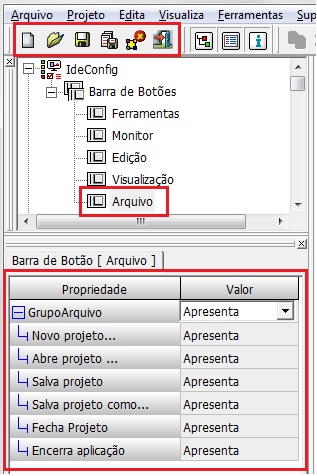
Fig. ToolBars exemplo de configuração
O exemplo acima identifica o grupo “Arquivo” da barra de botões onde o editor de propriedades apresenta a lista de botões disponíveis com a possibilidade de apresentar ou ocultar cada botão.
Grupo Ferramentas |
||
|---|---|---|
Propriedade |
Descrição |
Default |
Grupo Ferramentas |
Habilita ou oculta a apresentação dos botões de ferramentas na barra de botões do IDE. Podem-se abrir os campos associados às informações de conteúdo deste grupo clicando no “+” deste campo. |
Apresenta |
Abre editor de imagens |
|
Apresenta |
Abre gerenciador de email |
|
(Nenhuma) |
Grupo Projeto |
||
|---|---|---|
Propriedade |
Descrição |
Default |
Grupo Projeto |
Habilita ou oculta a apresentação dos botões de monitoração na barra de botões do IDE. Podem-se abrir os campos associados às informações de conteúdo deste grupo clicando no “+” deste campo. |
Apresenta |
Valida projeto |
|
Apresenta |
Ativa aplicação (Viewer/Kernel) |
|
Apresenta |
Fecha aplicação (Viewer/Kernel) |
|
Apresenta |
Ativa o Viewer |
|
Apresenta |
Fecha o Viewer |
|
Apresenta |
Ativa o Kernel |
|
Apresenta |
Fecha o Kernel |
|
Apresenta |
Grupo Edição |
||
|---|---|---|
Propriedade |
Descrição |
Default |
Grupo Edição |
Habilita ou oculta a apresentação dos botões de edição na barra de botões do IDE. Podem-se abrir os campos associados às informações de conteúdo deste grupo clicando no “+” deste campo. |
Apresenta |
Copia |
|
Apresenta |
Corta |
|
Apresenta |
Cola |
|
Apresenta |
Envia para trás |
|
Apresenta |
Move para o anterior |
|
Apresenta |
Move para o próximo |
|
Apresenta |
Traz para frente |
|
Apresenta |
Grupo Visualização |
||
|---|---|---|
Propriedade |
Descrição |
Default |
Grupo Visualização |
Habilita ou oculta a apresentação dos painéis de operação do IDE. Podem-se abrir os campos associados às informações de conteúdo deste grupo clicandono “+” deste campo. |
Apresenta |
Painel de projeto |
|
Apresenta |
Painel de propriedades |
|
Apresenta |
Painel de informações |
|
Apresenta |
Grupo Arquivo |
||
|---|---|---|
Propriedade |
Descrição |
Default |
Grupo Arquivo |
Habilita ou oculta a apresentação dos botões de arquivo na barra de botões do IDE. Podem-se abrir os campos associados às informações de conteúdo deste grupo clicando no “+” deste campo. |
Apresenta |
Novo projeto … |
|
Apresenta |
Abre projeto … |
|
Apresenta |
Salva projeto … |
|
Apresenta |
Salva projeto como … |
|
Apresenta |
Fecha projeto … |
|
Apresenta |
Encerra aplicação … |
|
Apresenta |
Templates de Scripts
A partir de versão 1.3.04 do IDE o ambiente incorporou um assistente de scripts permitindo que templates de scripts sejam criados e modificados para serem utilizados como scripts iniciais no processo de criação dos mesmos. Este recurso està associado ao item ScriptTemplates, disponível dentro do item IdeConfig conforme ilustrado na figura a seguir.
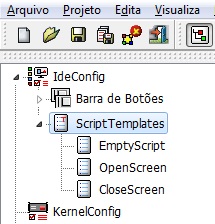
Fig. Gerência de templates de scripts
A lista de scripts disponível no item ScriptTemplates é automaticamente apresentada no submenu criado quando o usuário vai criar um novo script na aplicação. Ao ser criado o novo script o conteudo do template selecionado pelo usuário é transferido para o script criado e o mesmo é automaticamente apresentado no editor de scripts para visualização e edição.
Macros dos Scripts de Templates
Os scripts criados para template podem utilizar um recurso de macros para permitir a inserção de informações sobre o projeto corrente no script associado. As macros são palavras chave delimitadas pelos caracteres {@ e @}. São as seguintes as macros disponíveis para utilização nos scripts de template.
Macros dos scripts de template |
|
|---|---|
Macro |
Descrição |
{@VER@} |
Insere o texto definido no campo versão do projeto do item projeto. Este campo está disponível no item Project. |
{@ENV@} |
Insere o nome do ambiente HIscada Pro |
{@PROJ@} |
Insere o texto definido no campo Título do item de projeto. Este campo está disponível no item Project. |
{@COMP@} |
Insere o texto definido no campo empresa do item de projeto. Este campo está disponível no item Project. |
{@RESP@} |
Insere o texto definido no campo responsável do item projeto. Este campo está disponível no item Project. |
{@DATE@} |
Insere a data atual. |