HIscada Pro - Especificação 21CFR11
Essa página tem por objetivo apresentar sobre a utilização da assinatura eletrônica nos projetos HIscada Pro, assim como a habilitação da assinatura pelos Itens de projeto da IDE que tem relação com a especificação 21CFR11.
Introdução
A 21CFR11 é uma especificação do Código de Regulamentações Federais dos Estados Unidos (CFR) presente no “Title 21 - Part 11” do código. Exclusivamente, essa especificação é parte das leis e normas referentes a alimentos e drogas nos Estados Unidos que constituem o FDA (Food and Drug Adminstration) e dizem respeito aos registros e assinaturas eletrônicas. Para mais informações acesse:
Itens de Projeto relacionados à Especificação
Para aplicação da especificação 21CFR11 em nossa IDE e sistemas, implementamos um sistema de Assinaturas Eletrônicas onde são armazenados, em um banco de dados, todos os registros e assinaturas de comandos críticos dos processos eletrônicos que são implementados utilizando nossos produtos e serviços. A seguir estão listados os Itens de projeto que estão diretamente relacionados à habilitação da Assinatura Eletrônica:
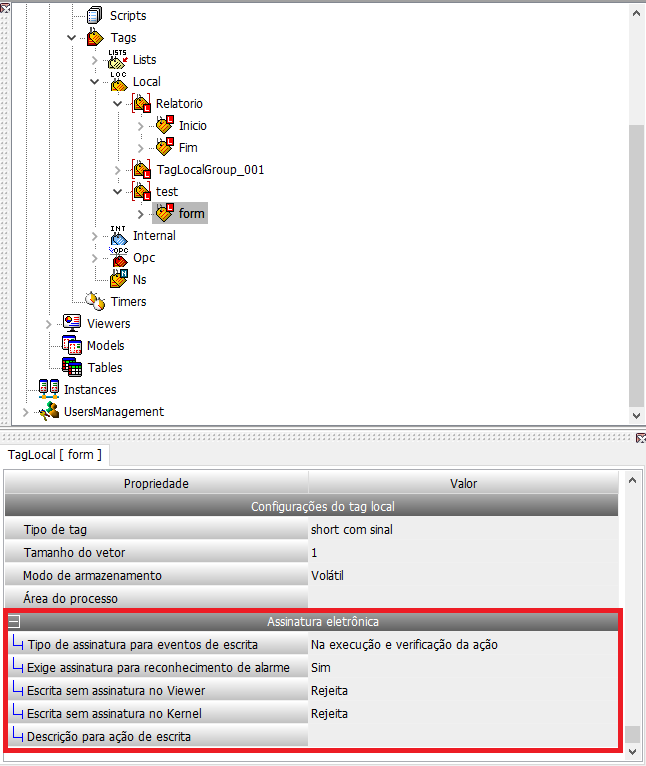
Quando criamos um projeto, primeiro instanciamos as tags (sejam elas relacionadas ao Kernel ou ao Viewer) do projeto para onde vamos enviar informações. Um primeiro passo é habilitar o Tipo de Assinatura Eletrônica na Tag assim como os outros comportamentos da assinatura, para que ela identifique a chamada de um usuário que vai realizar uma ação e o formulário seja projetado para escrita:
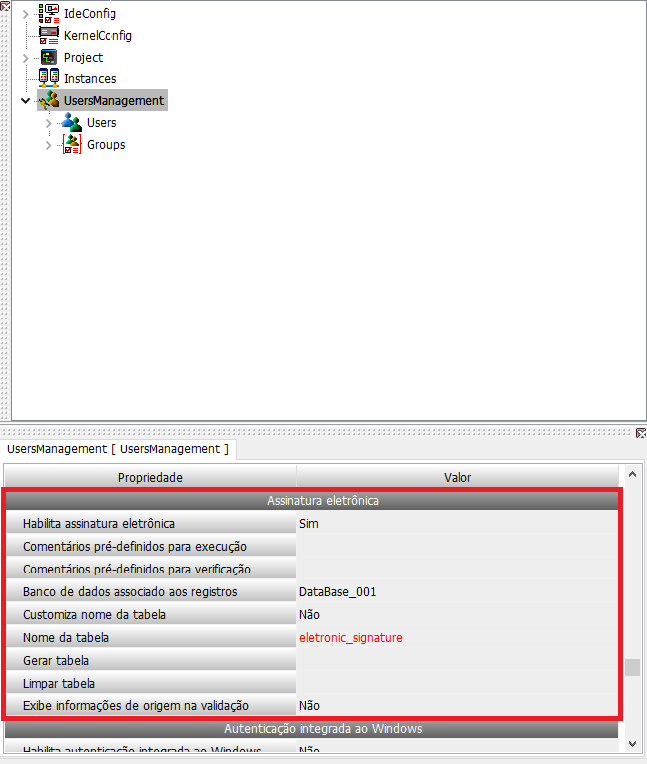
Em seguida, devemos ir para o módulo UsersManagement que nos permite habilitar a assinatura, escolher e configurar o DataBase onde os registros das assinaturas ficarão armazenados:
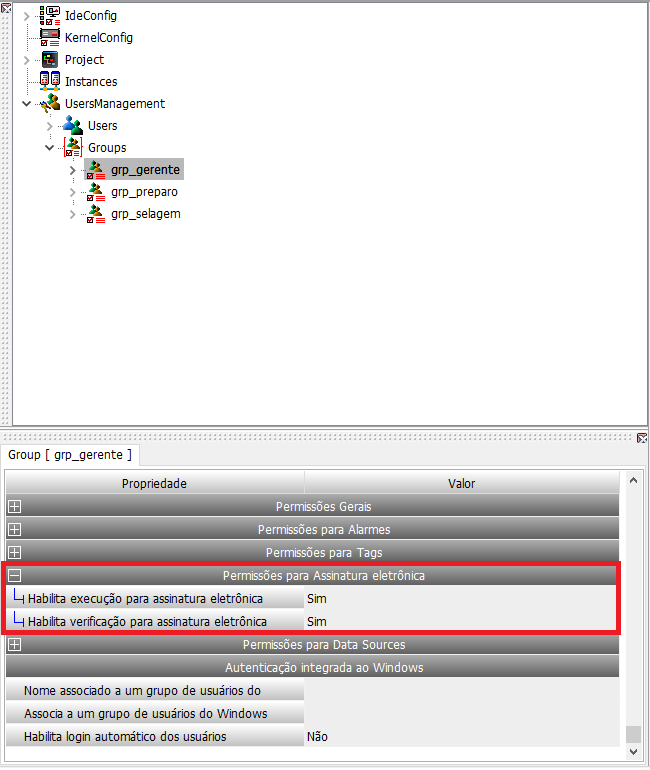
O próximo passo é, dentro da árvore de UsersManagement, nos grupos de usuários desejados, habilitar as permissões para a Assinatura Eletrônica:
Assim, junto dos Itens de projeto relacionados à escrita ou edição de valores de tags, temos os requisitos mínimos para gerar o seguinte formulário de Assinatura Eletrônica em nosso Viewer do projeto:
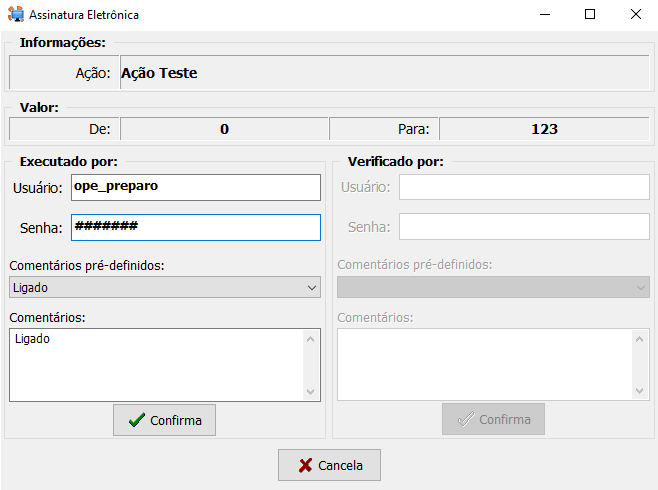
Após a assinatura ser confirmada, a aplicação irá armazenar no banco de dados um registro com os dados da ação e dos responsáveis. Note que os campos da assinatura, que são os dados que serão armazenados, são preenchidos com informações de diferentes módulos do projeto. A seguir estão listados os campos do formulário e suas respectivas descrições:
Campo |
Descrição |
|---|---|
Ação |
Mostra uma descrição da ação que está sendo realizada pelo solicitante da mesma. |
Valor |
De: Mostra o valor corrente da Tag (ANTES da confirmação da Assinatura ser efetivada). Para: Mostra o novo valor da Tag (DEPOIS da confirmação da Assinatura ser efetivada). |
Executado por |
Dados (Usuário/Senha) do responsável pela solicitação da alteração da Tag que gera a assinatura. Usuário: Username do usuário na aplicação. Senha: Senha do usuário na aplicação. |
Verificado por |
Dados (Usuário/Senha) do responsável pela confirmação da alteração da Tag que gera a assinatura. Usuário: Username do usuário na aplicação. Senha: Senha do usuário na aplicação. |
Comentários pré-definidos |
Comentários que podem ser definidos no módulo Global Texts do projeto. Este campo não é obrigatório pois a assinatura permite definir os comentários manualmente. |
Comentários |
Campos para inserir comentários referentes a ação, seja por parte do solicitante como por parte do responsável por confirmar ou negar a ação. |
Devemos também considerar que nem sempre um registro ou assinatura precisam ser assinados por algum usuário, isso é, pode ser que em seu projeto existam outros sistemas integrados que alteram variáveis de forma interna. Então, vale a pena armazenar informações sobre as alterações realizadas criando seus registros no background, indicando as variáveis e sistemas envolvidos. Isso ajuda no melhor monitoramento das ações e possiveis problemas que podem ocorrer dentro de seu projeto. Tal necessidade também implica que nem sempre o Item de Projeto que vai realizar o registro está diretamente associado à assinatura ou registro eletrônico. Então, as próximas seções resumem como criar assinaturas/registros para objetos que não diretamente associados à escrita em Tags.