Editor de Telas Sinópticas
Quando é feito um duplo clique sobre uma tela no painel de projeto, será aberta uma aba no Painel de Trabalho com visualização gráfica da tela, junto com seus objetos de tela. Nesta visualização é possível a movimentação dos objetos, alinhamento, cópia entre outras funções atuantes na interface com o usuário. Esta interface está apresentada abaixo:
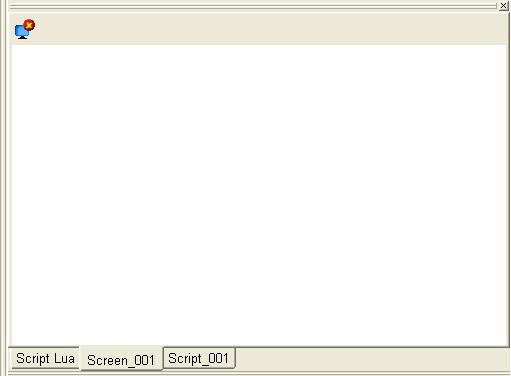
Fig. Editor de telas
Quando é feito um clique simples com o botão direito do mouse, é aberto um menu pop-up cujos comandos estão descritos na tabela subsequente.
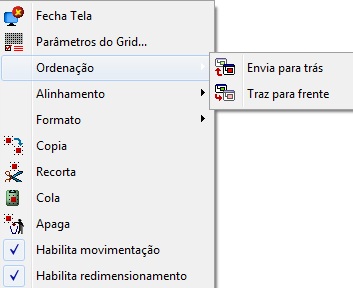
Fig. Menu pop-up do editor de telas
O menu pop-up tem a função de auxiliar a edição de visualização de telas no módulo Viewer. Das funções contidas neste menu estão presentes funções como alinhamento de objetos com referência a outros, ordenação e permissão de movimentação dos objetos.
Menu pop-up do editor de telas |
|||
|---|---|---|---|
Ícone |
Opções | Descrição |
||
|
Fecha tela |
Esta opção finaliza a aba de edição da tela correspondente no editor de tela. |
|
|
Parâmetros do Grid… |
Esta opção abre uma caixa configurações do grid da tela que é apresentado em Configuração do Grid. |
|
Ordenação |
Define a ordem em que os objetos de tela serão apresentados, definindo qual objeto será apresentado na frente ou atrás. A descrição dos possíveis métodos de ordenação está descrita na tabela Ordenação. |
||
Alinhamento |
Define o alinhamento dos objetos focados um em relação ao outro. A descrição dos possíveis métodos de alinhamento está descrita na tabela Alinhamento. |
||
Formato |
Define o formato dos objetos que forem focados a partir de um outro objeto de referência. A descrição dos possíveis métodos de formatação está descrita na tabela Formato. |
||
|
Copia |
Os itens na árvore do projeto que estiverem em foco serão copiados. |
|
|
Recorta |
Os itens na árvore de projeto que estiverem em foco serão recortados, ou seja, serão eliminados de suas posições correntes, e se necessário podem ser colados em outra tela ou posição. |
|
|
Cola |
Se um ou mais itens da árvore de projeto forem copiados ou recortados, esta opção fará a transferência de informação para o item que estiver em foco. |
|
|
Apaga |
Esta opção deleta os objetos de tela selecionados. |
|
Habilita movimentação |
Permite ou não a movimentação dos objetos de tela com o uso do mouse. Se este campo for habilitado, um ícone em forma de “v” será apresentado no campo. |
||
Habilita redimensionamento |
Permite ou não o redimensionamento dos objetos de tela com o uso do mouse. Se este campo for habilitado, um ícone em forma de “v” será apresentado no campo. |
||


Ordenação |
||
|---|---|---|
Ícone |
Opções |
Descrição |
|
Envia para trás |
|
|
Traz para frente |
|


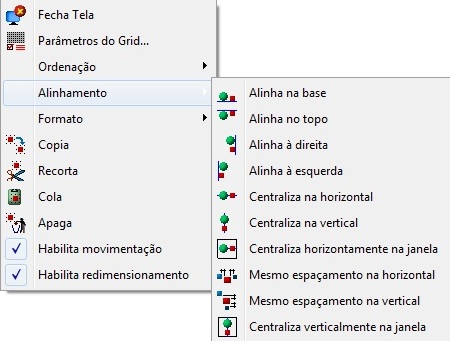
Fig. Alinhamento dos objetos de tela
Alinhamento |
||
|---|---|---|
Ícone |
Opções |
Descrição |
|
Alinha na base |
|
|
Alinha no topo |
|
|
Alinha à direita |
|
|
Alinha à esquerda |
|
|
Centraliza na horizontal |
|
|
Centraliza na vertical |
|
|
Centraliza horizontalmente na janela |
|
|
Mesmo espaçamento na horizontal |
|
|
Mesmo espaçamento na vertical |
|
|
Centraliza verticalmente na janela |
|


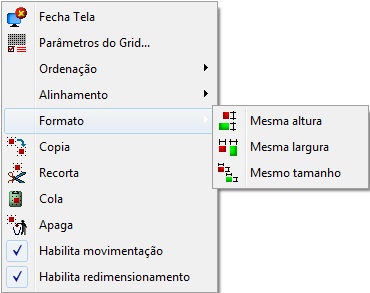
Fig. Formato dos objetos de tela
Formato |
||
|---|---|---|
Ícone |
Opções |
Descrição |
|
Mesma altura |
|
|
Mesma largura |
|
|
Mesmo tamanho |
|


Configuração do Grid
Quando selecionada a opção de “Grid Settings…” no menu pop-up do editor de tela, abre-se uma janela para configurações do grid da tela, esta janela é apresentada na figura a seguir:
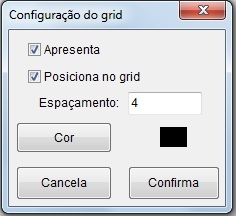
Fig. Configuração do grid
Neste formulário temos as seguintes configurações associadas ao grid do editor de telas:
Grid Config |
||
|---|---|---|
Propriedade |
Descrição |
Default |
Apresenta |
Habilita ou não o grid da tela. |
Habilitado |
Posiciona no grid |
Quando habilitado força o objeto de tela ser alinhado ao grid da tela. |
Habilitado |
Cor |
Define a cor do grid. |
Preta |
Espaçamento |
Define o espaçamento em pixels do grid da tela. |
4 |