Como criar relatórios e históricos no HIscada Pro
Links relacionados
Tutorial para instalação de uma aplicação desenvolvida no HIscada Pro
Introdução
Este tutorial tem como objetivo descrever a criação de um relatório no ambiente HIscada Pro, além de descrever algumas configurações básicas do mesmo.
Compatibilidade
As funcionalidades descritas neste tutorial estão disponíveis para o ambiente HIscada Pro, versões superiores à 1.2.xx.
Nota
O pacote HIscada Pro, bem como a sua documentação podem ser obtidos gratuitamente em sua página HIscadaPro.
Recursos Necessários
Para criação e execução de projetos é necessário a instalação do ambiente HIscada Pro . Para tal, acesse Instalação do HIscada Pro, página com os passos para a instalação do pacote.
Quando instalado é disponibilizado ao usuário três aplicativos:
IDE: Ambiente de desenvolvimento integrado para criação e teste da aplicação de supervisão e controle.
Kernel: Aplicativo servidor do sistema supervisório. Responsável pela conexão com os equipamentos de campo via servidor OPC, o Kernel mantém um banco de dados para a aplicação corrente efetuando toda gerencia de alarmes, eventos, histórico de dados, scripts etc. Pode rodar em uma máquina servidora (como um processo do windows) ou no mesmo computador utilizado pelo usuário do ambiente. O kernel também pode ser instalado com a funcionalidade adicional de servidor OPC.
Viewer: Aplicativo responsável por apresentar e gerenciar toda interface (telas) disponível para o usuário final do sistema. Integra recursos para autenticação de usuários, apresentação das telas da aplicação, gerencia de alarmes, trends online, históricos, acesso a bancos de dados externos etc.
Para mais informações sobre os aplicativos consulte o Manual do HIscada Pro.
Neste tutorial onde se pretende criar e executar um projeto, serão utilizados o aplicativo IDE para criação e configuração do projeto, o aplicativo Kernel para a execução do mesmo e por fim o aplicativo Viewer para visualização da tela da aplicação.
Criação de um relatório no ambinete IDE
Para criação de um Relatório, inicialmente é necessário abrir um projeto ou criar um novo no ambiente do IDE. Para isso, acesse o Tutorial para criação de Projetos no HIscada Pro, onde contém os passos para se criar um projeto ou acesse o Tutorial para instalação de uma aplicação desenvolvida no HIscada Pro o qual contém uma seção com os passos para se Importar um projeto, podendo ser utilizado neste tutorial como exemplo para criação de telas e utilização de um script.
Neste tutorial partiremos do principio que foi criado um novo projeto.
Portanto, a partir do projeto criado e aberto no ambiente do IDE, para criar um relatório, têm-se os seguintes passos:
Selecione o item “Globals” na árvore de projeto:
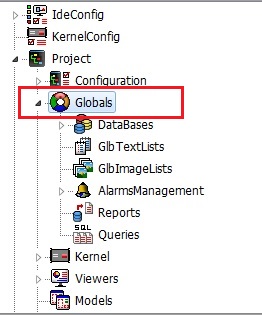
Fig. Seleção do Item Globals na árvore de projeto
Selecione o item “DataBases” logo abaixo do item “Globals”:
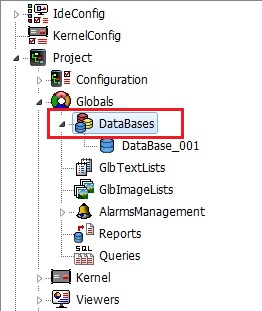
Fig. Seleção do Item DataBases na árvore de projeto
Selecione o item “DataBase_001”, no painel de propriedades selecione o “Driver” e entre com o nome do banco de dados em “Database Name”, conforme a figura abaixo:
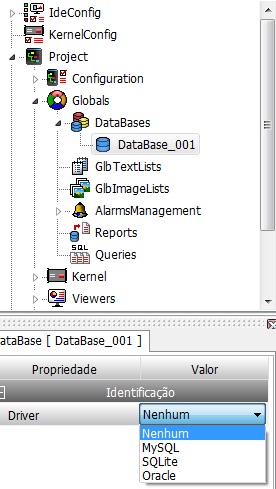
Fig. Seleção do Driver do Banco de Dados
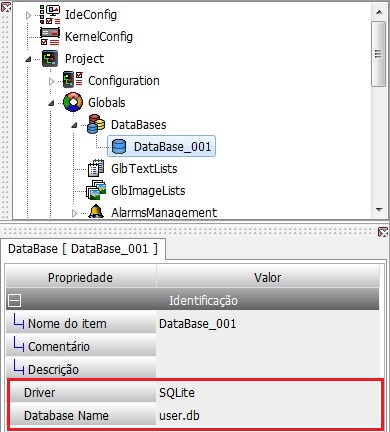
Fig. Seleção do Driver do SQLite e Database Name
Criar uma lista de Tags e associar os Tags
Selecione o item “Kernel” na árvore de projeto:
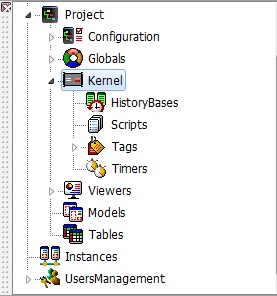
Fig. Seleção do Item Kernel na árvore de projeto
Selecione o item “Tags” logo abaixo do item “Kernel”:
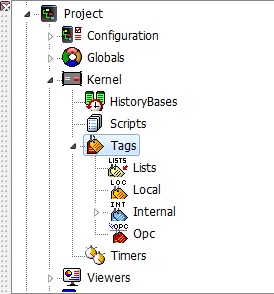
Fig. Seleção do Item Tags na árvore de projeto
Adicione um Tag local ao Kernel conforme figura abaixo:
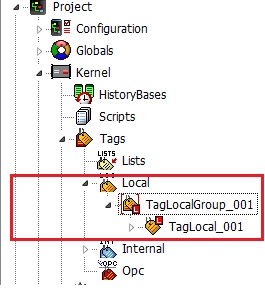
Fig. Tag local do kernel
Ainda no item Tags do Kernel, clique com o botão direito do mouse sobre o Item “Lists” e clique na opção “Adiciona Item”, “List”, conforme a figura abaixo:
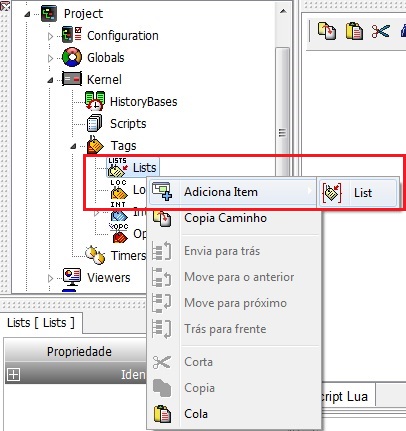
Fig. Adicionando uma Lista de tags
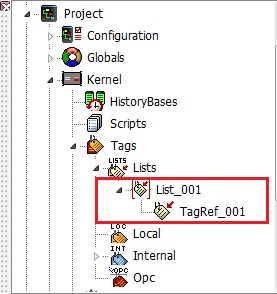
Fig. Item Lista de tags List_001
Quando é adicionado uma lista de tags ao item “Lists” automaticamente é criado o item “TagRef_001”. Agora adicione o item “TagRef_002” à lista de Tags, conforme a figura abaixo:
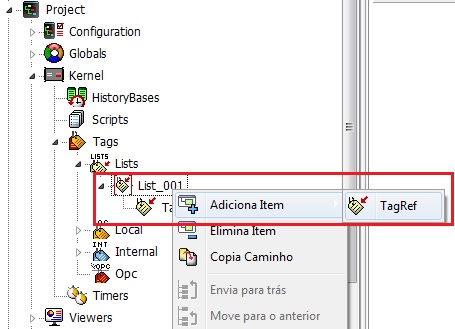
Fig. Adicionando um item TagRef
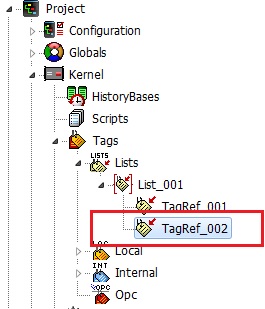
Fig. Item TagRef_002
Selecione os itens “TagRef_001” e “TagRef_002” e associe os tags através da propriedade “Nome Tag” conforme figura abaixo:
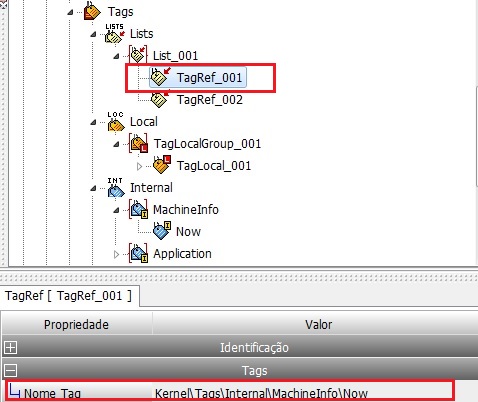
Fig. Clique na propriedade “Nome Tag” e selecione Kernel\Now
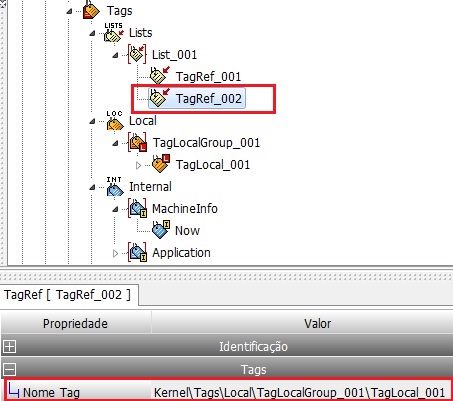
Fig. Clique na propriedade “Nome Tag” e selecione Kernel\TagLocal_001
Criar também dois Tags locais com nome inicio e fim conforme imagens abaixo:
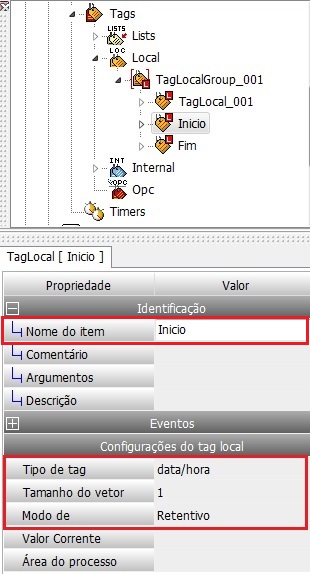
Fig. Criar Tag inicio
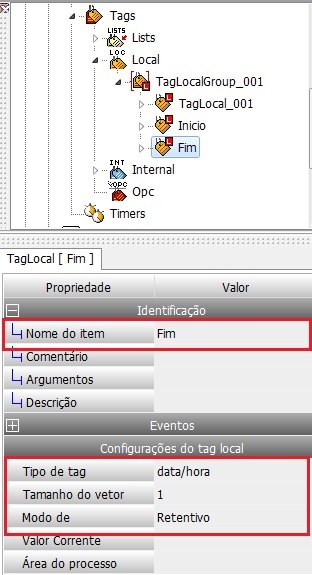
Fig. Criar Tag fim
Criar um History
Selecione o item “Kernel” na árvore de projeto:
Fig. Seleção do Item Kernel na árvore de projeto
Clique com o botão direito do mouse sobre o Item “HistoryBases” e clique na opção “Adiciona Item”, “HistoryGroup”, conforme a figura abaixo:
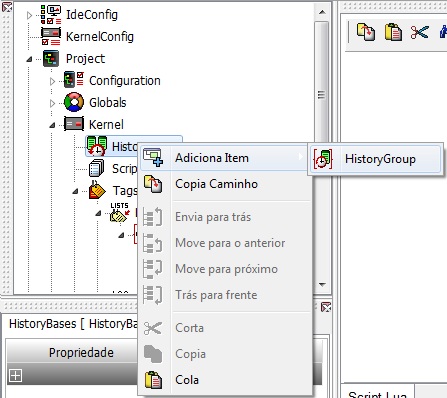
Fig. Adicionando um grupo de histórico
Selecione o item “History” logo abaixo do item “HistoryGroup” e configure as seguintes propriedades:
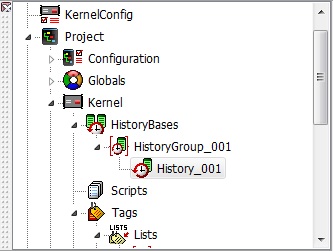
Fig. Seleção do Item History na árvore de projeto
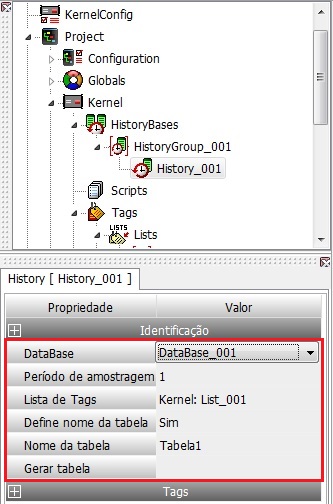
Fig. Configuração das propriedades do History
Após configurado as propriedades do item History, acesse a propriedade “Gerar Tabela” para criar a tabela no banco de dados referenciado.
Criando e associando consulta ao Histórico
Selecione o item “Globals” na árvore de projeto:
Fig. Seleção do Item Globals na árvore de projeto
Clique com o botão direito do mouse sobre o Item “Queries” e clique na opção “Adiciona Item”, “QueryGroup”, conforme a figura abaixo:
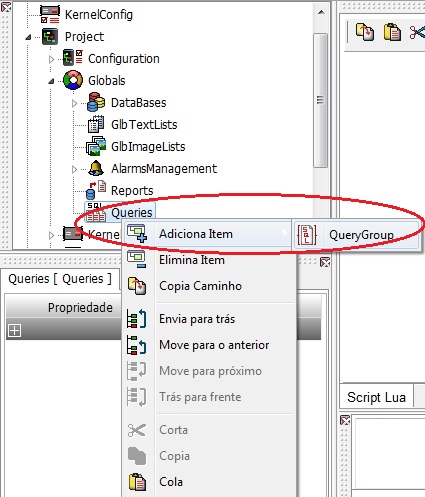
Fig. Adicionando um QueryGroup_001
Clique com o botão direito do mouse sobre o Item “QueryGroup_001” e clique na opção “Adiciona Item”, “HistoryQuery”, conforme a figura abaixo:
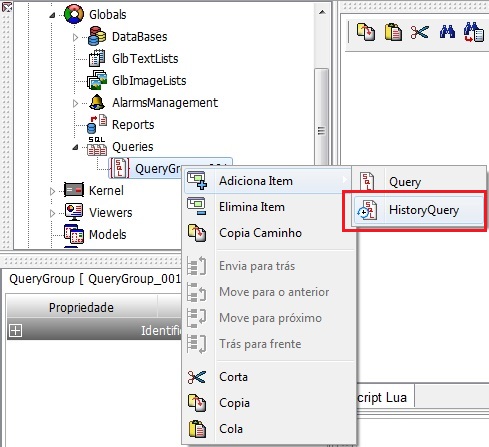
Fig. Adicionando um HistoryQuery_001
No painel de propriedades do “HistoryQuery” acesse a propriedade Histórico e selecione History_001 para criação automática da consulta básica, conforme figura abaixo:
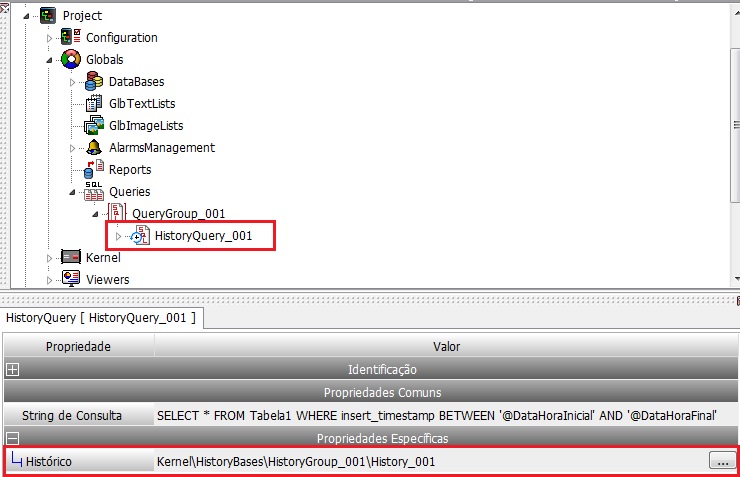
Fig. Selecione o Kernel.HistoryGroup_001.History_001 para criação da consulta básica
Selecione os Tags que serão associado aos itens DataHoraInicial e DataHoraFinal do HistoryQuery conforme as figuras abaixo:
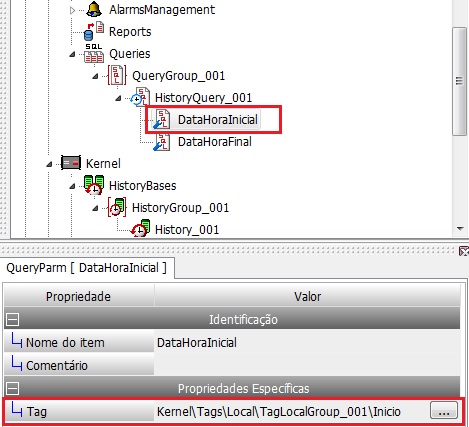
Fig. Associar o Tag Kernel\Inicio ao item DataHoraInicial
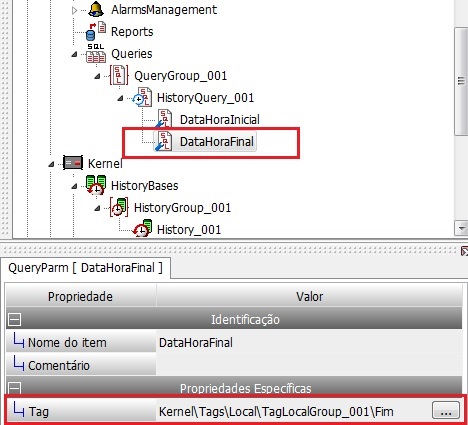
Fig. Associar o Tag Kernel\Fim ao item DataHoraFinal
Criar um Relatório
Clique com o botão direito do mouse sobre o Item “Reports” e clique na opção “Adiciona Item”, “ReportsGroup_001”, conforme a figura abaixo:
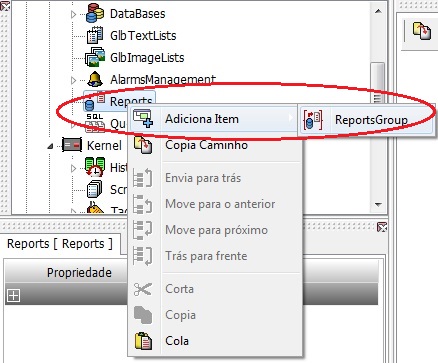
Fig. Adicionando um ReportsGroup
Em propriedades do “DataSetRef_001” selecionar o DataSet HistoryQuery_001 conforme figura abaixo:
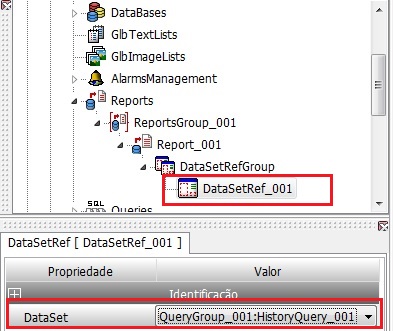
Fig. Selecione o QueryGroup e o HistoryQuery
Editando relatório
Para editar o relatório dê um clique duplo sobre o item “Report_001” que abrirá o editor ao lado direito da árvore de projeto, conforme a figura abaixo:
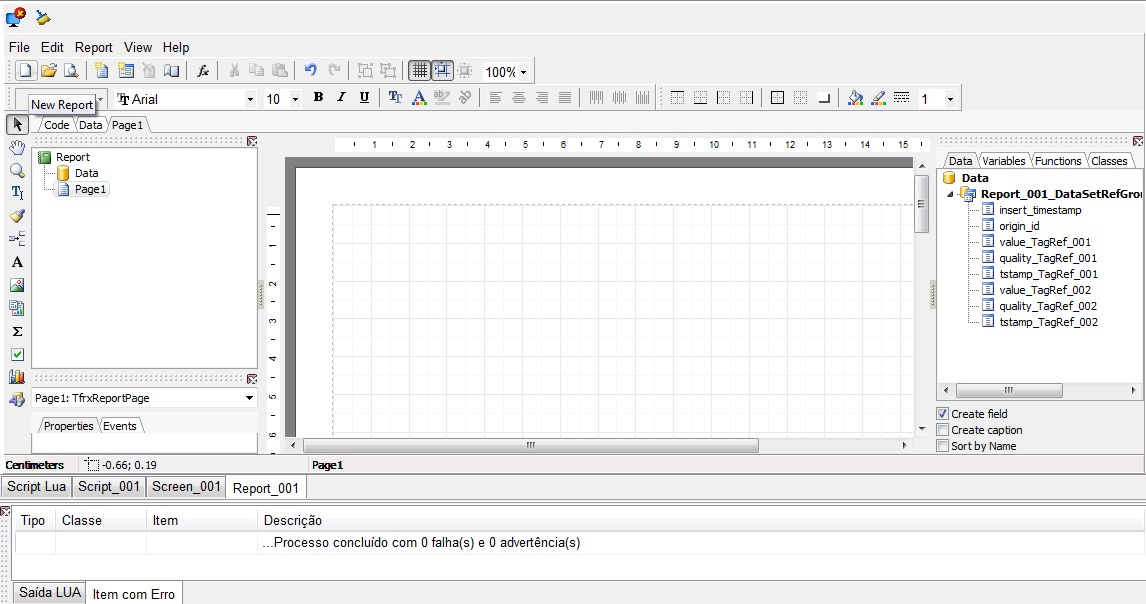
Fig. Editor de relatório
Com o editor aberto clique no icone “New report” na barra de botões do editor, como na figura abaixo:
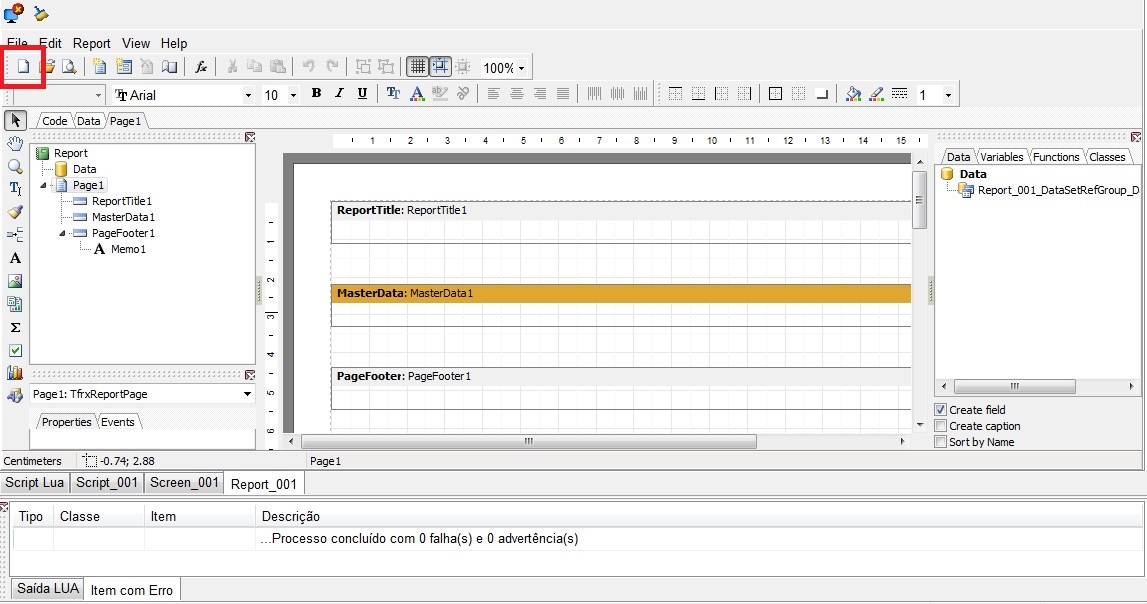
Fig. Relatório básico
Para inserir um Título e subtítulos no relatório utilize a opção Text Object presente na barra de objetos.
Para isso, selecione o local no “ReportTitle” onde deseja inserir o texto e será aberta uma janela chamada “Memo”. Nesta janela digite o texto “Tutorial de Criação de Relatórios”.
Posteriormente crie um Text Oject com o Texto “Data/Hora” e um com o Texto “Valor” conforme a figura abaixo:
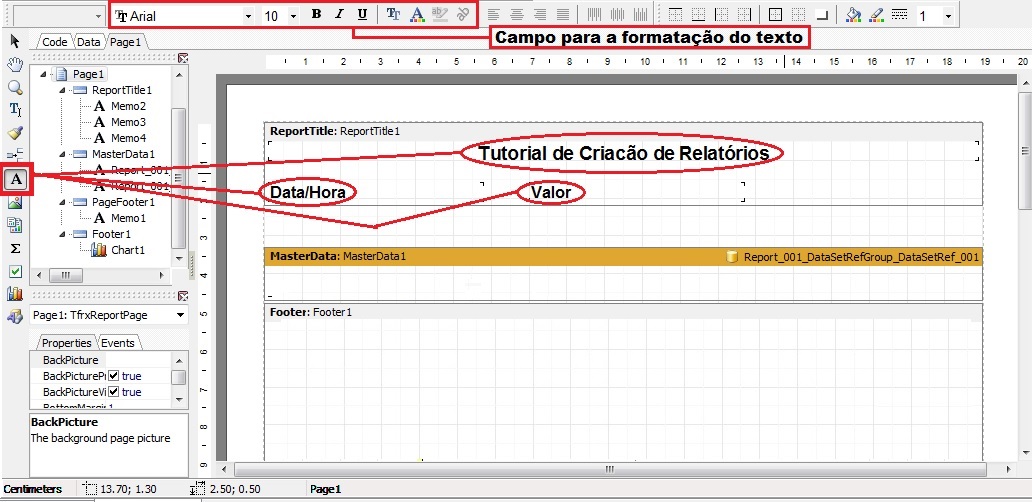
Fig. Título adicionado e editado para o exemplo
Para selecionar a fonte de dados que será exibida no relatório dê um click duplo no item “MasterData” e selecione o “DataSet”, como nas figuras abaixo:
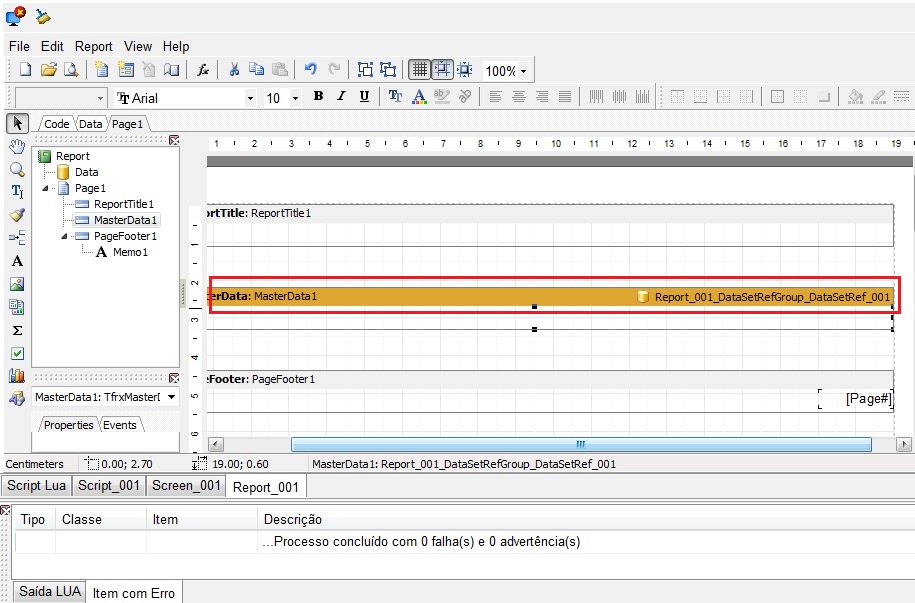
Fig. Tela com MasterData selecionado
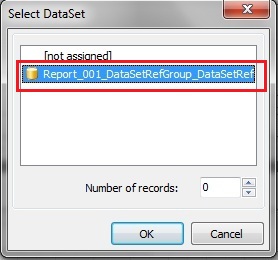
Fig. Tela de seleção do DataSet
Após executados os passos acima montar o relatório com as informações desejadas.
Neste exemplo, arraste os campos value_TagRef_001 e value_TagRef_002 do Painel Data para o “Master Data” como na figura abaixo:
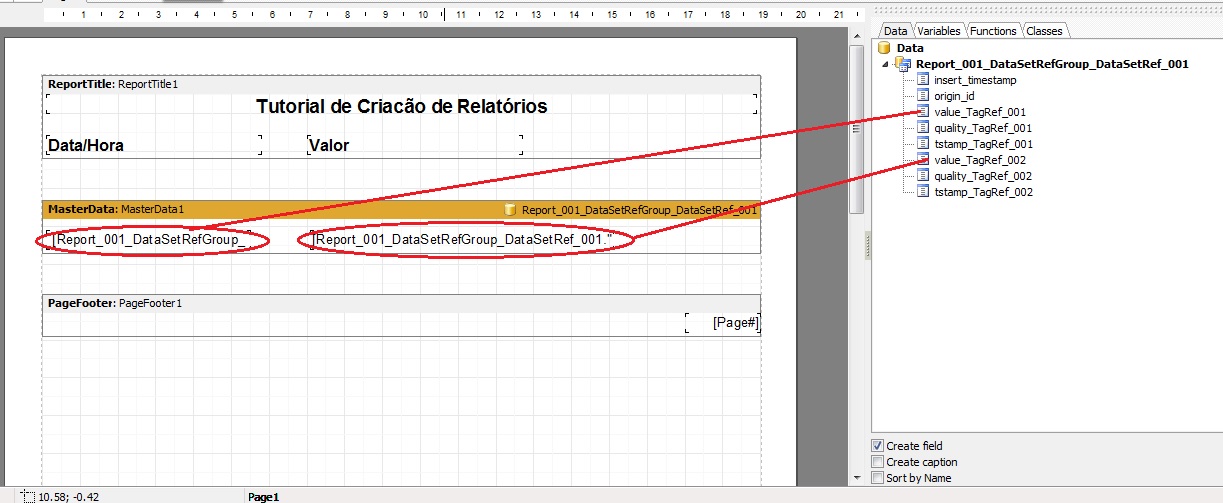
Fig. Relatório editado para o exemplo
Insira um Footer no relatório através da opção Insert Band presente na barra de objetos:
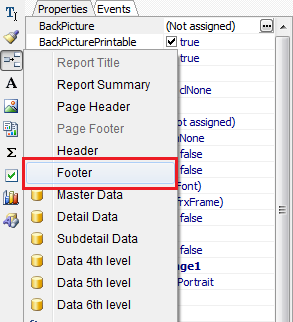
Fig. Inserindo um Footer no relatório
Selecione o objeto Gráfico através da opção Chart Object presente na barra de objetos e coloque-o na banda Footer:
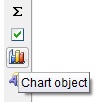
Fig. Selecionando o objeto Gráfico
Ao colocar o objeto gráfico na banda Footer, será aberta uma tela para a edição do Gráfico (Chart Editor). Nesta tela selecione a opção Add Series (Pena/Curva) como na figura abaixo:
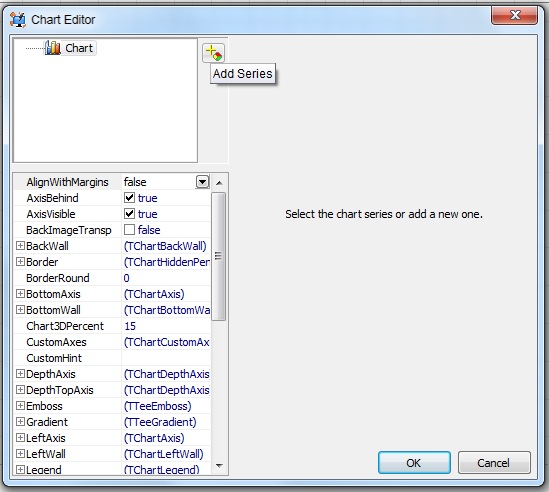
Fig. Opções de configuração do Gráfico
Na tela que será aberta, selecione o tipo de pena(curva) que deseja inserir no Gráfico. Neste exemplo apenas clique em OK:
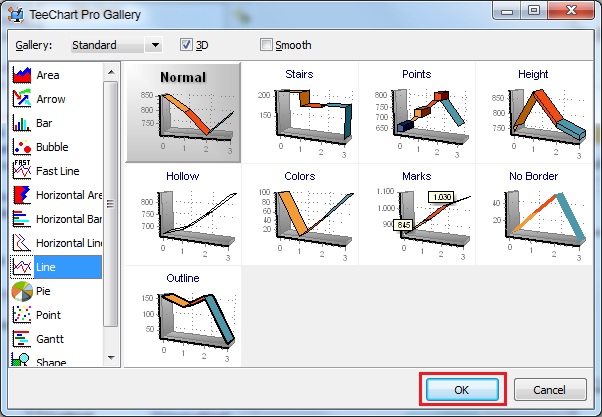
Fig. Tipos de penas que podem ser inseridas no gráfico
Com a pena criada, precisa_se configurá-la. Para isso selecione o item Line - Series1, onde será apresentada a seguinte tela para configuração da Pena:
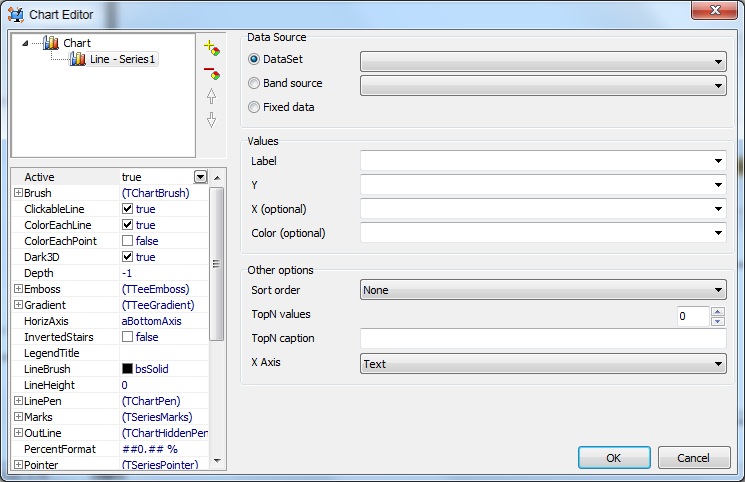
Fig. Opções de configuração da Pena
Nesta tela configure as seguintes opções:
Data Source (Fonte de dados): Selecione a opção DataSet;
Values (Valores): Nesta opção, são configurados a fonte de dados para os eixos X e Y. Neste exemplo, execute as seguintes configurações:
Eixo Y: value_TagRef_002(Valor do TagRef_002)
Eixo X: value_TagRef_001(Data/Hora de inserção do TagRef_001 no banco de dados).
Other options (Outras opções): Selecione a opção Date para o eixo X.
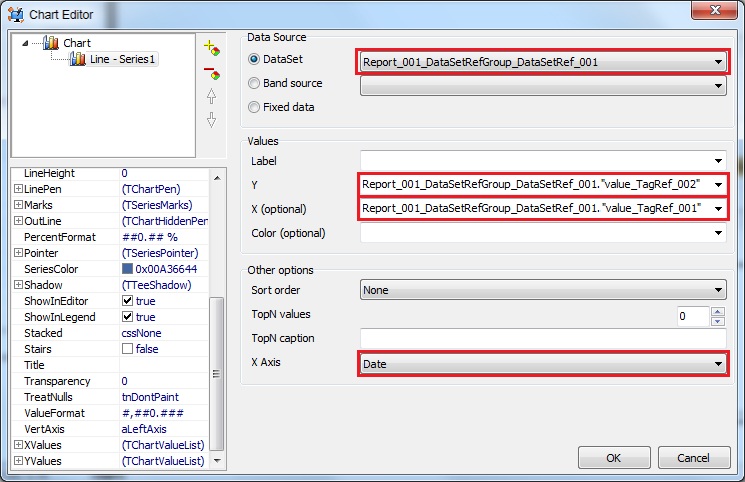
Fig. Configuração realizada para a Pena
No editor de propriedades da pena, selecione a opção XValues e configure para true o atributo DateTime, como na figura abaixo:
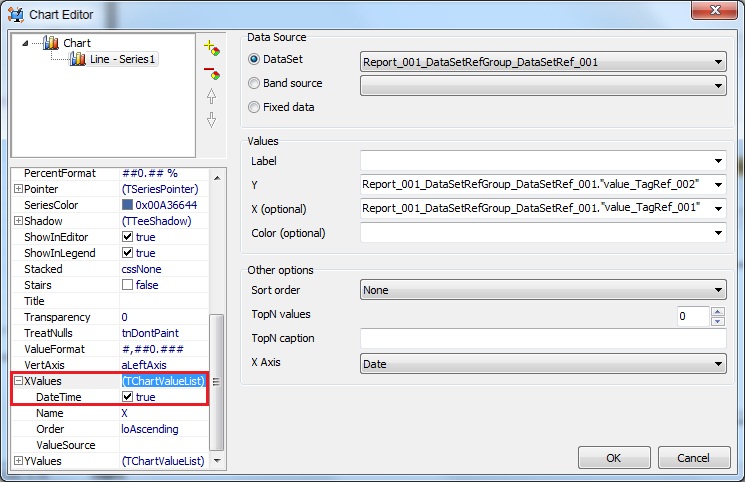
Fig. Configuração do formato dos dados do eixo “X”
Realizadas as configurações citadas acima, clique em OK para finalizar a configuração do gráfico.
Neste exemplo, para adicionar um número de página ao relatório, arraste o campo Page#” do Painel Variables para o “PageFooter” como na figura abaixo:
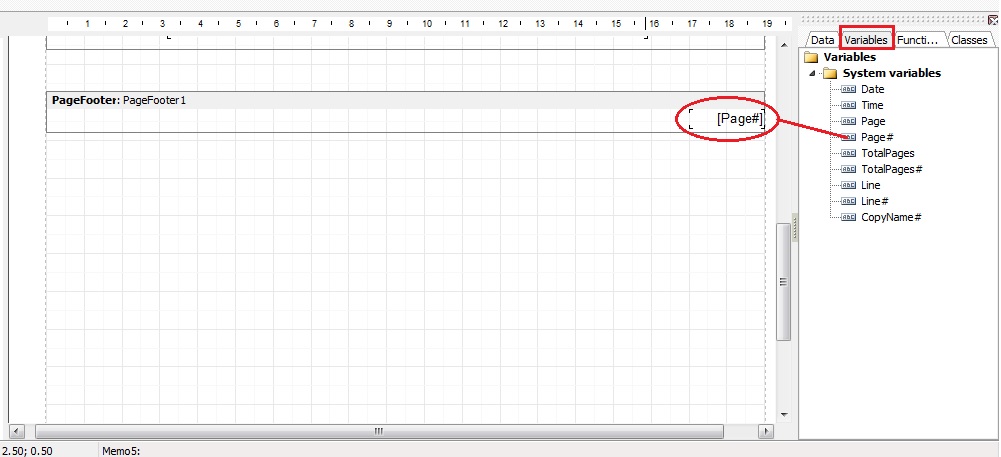
Fig. Relatório editado com número de páginas
Apresentando o relatório
Selecione o item “Viewers” na árvore de projeto:
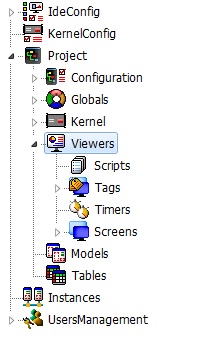
Fig. Seleção do Item Viewers na árvore de projeto
Selecione o item “Scripts” logo abaixo do item “Viewers”:
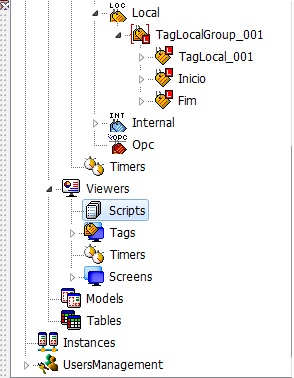
Fig. Seleção do Item Script na árvore de projeto
Selecione o item “Scripts” clique na opção “Adiciona Item”, “ScriptGroup_001”:
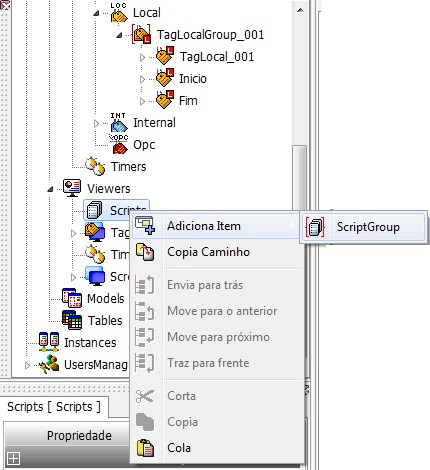
Fig. Adiciona item ScriptGroup
Abra o ambiente de scripts com um click duplo no item “Script_001” logo abaixo do item “ScriptGroup_001” e insira o seguinte código:
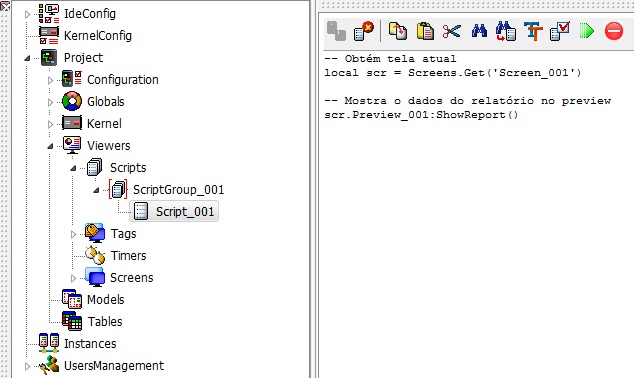
Fig. Abra o editor de script e escreva o código da figura no script
Selecione o item “Screens” logo abaixo do item “Viewers”:
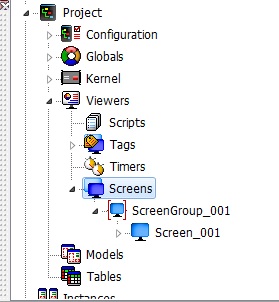
Fig. Seleção do Item Screens na árvore de projeto
Selecione o item “Screen_001” clique na opção “Adiciona Item”, “Preview”:
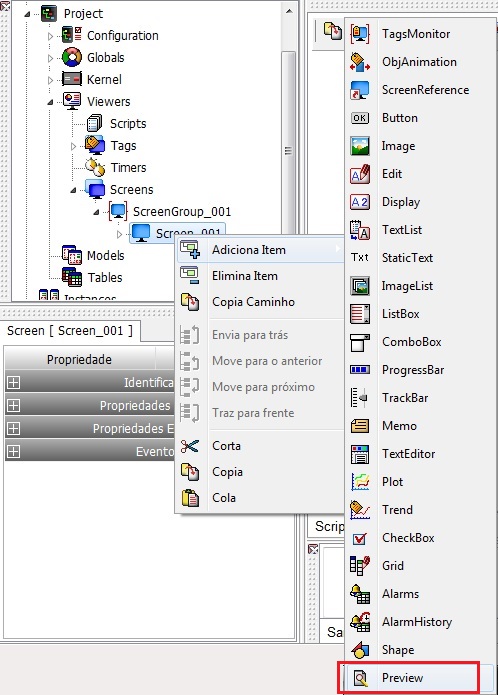
Fig. Adiciona item Preview
Modificar as propriedades do “Preview” para redimensionar e reposicionar o componente:
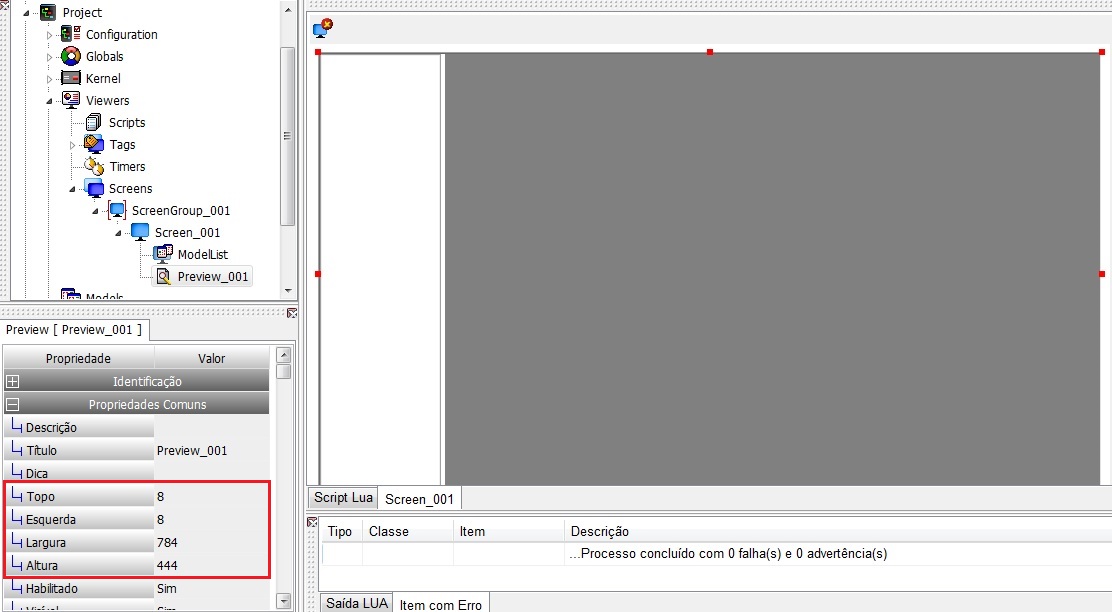
Fig. Redimensione o item Preview
Associe o relatório ao componente “Preview” conforme figura abaixo:
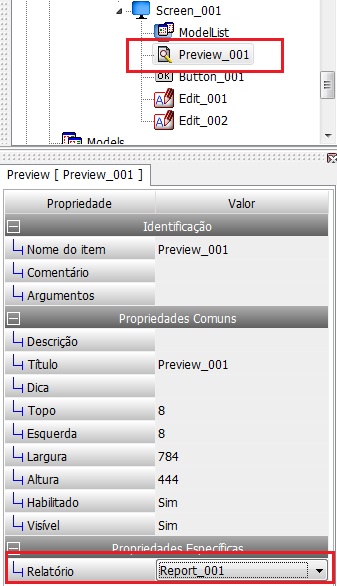
Fig. Seleção de relatório para o item Preview_001
Selecione o item “Screen_001” clique na opção “Adiciona Item”, “Button”:
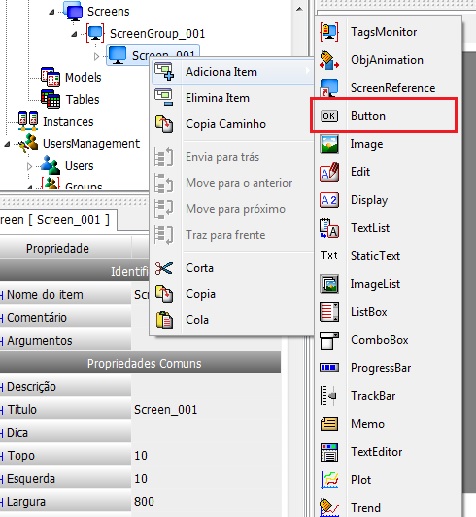
Fig. Adiciona item Botão
Modificar as propriedades do “Button” para redimensionar, reposicionar e associar o script de abertura do relatório ao botão:
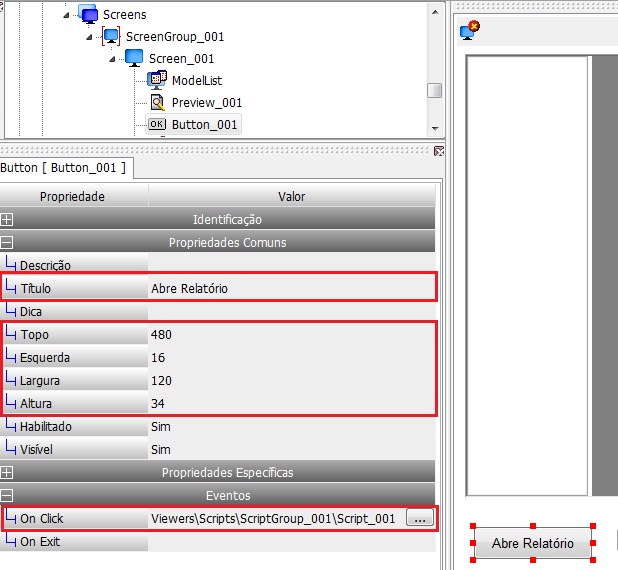
Fig. Propriedades do item Botão
Selecione o item “Screen_001” clique na opção “Adiciona Item”, e adicione dois componentes do tipo “EditDateTime” na tela:
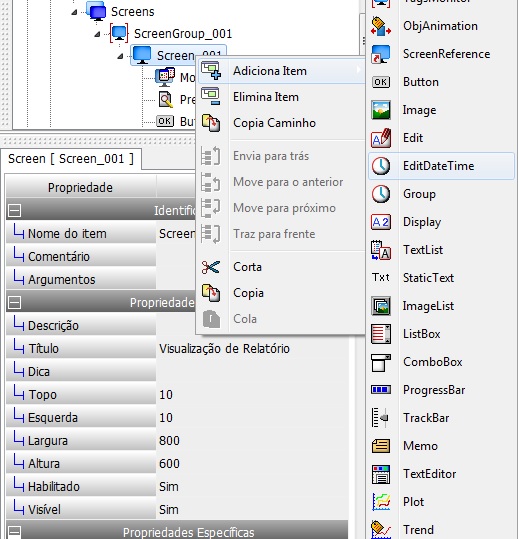
Fig. Adiciona item EditDateTime
Modificar as propriedades dos dois “EditDateTime” para redimensionar e reposicionar o componente, bem como associar os seus respectivos Tags:
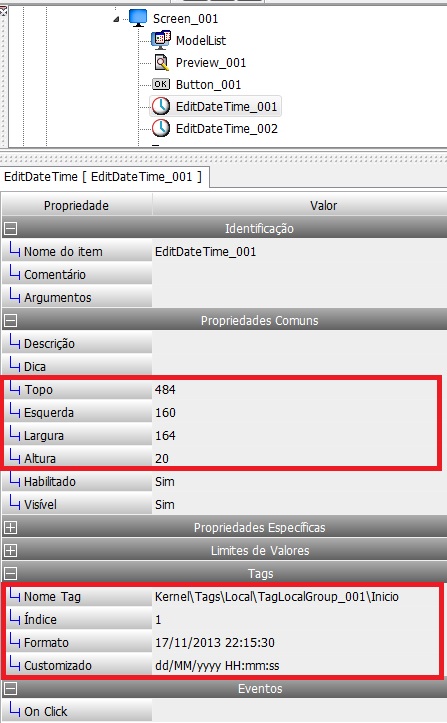
Fig. Propriedades do item EditDateTime_001
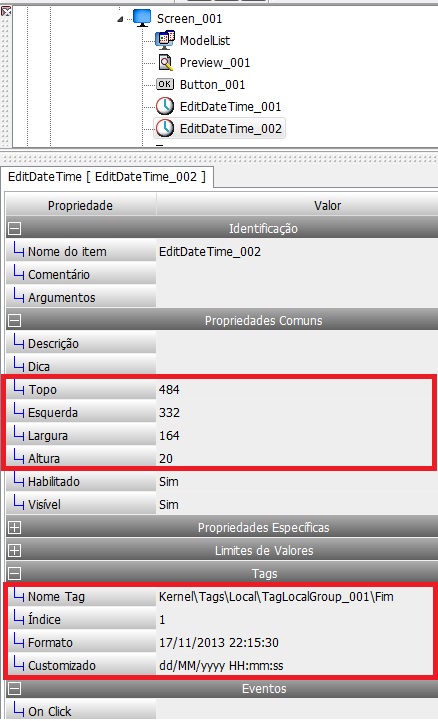
Fig. Propriedades do EditDateTime_002
Selecione o item “Screen_001” clique na opção “Adiciona Item” e adicione dois componentes do tipo “StaticText” na tela:
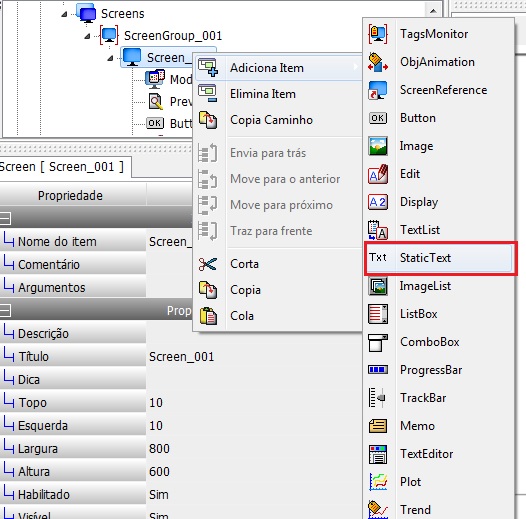
Fig. Adiciona item texto estático
Modificar as propriedades dos “StaticText” para redimensionar e reposicionar os componentes:
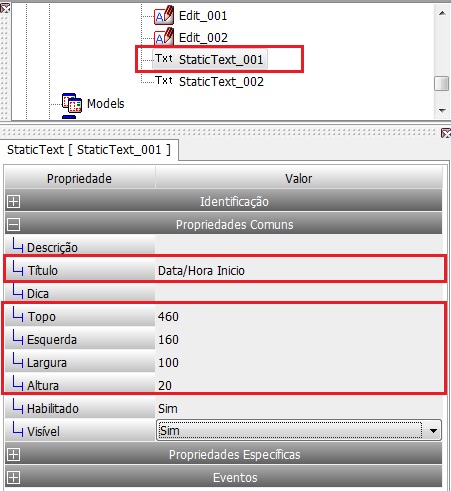
Fig. Propriedades do item StaticText_001
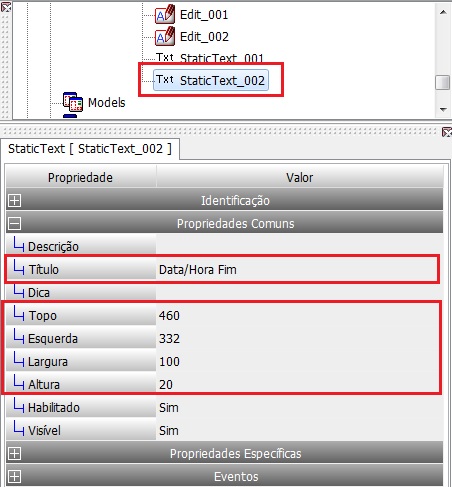
Fig. Propriedades do item StaticText_002
Execute o projeto conforme imagem abaixo:
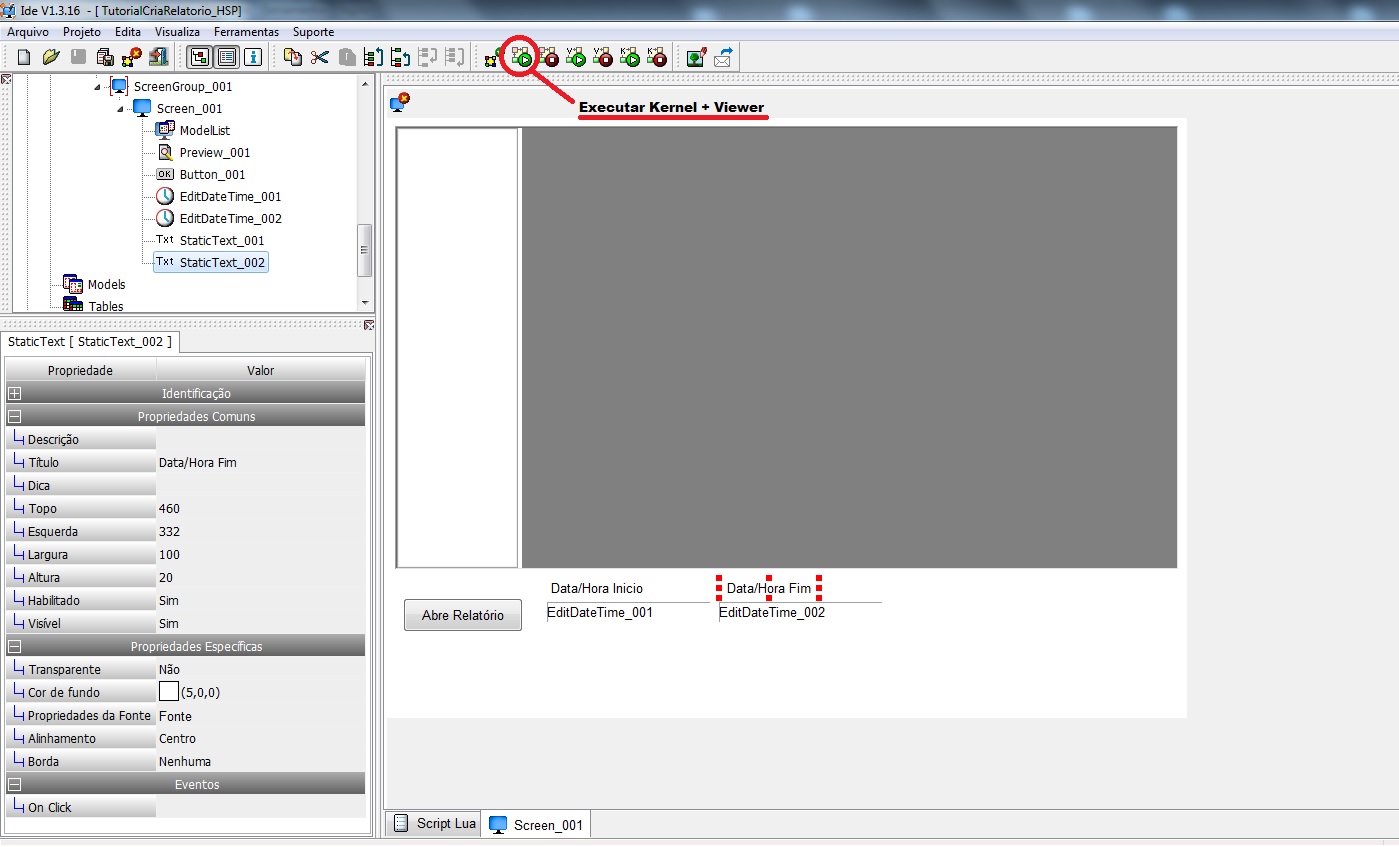
Fig. Executa o projeto configurado para visualização de relatório
Entre com a data/hora inicial e final e clique no botão “Abre Relatório”. Será apresentado os dados do período configurado e tem-se um relatório semelhante ao da imagem a seguir:
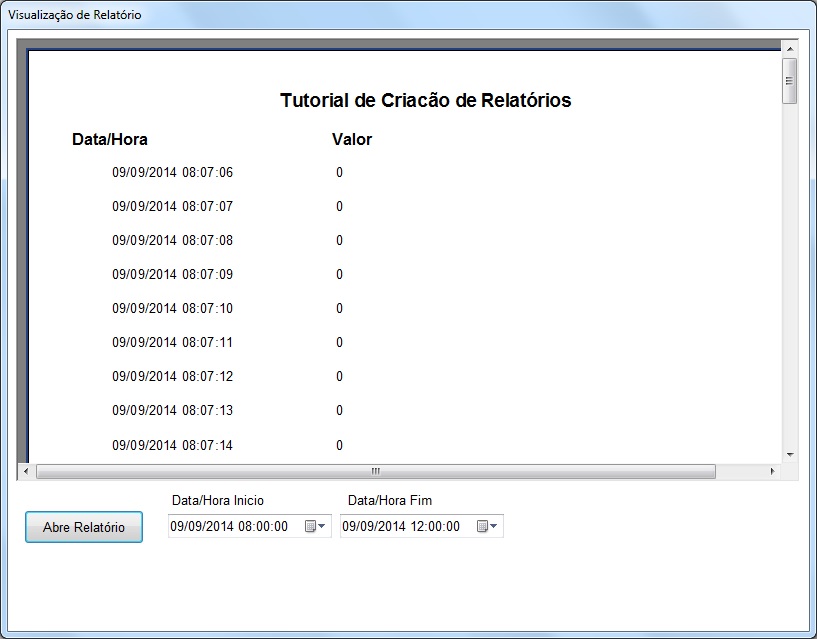
Fig. Visualização do relatório no período configurado
Anexos
O Link abaixo disponibiliza o projeto do HIscada Pro com o resultado final da execução deste tutorial. Para utilizá-lo, basta importar este projeto no ambiente do IDE. Para isso acesse o Tutorial para instalação de uma aplicação desenvolvida no HIscada Pro para obter as instruções de como importar um projeto no ambiente do IDE.