Como Configurar e Visualizar Alarmes no HIscada Pro
Links relacionados
Tutorial para instalação de uma aplicação desenvolvida no HIscada Pro
Introdução
Este tutorial tem como objetivo descrever a configuração e visualização de alarmes no ambiente HIscada Pro.
Compatibilidade
As funcionalidades descritas neste tutorial estão disponíveis para o ambiente HIscada Pro, versões superiores a 1.3.xx.
Nota
O pacote HIscada Pro, bem como a sua documentação podem ser obtidos gratuitamente em sua página HIscadaPro.
Recursos Necessários
Para criação e execução de projetos é necessário a instalação do ambiente HIscada Pro. Para tal, acesse o Manual de Instalação do HIscada Pro com os passos para a instalação do pacote.
Quando instalado é disponibilizado ao usuário três aplicativos:
IDE: Ambiente de desenvolvimento integrado para criação e teste da aplicação de supervisão e controle.
Kernel: Aplicativo servidor do sistema supervisório. Responsável pela conexão com os equipamentos de campo via servidor OPC. O Kernel mantém um banco de dados para a aplicação corrente efetuando toda gerência de alarmes, eventos, histórico de dados, scripts etc. Pode rodar em uma máquina servidora (como um processo do windows) ou no mesmo computador utilizado pelo usuário do ambiente.
Viewer: Aplicativo responsável por apresentar e gerenciar toda interface (telas) disponível para o usuário final do sistema. Integra recursos para autenticação de usuários, apresentação das telas da aplicação, gerência de alarmes, trends online, históricos, acesso a bancos de dados externos etc.
Para mais informações sobre os aplicativos consulte o Manual do HIscada Pro.
Neste tutorial onde se pretende criar e executar um projeto, serão utilizados o aplicativo IDE para criação e configuração do projeto, o aplicativo Kernel para a execução do mesmo e por fim o aplicativo Viewer para visualização da tela da aplicação.
Configuração de um alarme no ambiente IDE
Para configuração de um alarme, inicialmente é necessário abrir um projeto ou criar um novo no ambiente do IDE. Para isso, acesse o Tutorial para criação de Projetos no HIscada Pro onde contém os passos para se criar um projeto ou acesse o Tutorial para instalação de uma aplicação desenvolvida no HIscada Pro no qual contém uma seção com os passos para se Importar um projeto.
Neste tutorial será partido do principio que foi criado um novo projeto.
Portanto, a partir do projeto criado e aberto no ambiente do IDE, para configurar um alarme, temos os seguintes passos:
Criar um Tag local do Kernel
Selecione o item “Kernel” na árvore de projeto:
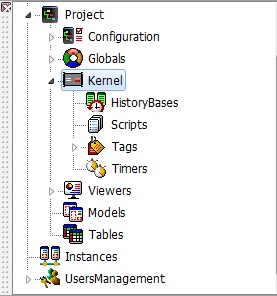
Fig. Seleção do Item Kernel na árvore de projeto
Selecione o item “Tags” logo abaixo do item “Kernel”:
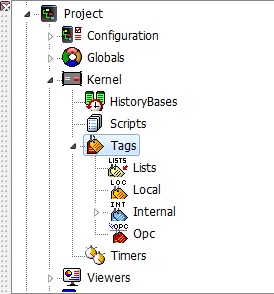
Fig. Seleção do Item Tags na árvore de projeto
Adicione um tag local ao Kernel conforme figura abaixo:
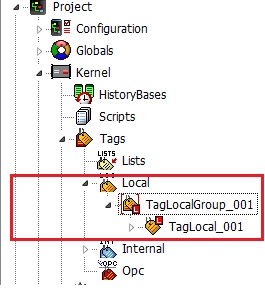
Fig. Tag local do kernel
Configurar Alarme
Selecione o tag criado no item anterior. Clique com o botão direito do mouse sobre o Item “Alarms” e clique na opção “Adiciona Item”, “AlarmBool”, conforme a figura abaixo:
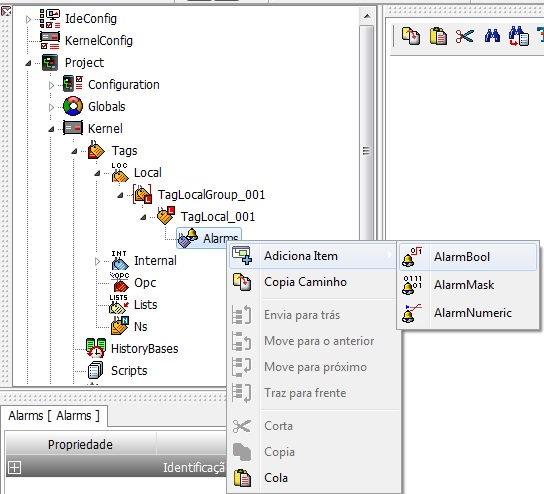
Fig. Adicionando alarme ao Tag
Selecione o item “AlarmBool_001” logo abaixo do item “Alarms” e configure as seguintes propriedades:
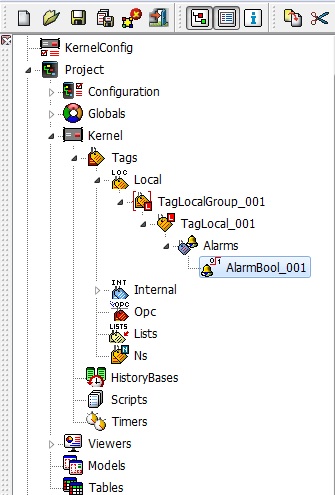
Fig. Seleção do Item AlarmBool na árvore de projeto
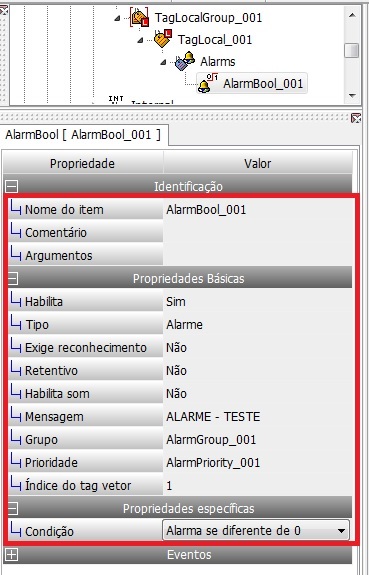
Fig. Configuração das propriedades do alarme tipo AlarmBool
Nota
Existem três tipos de configurações de alarmes para os tags: AlarmBool, AlarmMask e AlarmNumeric. Informações adicionais de configuração destes tipos de alarmes podem ser encontradas na página Alarmes.
Visualizando os Alarmes
Selecione o item “Viewers” na árvore de projeto:
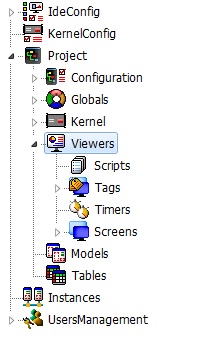
Fig. Seleção do Item Viewers na árvore de projeto
Selecione o item “Screens” logo abaixo do item “Viewers”:
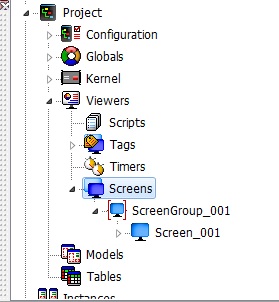
Fig. Seleção do Item Screens na árvore de projeto
Selecione o item “Screen_001” clique na opção “Adiciona Item”, “Alarms”:
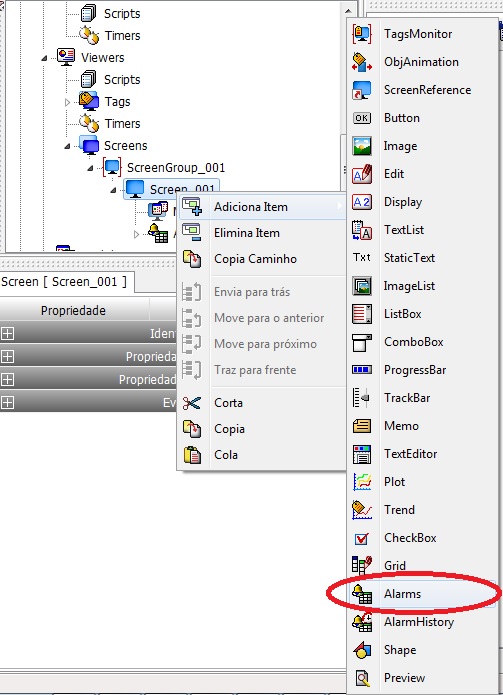
Fig. Adiciona item Alarms
Modificar as propriedades do “Alarms” para redimensionar e reposicionar o componente:
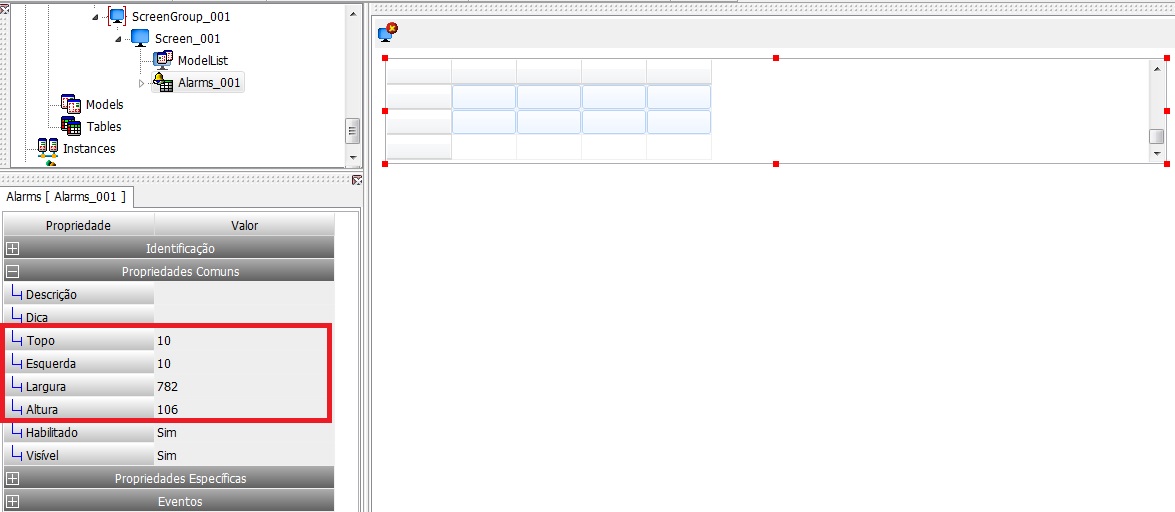
Fig. Redimensione o item Alarms
Selecione o item “Screen_001” clique na opção “Adiciona Item”, e adicione o componente do tipo “Edit” na tela:
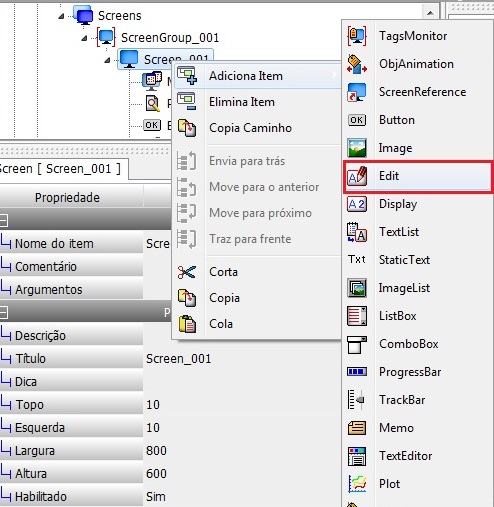
Fig. Adiciona item Edit
Modificar a propriedade do “Edit” para redimensionar e reposicionar o componente, bem como associar os seus respectivos Tags:
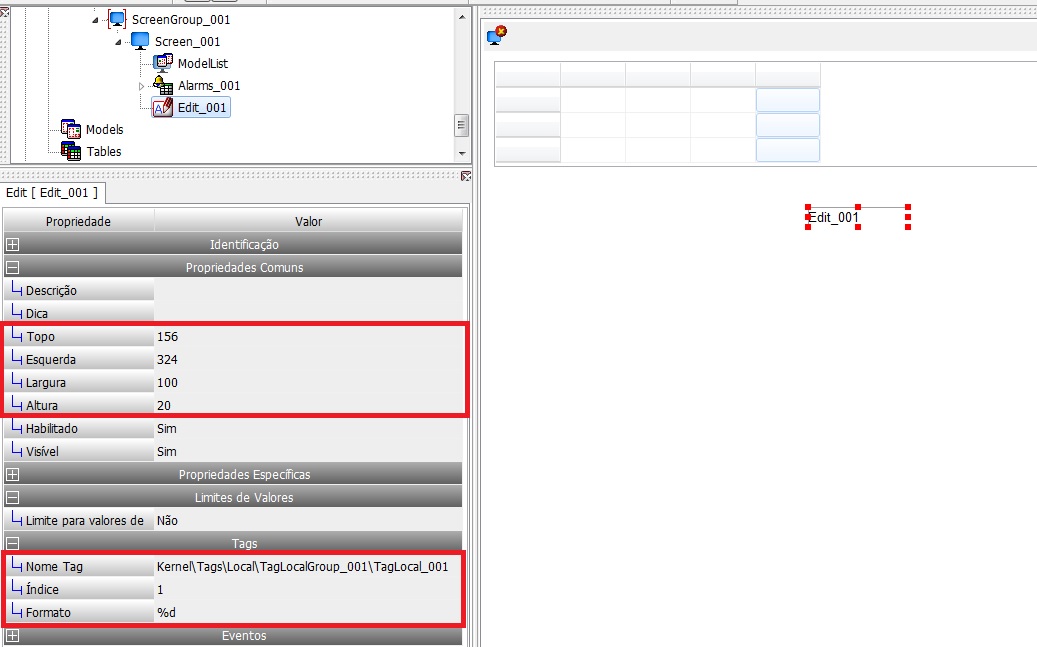
Fig. Propriedades do item Edit_001
Execute o projeto conforme imagem abaixo:
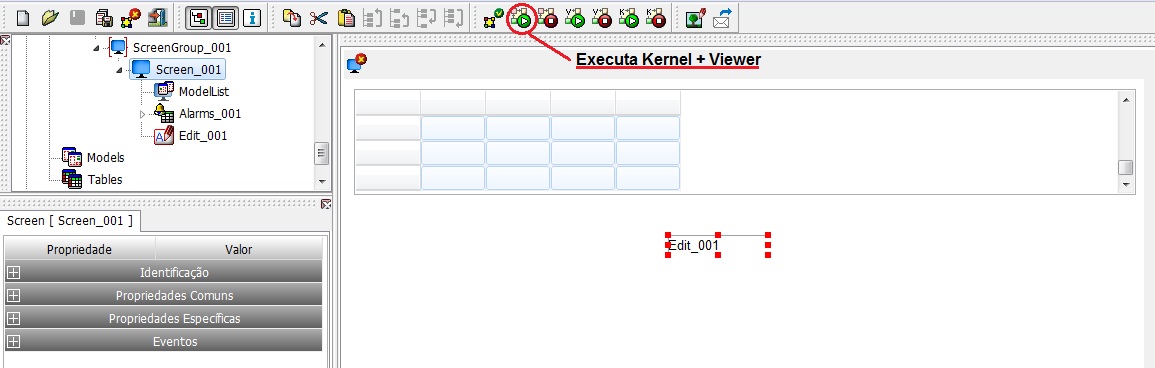
Fig. Executa o projeto configurado para visualização do alarme
Entre com um valor diferente de 0. Será apresentado na tela o alarme para o Tag:
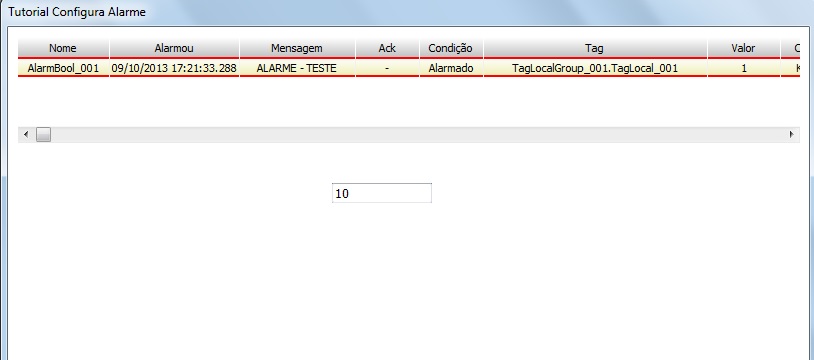
Fig. Visualização do alarme para o Tag configurado
Anexos
O Link abaixo disponibiliza o projeto do HIscada Pro com o resultado final da execução deste tutorial. Para utilizá-lo, basta importar este projeto no ambiente do IDE. Para isso acesse o Tutorial para instalação de uma aplicação desenvolvida no HIscada Pro para obter as instruções de como importar um projeto no ambiente do IDE.