Para criação e execução de projetos é necessário a instalação do ambiente HIscada Pro.
Para tal, acesse o Manual de Instalação do HIscada Pro com os passos para a instalação do pacote.
Quando instalado é disponibilizado ao usuário três aplicativos:
IDE: Ambiente de desenvolvimento integrado para criação e teste da
aplicação de supervisão e controle.
Kernel: Aplicativo servidor do sistema supervisório. Responsável pela
conexão com os equipamentos de campo via servidor OPC. O Kernel
mantém um banco de dados para a aplicação corrente efetuando toda gerência
de alarmes, eventos, histórico de dados, scripts etc. Pode rodar em uma
máquina servidora (como um processo do windows) ou no mesmo computador utilizado
pelo usuário do ambiente.
Viewer: Aplicativo responsável por apresentar e gerenciar toda interface (telas)
disponível para o usuário final do sistema. Integra recursos para autenticação
de usuários, apresentação das telas da aplicação, gerência de alarmes, trends
online, históricos, acesso a bancos de dados externos etc.
Neste tutorial onde se pretende criar e executar um projeto, serão utilizados o
aplicativo IDE para criação e configuração do projeto, o aplicativo Kernel
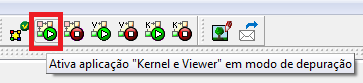
para a execução do mesmo e por fim o aplicativo Viewer para visualização da
tela da aplicação.
Para podermos fazer o histórico dos dados é necessário guardá-los no banco de dados. Para isto devemos criar
uma a lista de Tags que serão usadas no histórico conforme os seguintes passos:
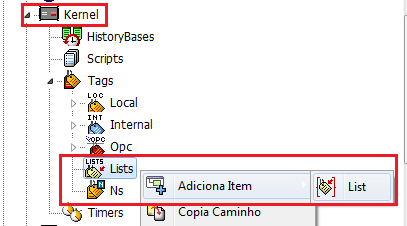
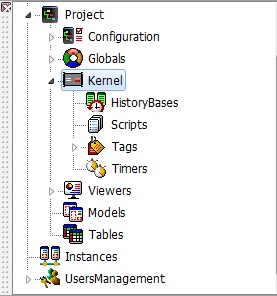
Em Kernel→Tags clique com o botão direito em Lists:
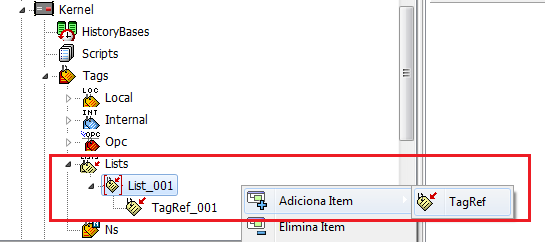
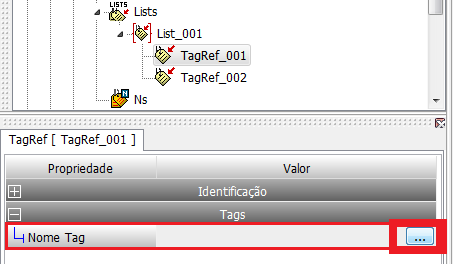
Ao criar a lista, clique com o botão direito sobre a mesma e selecione Adiciona Item → TagRef, com isso
podemos associar tags que serão utilizada no histórico.
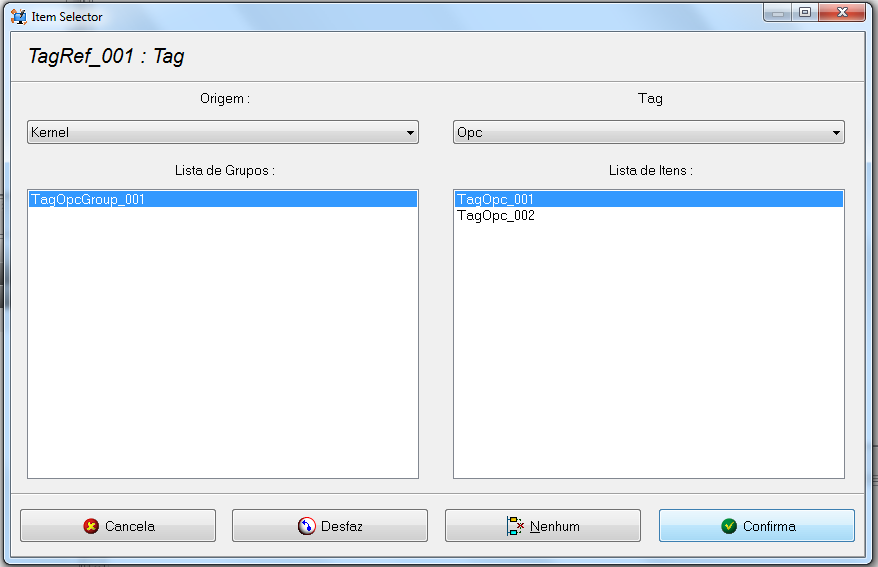
Selecione em Origem o Kernel e em Tag o Opc. Com isso, aparecerá a lista de grupos que foi criado,
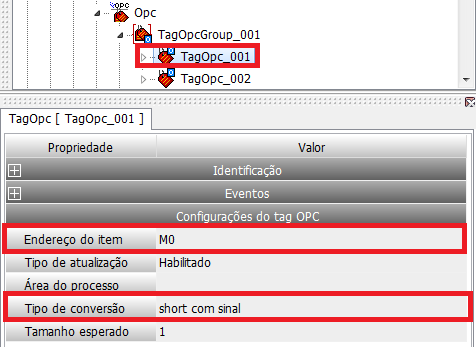
no nosso caso, selecionaremos o TagOpcGroup_001 na Lista de Grupos e na Lista de Itens o TagOpc_001;
Figura 10: Item Selector - Associando tags ao item List
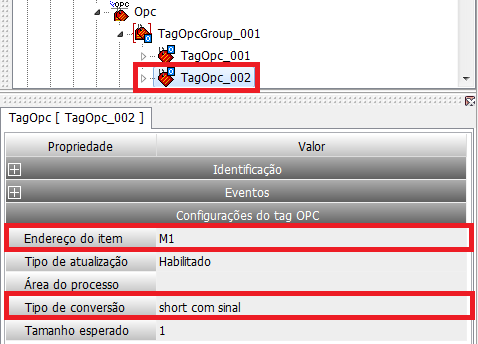
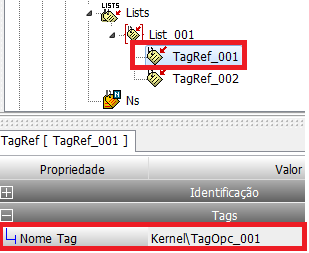
Faça o mesmo procedimento para a TagRef_002, contudo em Lista de Itens selecione TagOpc_002. No fim ficará como na figura abaixo:
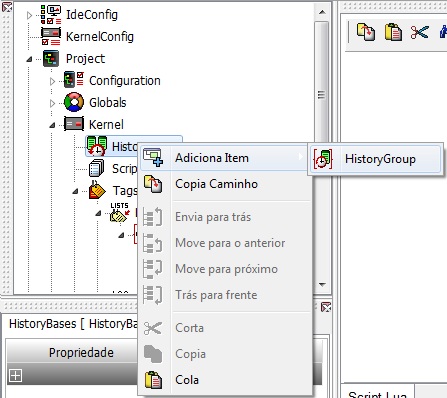
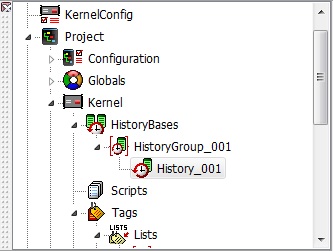
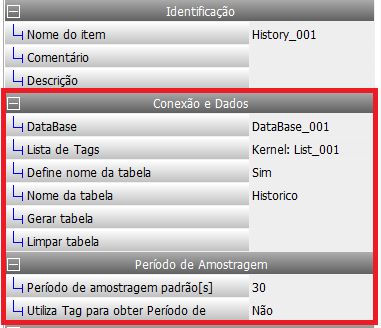
Selecione o item “History” logo abaixo do item “HistoryGroup” e configure as seguintes propriedades:
Figura 14: Seleção do Item History na árvore de projeto
Figura 15: Configuração das propriedades do History
Após configurado as propriedades do item History, acesse a propriedade “Gerar Tabela”
para criar a tabela no banco de dados referenciado.
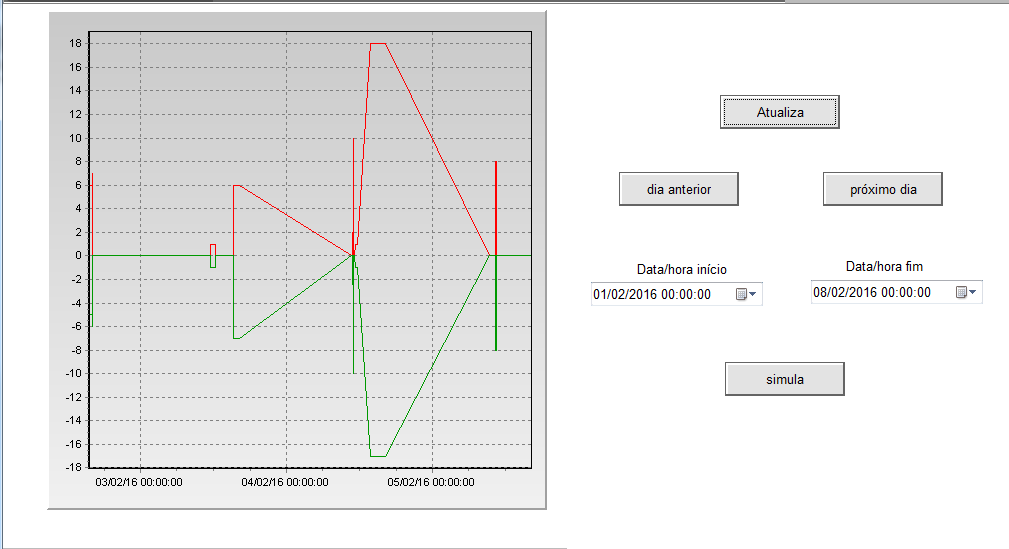
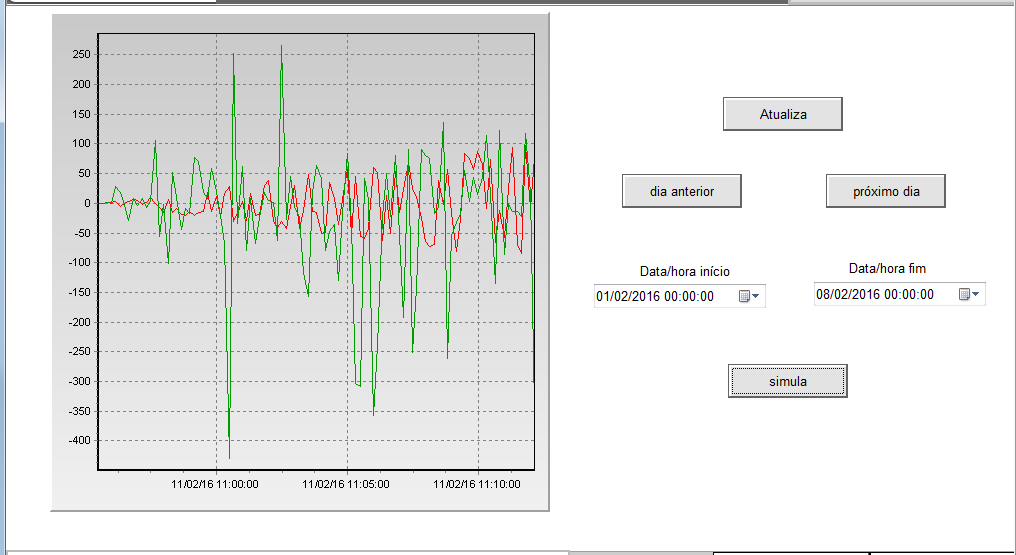
Criar tela para configuração e visualização dos dados graficamente
Para criação da tela para configuração e visualização dos dados no gráfico, seguiremos os seguintes passos:
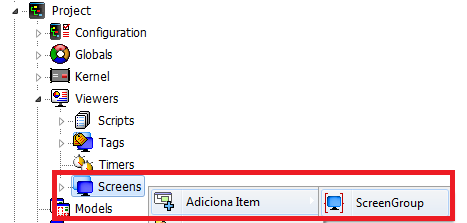
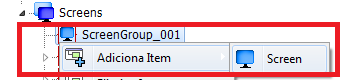
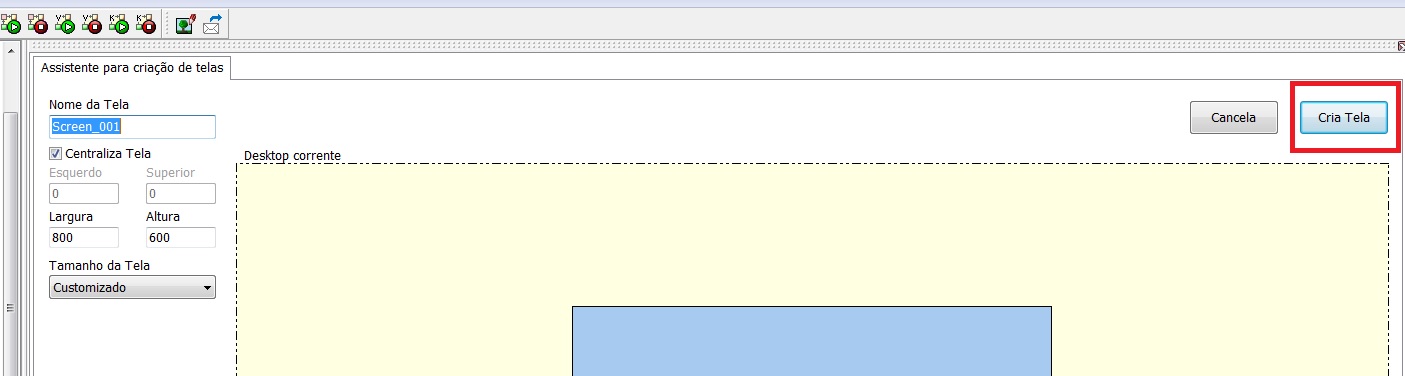
Clique com o botão direito em Screens que está dentro de Project → Viewers e com botão direito do mouse
selecione Adiciona Item → ScreenGroup conforme figura abaixo:
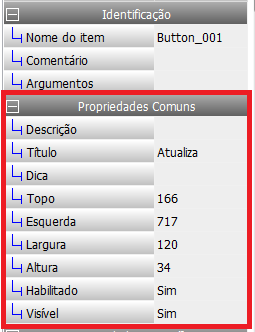
Selecione o botão criado e em suas Propriedades Comuns configure:
Figura 20: Configuração das propriedades do objeto Button
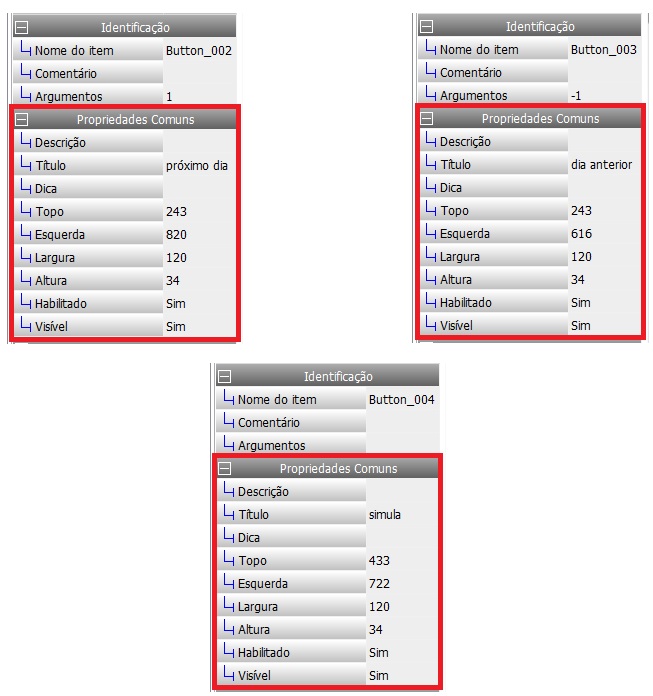
Siga os dois últimos passos para mais três botões, os quais terão as seguintes propriedades:
Figura 21: Configuração das propriedades dos botões na tela
Agora clique com o botão direito sobre o item Screen e selecione Adiciona Item → StaticText. Crie dois objetos do tipo
“StaticText” e configure conforme figura abaixo:
Figura 22: Adicionando e configurando objetos de tela do tipo StaticText
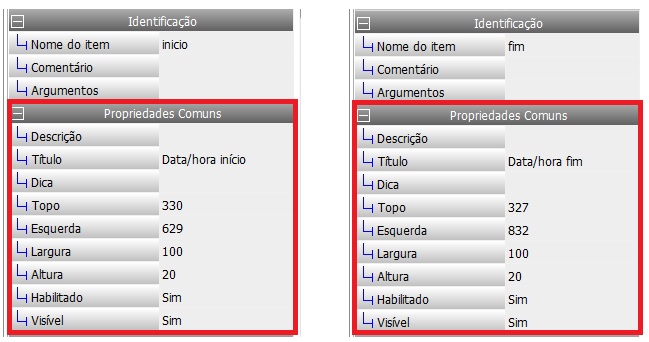
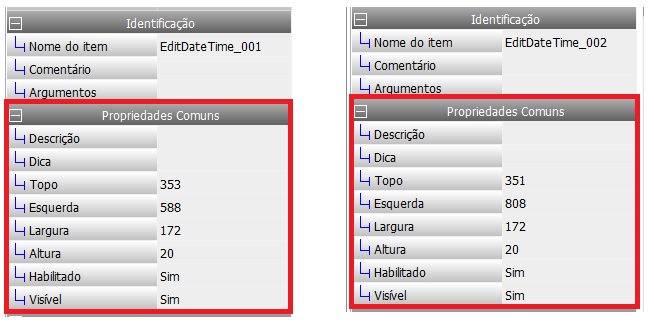
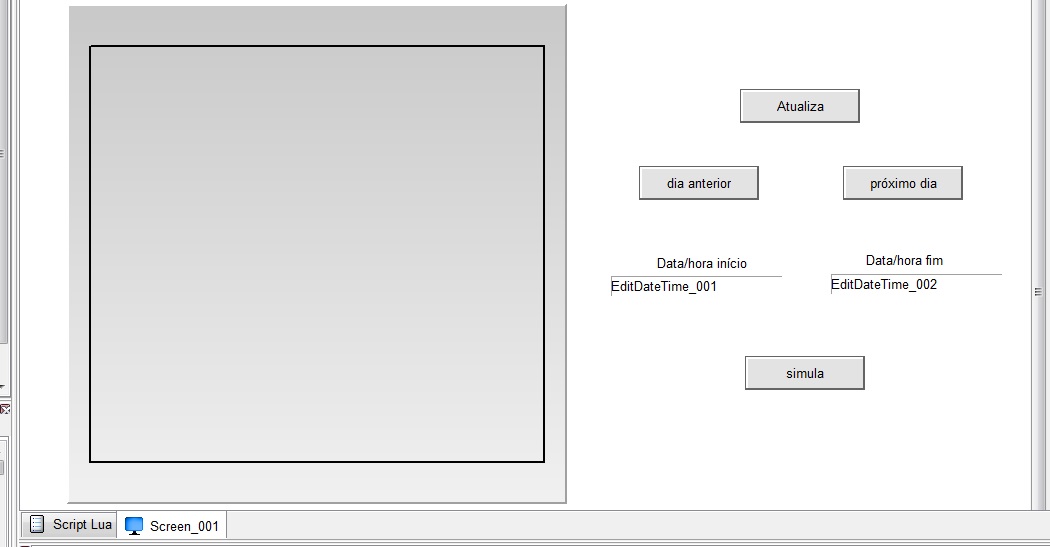
Adicione dois objetos de tela do tipo EditDateTime na tela e configure as Propriedades Comuns tal como na figura abaixo:
Figura 23: Adicionando e configurando objetos de tela do tipo EditDateTime
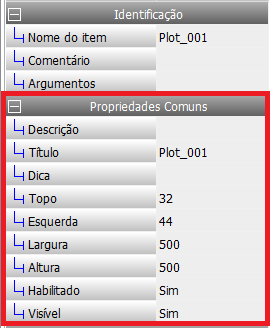
Agora vamos, por fim, colocar o gráfico. Para isso, selecione com o botão direito na tela criada e
clique em: adiciona Item → Plot e, em suas propriedades comuns, configure:
Figura 24: Adicionando e configurando o objeto plot
Iremos agora criar as Tags para armazenar a Data/hora escolhida para o início e fim da procura no
Histórico conforme os seguintes passos:
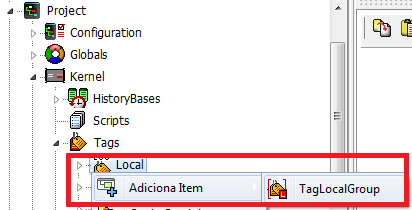
Crie um Tag local em Project→Kernel→Tags→Local clicando com o botão direito e selecionando Adicionta Item → TagLocalGroup.
Figura 26: Criação de grupo para tags locais do kernel
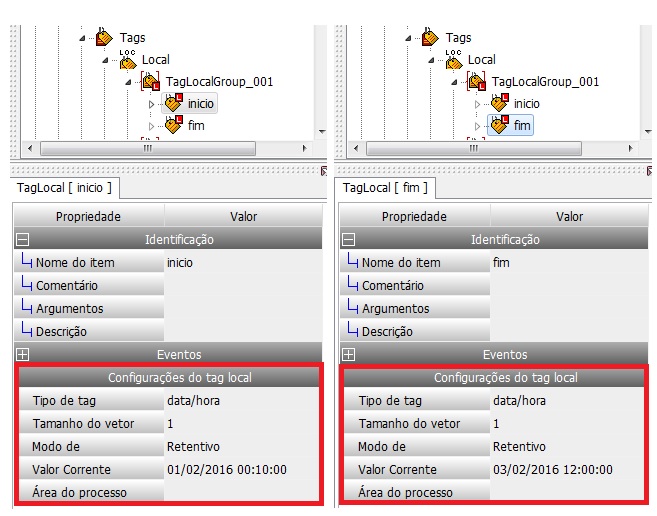
Ao criar o grupo, clique com o botão direito no grupo criado e selecione Adiciona Item → TagLocal, com isso você criará uma tag
para alguma variável local. Crie dois tags para as data/hora início e fim conforme figura abaixo:
Uma vez criados os tags referidos no item anterior podemos associá-los aos obejtos EditDateTime conforme descrito a seguir:
Selecione na tela o objeto EditDateTime_001 que usaremos para data/hora de início
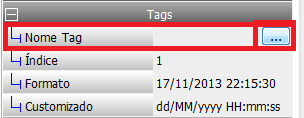
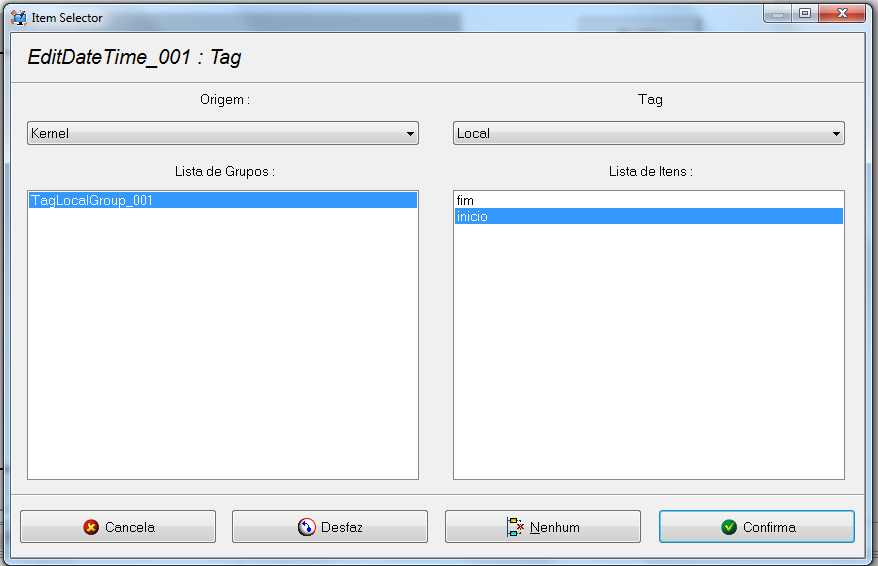
Na propriedade Nome Tag do objeto selecione o tag inicio conforme figuras a seguir:
Figura 28: Seleção de tag para o objeto EditDateTime
Figura 29: Seleção de tag para o objeto EditDateTime
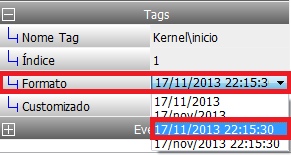
Após isso, clique na propriedade Formato do EditDateTime e selecione o modelo que possui data e horário, como abaixo.
Figura 30: Selecionando formato para o objeto EditDateTime
Faça os mesmos procedimentos para o EditDateTime_002 que neste exemplo é usado para data/hora final.
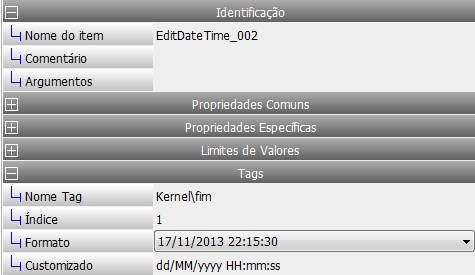
Desta forma o tag fim deve ser selecionado conforme figura abaixo:
Figura 31: Configuração do objeto EditDateTime_002
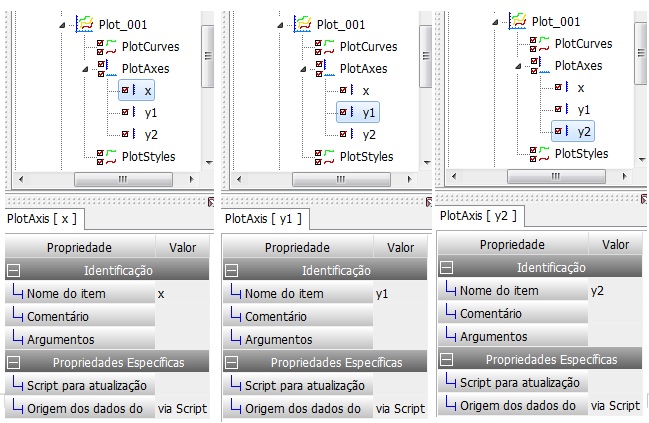
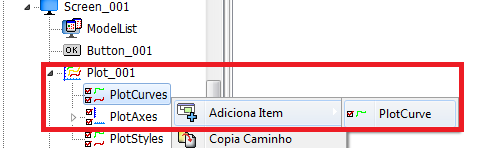
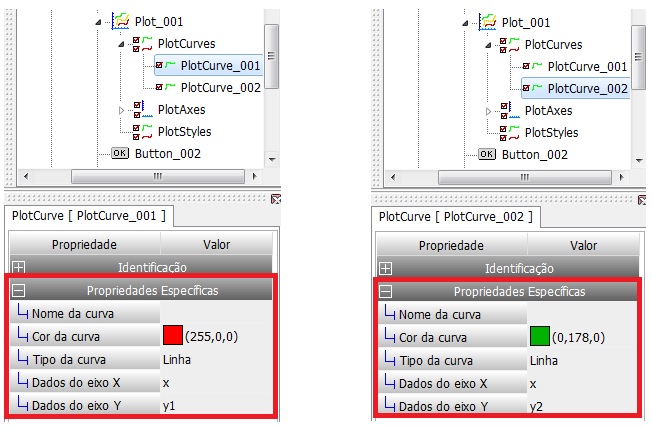
Agora para configurar o gráfico, selecione o objeto Plot_001 na tela. Isso fará aparecer três novos objetos:
PlotCurves, PlotAxes e PlotStyles. Siga os seguintes passos para configurar o gráfico:
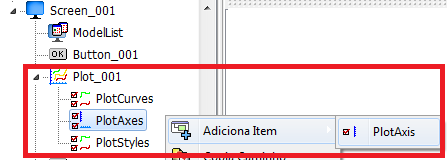
Clique com o botão direito em PlotAxes e selecione Adiciona Item → PlotAxis.
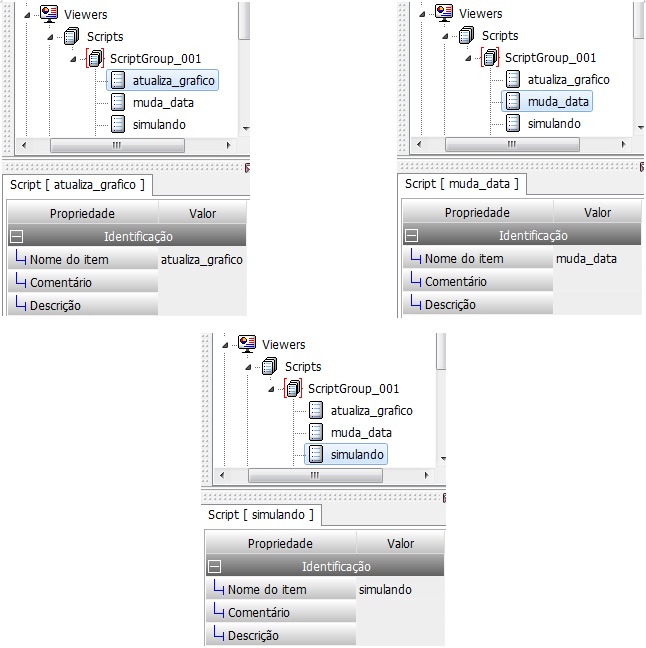
atualiza_dados: renovar os dados que aparecerão no Gráfico
muda_data: modificar a data que aparecerá no Gráfico através dos dois botões criados (próximo dia, dia anterior)
simulando: simula dados para o gráfico
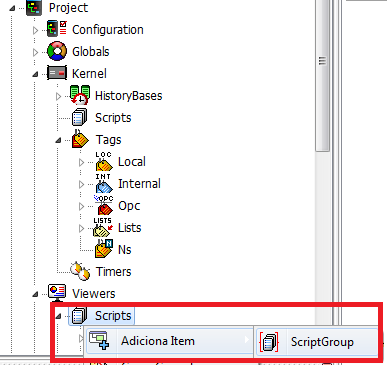
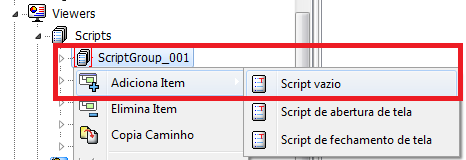
Vamos criar primeiro o script atualiza_dados. Clique duas vezes sobre o Script com o mesmo nome. Aparecerá uma tela do
lado direito para a programação. Insira o seguinte código:
-- Obtém tela atuallocalscr=Sender.Screen--Recebe o caminho até as Tagslocaldt_ini=Tags.Get('Kernel.Tags.Local.TagLocalGroup_001.inicio')localdt_fim=Tags.Get('Kernel.Tags.Local.TagLocalGroup_001.fim')-- recebe o banco de dados que será usadodatabase=Database.Get('Globals.DataBases.DataBase_001')sql=string.format("SELECT * FROM Historico WHERE insert_timestamp BETWEEN \'%s\' AND '%s\'",dt_ini.Value:GetFormatString('yyyy-mm-dd hh:mm:ss'),dt_fim.Value:GetFormatString('yyyy-mm-dd hh:mm:ss'))--Tabela lua para armazenar os dados para os gráficostabela_dh={}tabela_valor1={}tabela_valor2={}-- Executa SQLcursor,error=database:Execute(sql)print('Numero de registros recuperados '..cursor.NumRows)print("Error"..tostring(error))row=cursor:Fetch()-- recupera dicionario {nome_coluna=valor}whilerowdodatahora=DateTime(row['insert_timestamp'])tabela_dh[#tabela_dh+1]=datahora:GetValue()tabela_valor1[#tabela_valor1+1]=row['value_TagRef_001']tabela_valor2[#tabela_valor2+1]=row['value_TagRef_002']-- recupera o próximo registrorow=cursor:Fetch()end-- encerra uso do cursorcursor:Close()localeixo_x=scr.Plot_001:GetAxis('x')localeixo_y1=scr.Plot_001:GetAxis('y1')localeixo_y2=scr.Plot_001:GetAxis('y2')eixo_x:Clear()eixo_y1:Clear()eixo_y2:Clear()eixo_x:SetData(tabela_dh)eixo_y1:SetData(tabela_valor1)eixo_y2:SetData(tabela_valor2)-- Navega na estrutura de componentes e força refresh no objeto Plot de nome Plot_001-- A atribuição de qualquer valor força o refresh.scr.Plot_001.DoRefresh=1
Agora insira o seguinte código no script muda_data:
--Recebe o Argumento do botãoprint(Sender.Argument)-- Coloque o caminho até a Tag de início e fim da procura no históricolocaltag_inicio="Kernel.Tags.Local.TagLocalGroup_001.inicio"localtag_fim="Kernel.Tags.Local.TagLocalGroup_001.fim"--Recebe os valores das Tags e incrementa ou decrementa elelocaldt_ini=Tags.Get(tag_inicio)dt_ini.Value=DateTime(dt_ini.Value:GetValue()+tonumber(Sender.Argument))dt_ini:WriteValue()localdt_fim=Tags.Get(tag_fim)dt_fim.Value=DateTime(dt_fim.Value:GetValue()+tonumber(Sender.Argument))dt_fim:WriteValue()--Faz o script para atualizar o gráfico rodarScripts.Run('Viewers.Scripts.ScriptGroup_001.atualiza_grafico')
Por fim insira o seguinte código no script simulando:
localscr=Sender.Screencon=Database.Get('Globals.DataBases.DataBase_001')-- Exclui tabela 'simular'affected_rows,error=con:Execute('DROP TABLE simular;')-- Cria tabela 'simular'affected_rows,error=con:Execute("CREATE TABLE simular (id INTEGER PRIMARY KEY, data STRING, y1 FLOAT,y2 FLOAT);")print(error)-- Cria valores para fazer o Inserir no banco criadomath.randomseed(math.random(10000))localt=DateTime()localt2=DateTime(0,0,10,12)fori=0,100,1do--print(i)data=tostring(DateTime(t:GetValue()+i*t2:GetValue()))valory1=math.sin(math.rad(math.random(1080)))*ivalory2=math.tan(math.rad(math.random(1080)))*i--print(valor)affected_rows,error=con:Execute("INSERT INTO simular VALUES ("..i..",'"..data.."',"..valory1..","..valory2..");")print(error)endsql=string.format("SELECT * FROM simular;")--Tabela lua para armazenar os dados para os gráficostabela_dh={}tabela_valor1={}tabela_valor2={}-- Executa SQLcursor,error=con:Execute(sql)print('Numero de registros recuperados '..cursor.NumRows)print("Error"..tostring(error))row=cursor:Fetch()-- recupera dicionario {nome_coluna=valor}whilerowdodatahora=DateTime(row['data'])tabela_dh[#tabela_dh+1]=datahora:GetValue()tabela_valor1[#tabela_valor1+1]=row['y1']tabela_valor2[#tabela_valor2+1]=row['y2']-- recupera o próximo registrorow=cursor:Fetch()end-- encerra uso do cursorcursor:Close()localeixo_x=scr.Plot_001:GetAxis('x')localeixo_y1=scr.Plot_001:GetAxis('y1')localeixo_y2=scr.Plot_001:GetAxis('y2')eixo_x:Clear()eixo_y1:Clear()eixo_y2:Clear()eixo_x:SetData(tabela_dh)eixo_y1:SetData(tabela_valor1)eixo_y2:SetData(tabela_valor2)-- Navega na estrutura de componentes e força refresh no objeto Plot de nome Plot_001-- A atribuição de qualquer valor força o refresh.scr.Plot_001.DoRefresh=1
Configuração do botões para executação dos scripts
Para configurar os botões a fim de executarem os scripts siga os seguintes passos:
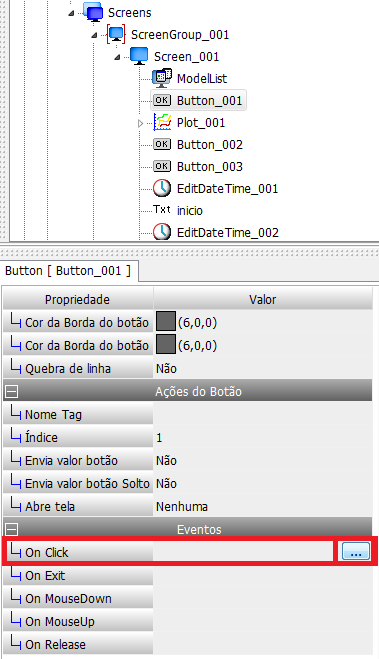
Selecione o botão Button_001 na tela. Esse é o botão para atualizar o gráfico. Vá para a
grupo de propriedades Eventos e selecione o botão “…” na frente de On Click.
Figura 39: Associando scripts aos eventos do botão
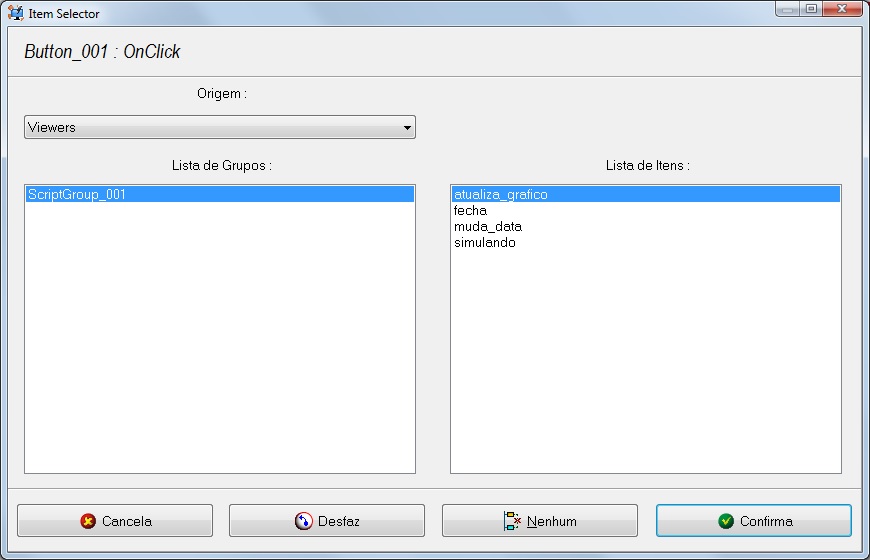
Na janela que aparecerá, selecione em Origem o Viewers, na Lista de Grupos o ScriptGroup_001 e
em Lista de Itens o script atualiza_grafico e depois aperte confirma.
Figura 40: Selecionando script para o evento On Click do botão
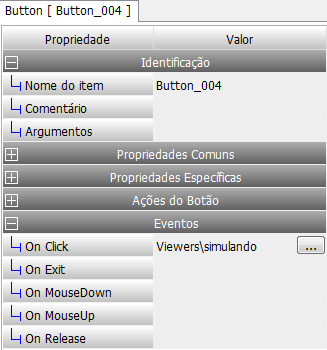
Faça o mesmo procedimento para o Button_04 (Simula), contudo, escolhendo em Lista de Itens a opção simulando.
Figura 41: Selecionando script para o evento On Click do botão
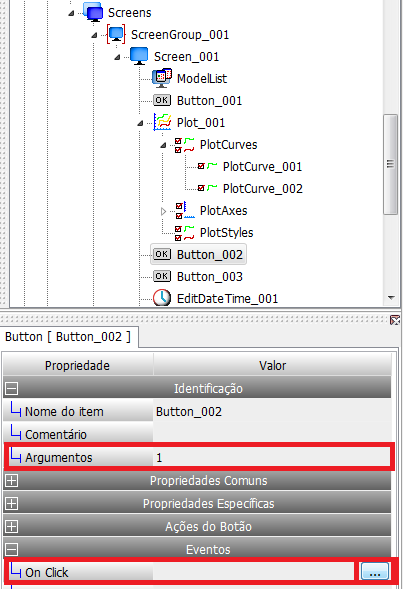
Agora selecione o Button_002 (próximo dia) e em Argumentos, dentro da propriedade identificação, coloque 1.
Esse valor é a quantidade de dias a frente que será mostrado no gráfico. Caso queria mais de um dia, coloque a
quantidade em dias correspondentes.
No nosso caso, será o dia seguinte, então, por exemplo, se em Data/hora início foi escolhido para ser 02/02/2016 e
Data/hora fim o dia 04/02/2016, se apertarmos o botão “próximo dia”, esses dois valores serão incrementados em um
dia e o gráfico será mudado em um dia a mais também.
Figura 42: Configuração do Button_002 (próximo dia)
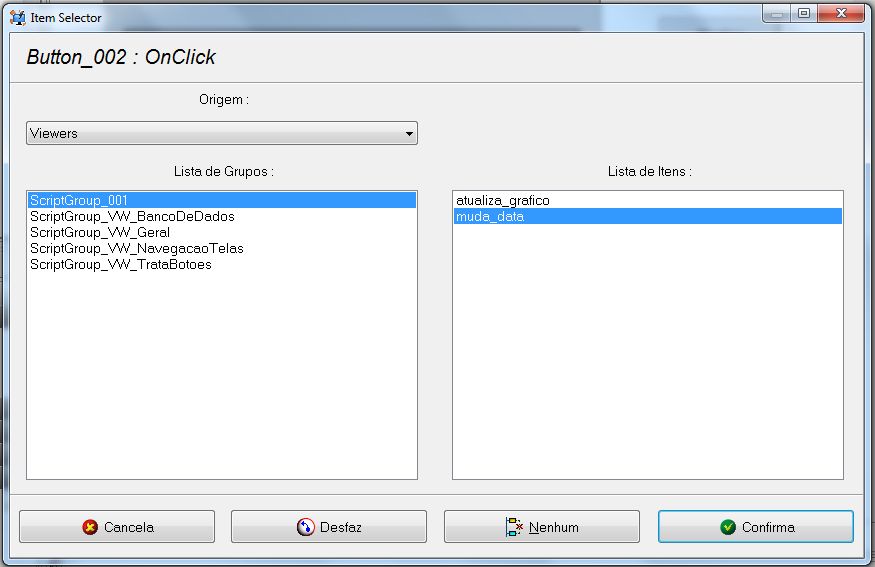
Agora vá para o grupo de propriedade Eventos e clique no botão “…” a direita de On Click.
Na janela que aparecerá, selecione em Origem o Viewers, na Lista de Grupos o ScriptGroup_001 e
em Lista de Itens o script muda_data e depois aperte confirma.
Figura 43: Selecionando script para o evento On Click do botão
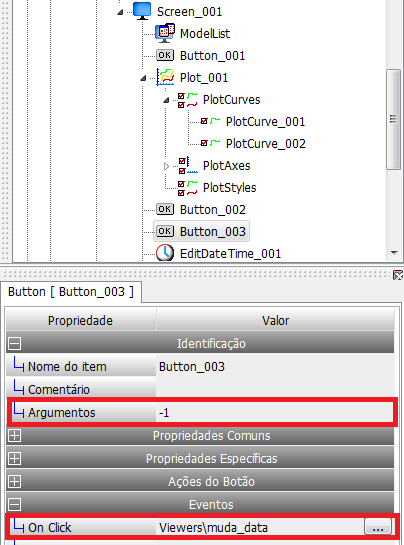
Faça as mesmas operações do Button_002 para o Button_003 (dia anterior), contudo na propriedade Argumentos coloque -1.
O Link abaixo disponibiliza o projeto do HIscada Pro com o resultado final da execução deste tutorial.
Para utilizá-lo, basta importar este projeto no ambiente do IDE. Para isso acesse o
Tutorial para instalação de uma aplicação desenvolvida no HIscada Pro para obter as
instruções de como importar um projeto no ambiente do IDE.