Este guia tem por objetivo descrever os procedimentos necessários para integrar o
HIscada Pro com uma placa microcontroladora Arduíno, via conexão Serial.
Nesta página é disponibilizado um projeto de exemplo demonstrando o HIscada Pro
acessando os dados de uma placa microcontroladora Arduíno MEGA2560. Porém, é
importante ressaltar que o acesso a outros modelos de placas microcontroladoras Arduíno
também é possível.
Ter instalado/instalar a versão 1.4.01 ou superior do HIscada Pro.
O pacote HIscada Pro, bem como a sua documentação, tutoriais e procedimentos para instalação podem
ser obtidos gratuitamente em sua página HIscada Pro.
As configurações do servidor OPC Arduíno podem ser realizadas no momento da instalação do próprio
servidor OPC, ou após a instalação do servidor OPC.
Os procedimentos que serão informados a seguir, foram realizados seguindo as guias de orientação
do fabricante, e que podem ser encontradas em: http://www.st4makers.com/arduino-opc-server/installation-guides
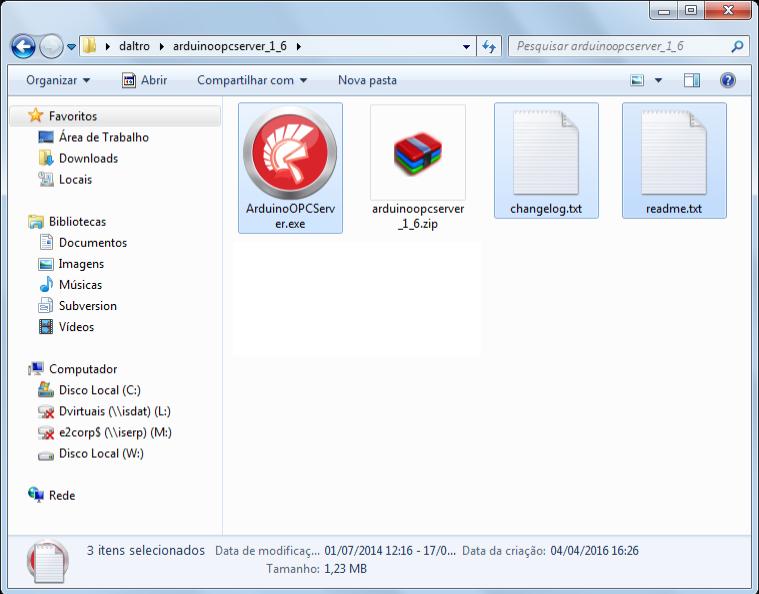
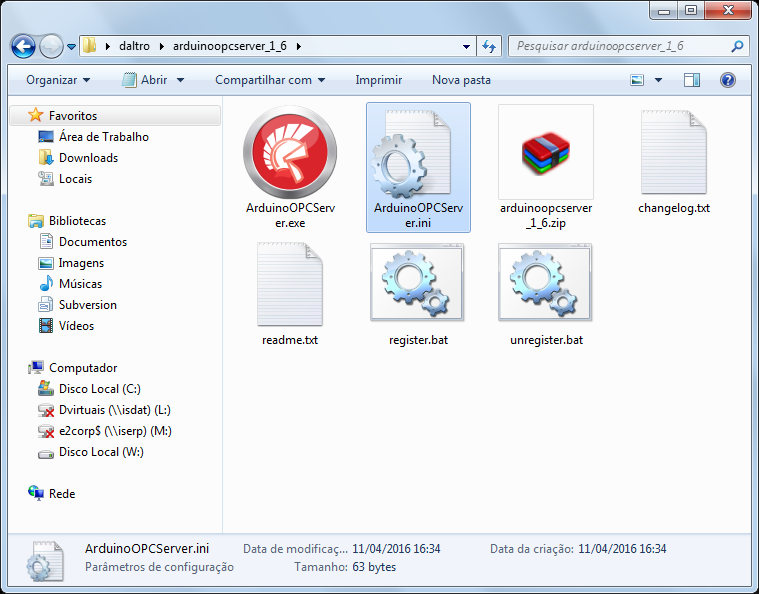
Após concluido o download do arquivo zipado do Arduino OPC Server 1.6, crie uma “Nova pasta” e
realize a extração do arquivo zipado dentro desta nova pasta. Após a extração, 3 novos arquivos
surgiram dentro da pasta. A figura 1, a seguir, ilustra o arquivo zipado, e os 3 novos arquivos
que surgiram após a extração.
Figura 1: Pasta com os arquivos do servidor OPC Arduíno
Após realizado a extração dos arquivos, realize um duplo clique no arquivo executável do servidor
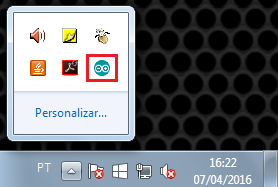
OPC Arduíndo chamado “ArduinoOPCServer.exe”. Desta forma, o tray icon do servidor OPC Arduíno
irá aparecer no canto inferior direito da barra de ferramentas do windows, sinalizando que o
servidor OPC foi inicializado.
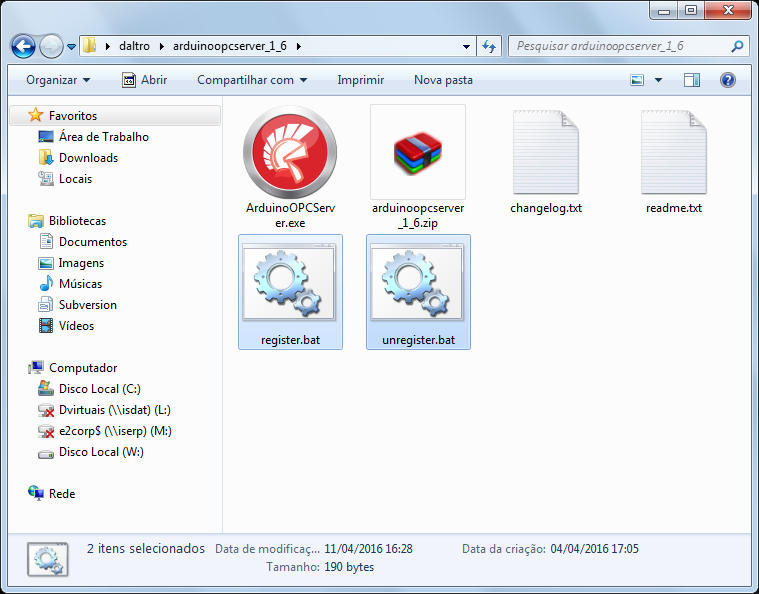
Durante a inicialização do servidor OPC, dois novos arquivos serão criados dentro da nova pasta.
Esses dois arquivos serão utilizados para registrar ou desfazer o registro do servidor OPC Arduíno
no sistema operacional. Os nomes desses arquivos são: “register.bat” e “unregister.bat”.
As figura 2, a seguir, ilustra o tray icon do servidor OPC Arduíno, indicando que o servidor OPC
foi inicializado.
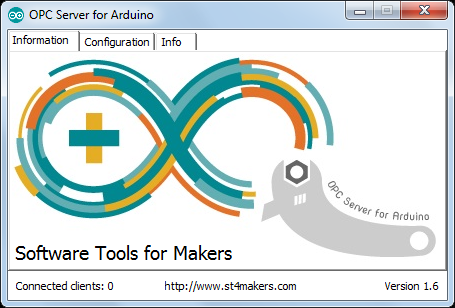
Após inicializado o servidor OPC Arduíno, dê um duplo clique no Tray Icon do servidor OPC,
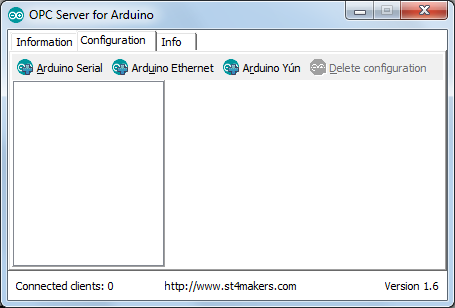
e a tela inical do servidor OPC Arduíno será aberta. Em seguida clique na aba “Configuration”.
A figura 4 ilustra a tela inicial de abertura do servidor OPC Arduíno 1.6.
Na tela de configuração do servidor OPC Arduíno, é possível configurar o tipo de conexão
física que a placa microcontroladora Arduíno esta utilizando. Conexão serial ou conexão ethernet.
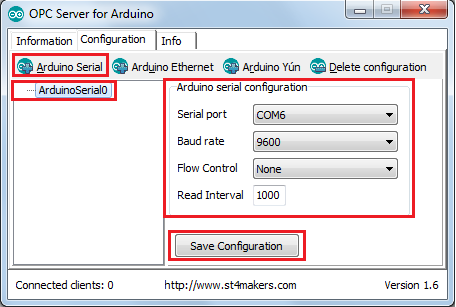
Para configurar uma conexão serial, clique em “Arduino Serial”.
Feito isso, será criado automaticamente um nome para a conexão serial.
Um exemplo de nome para a conexão é “ArduinoSerial0”.
Juntamente com o nome da conexão, será disponibilizado um painel para configurar os parâmentros
da conexão. Esses parâmetros são: Porta Serial do computador onde a placa microcontroladora esta
conectada, Taxa de Transmissão, Controle de Fluxo e Intervalo de Leitura.
Após configurar todos os parâmetros da conexão, clique em “Salvar Configuração”.
A figura 6, a seguir, destaca um exemplo dos parâmetros que devem ser configurados para uma conexão serial.
Após clicar em “Salvar Configuração”, um arquivo contendo os parâmetros configurados para conexão
será criado dentro da pasta do servidor OPC. O nome deste arquivo é “ArduinoOPCServer.ini”.
A figura 7 ilustra o arquivo “ArduinoOPCServer.ini” gerado dentro da pasta do servidor OPC,
logo após os parâmetros configurados terem sido salvos.
Figura 7: Arquivo ArduinoOPCServer.ini gerado após os parâmetros terem sido salvos
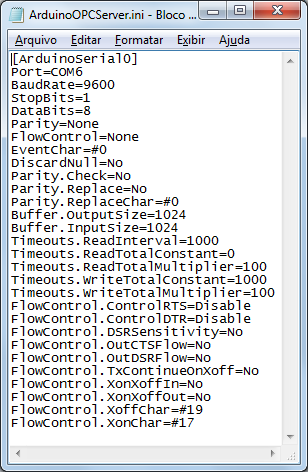
A figura 8 ilustra o conteúdo do arquivo “ArduinoOPCServer.ini” com os parâmetros para conexão serial.
Figura 8: Arquivo “ArduinoOPCServer.ini” com parâmetros da conexão Serial
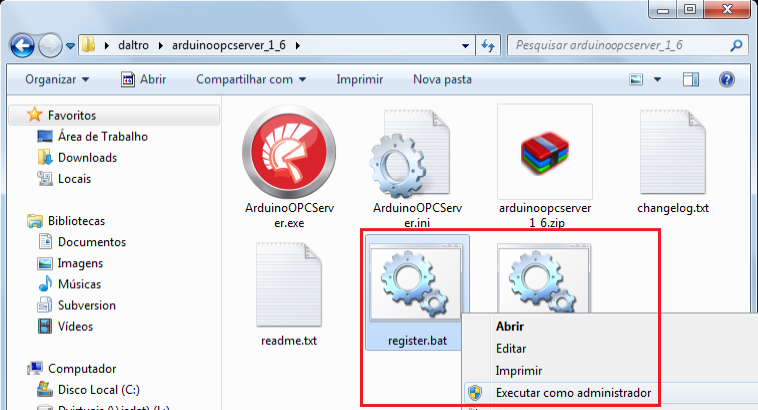
Para que o HIscada Pro possa enxergar o servidor OPC Arduíno, será necessário realizar o registro do
servidor OPC Arduíno no sistema operacional do computador. Desta forma, após realizada a configuração
da conexão, basta clicar com o botão direito do mouse sobre o arquivo “register.bat” e execultá-lo como
administrador. Assim sendo, o servidor OPC Arduíno será registrado no sistema operacional do computador.
A figura 9 ilustra como realizar o registro do servidor OPC Arduíno no sistema operacional do computador.
Figura 9: Registro do servidor OPC Arduíno no sistema operacional do computador
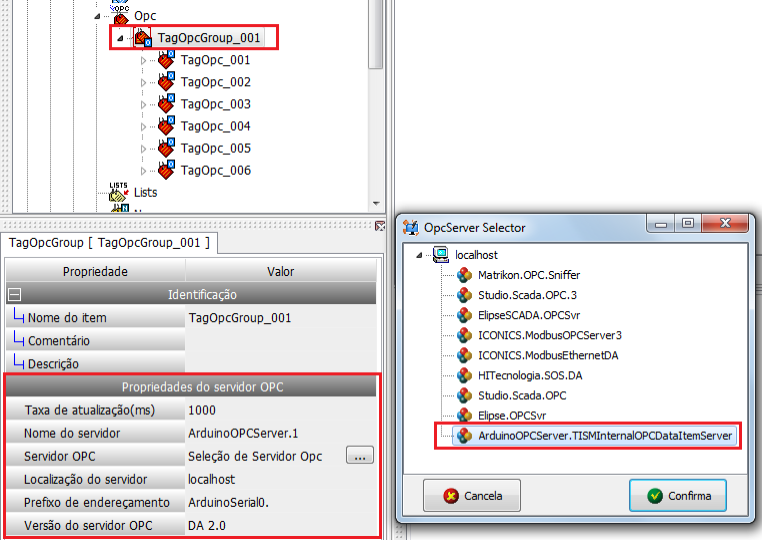
Para sabermos se o registro do servidor OPC Arduíno ocorreu com sucesso, basta abrir a IDE do HIscada Pro,
selecionar um grupo de tags OPC e clicar em Seleção de Servidor OPC. Se o nome do servidor OPC Arduíno
aparecer na árvore de servidores do OpcServer Selector, significa que o registro ocorreu com sucesso
e o HIscada Pro conseguirá acessar este servidor OPC.
A figura 10 ilustra o HIscada Pro enxergando o servidor OPC Arduíno.
Figura 10: HIscada Pro enxergando o servidor OPC Arduíno
Para instalar o exemplo deste guia no HIscada Pro, siga os seguintes passos:
Baixe o projeto de exemplo do HIscada Pro clicando aqui.
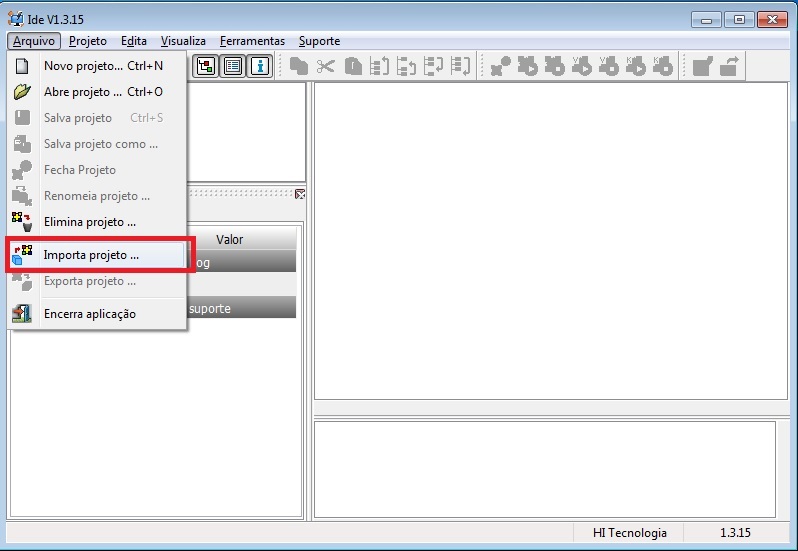
Abra a IDE do HIscada Pro e acesse o menu Arquivo->Importa Projeto… e selecione o arquivo
hiscada_arduino_serial.H7G na pasta onde o projeto foi baixado.
Neste projeto de exemplo do HIscada Pro, foi configurado o acesso aos pinos de entrada e saída de
dados de uma placa microcontroladora Arduíno, via conexão Serial. O equipamento utilizado neste
projeto foi uma placa microcontroladora Arduíno MEGA2560.
Como servidor OPC, para acesso aos dados da placa microcontroladora, foi utilizado o Arduino OPC Server 1.6.
Os seguintes pinos da placa microcontroladora foram mapeados no servidor OPC:
Pino
Tipo
Endereço como item do Servidor OPC Arduíno
Endereço como Tag do HIscada Pro
25
Entrada Digital
D25
TagOpc_003
26
Entrada Digital
D26
TagOpc_004
40
Saída Digital
D40
TagOpc_001
41
Saída Digital
D41
TagOpc_002
A7
Entrada Analógica
A07
TagOpc_005
A8
Entrada Analógica
A08
TagOpc_006
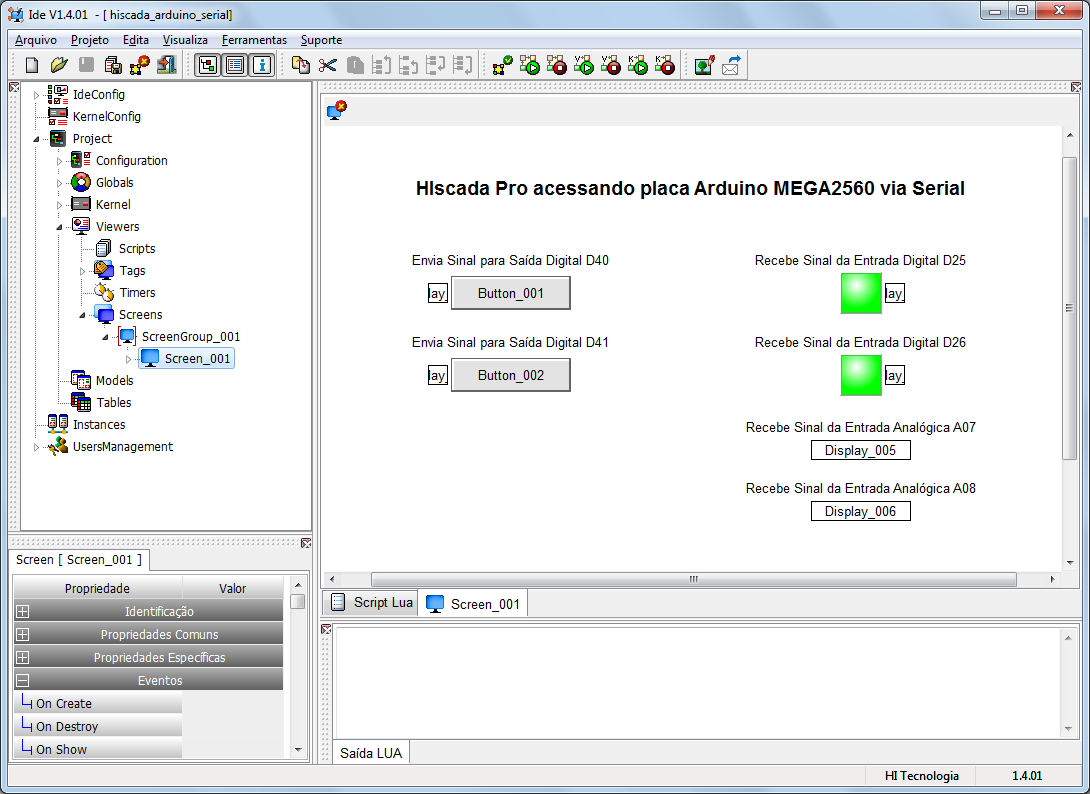
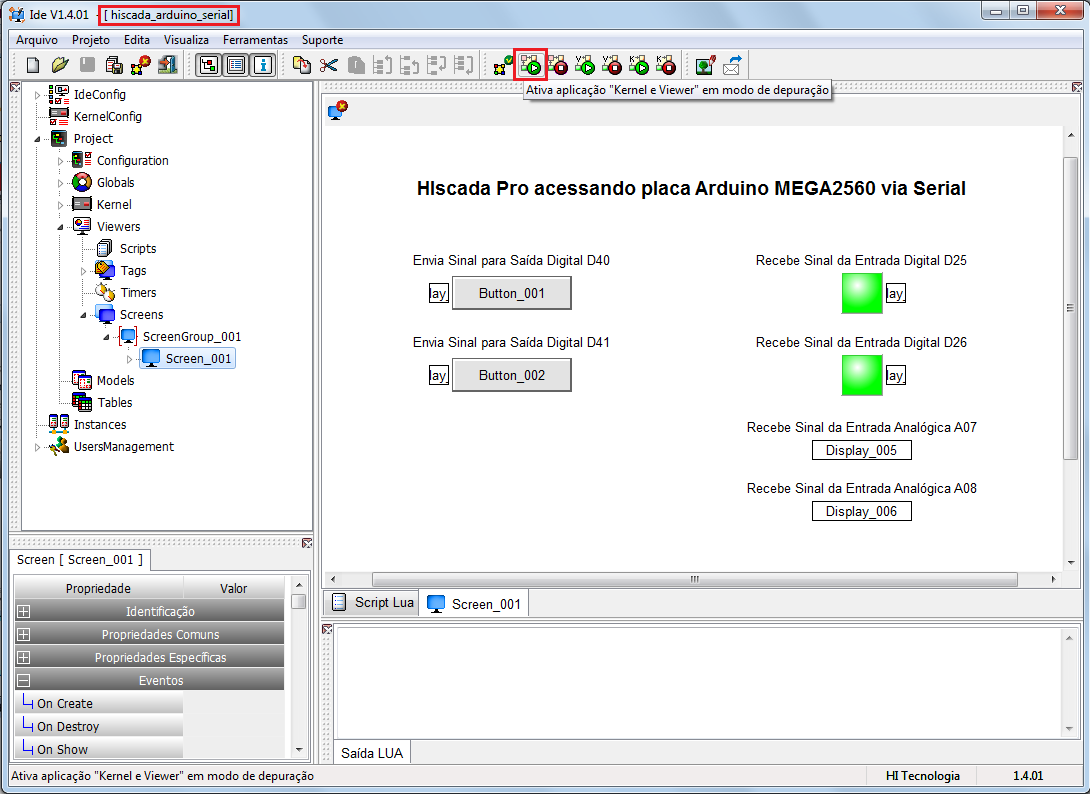
Para alterar e vizualizar dos valores destes pinos, foram criados alguns componentes em uma tela do HIscada Pro, sendo:
1 Objeto Botão para alterar o estado da Saída Digital no pino 40;
1 Objeto Display para visualizar o estado da Saída Digital no pino 40;
1 Objeto Botão para alterar o estado da Saída Digital no pino 41;
1 Objeto Display para visualizar o estado da Saída Digital no pino 41;
1 Objeto Lista de Imagens para visualizar o estado da Entrada Digital no pino 25;
1 Objeto Display para visualizar o estado da Entrda Digital no pino 25;
1 Objeto Lista de Imagens para visualizar o estado da Entrada Digital no pino 26;
1 Objeto Display para visualizar o estado da Entrda Digital no pino 26;
1 Objeto Display para visualizar o estado da Entrda Analógica no pino A7;
1 Objeto Display para visualizar o estado da Entrda Analógica no pino A8.
Figura 12: Exemplo de tela com os objetos para alterar e visualizar os valores nos pinos da placa
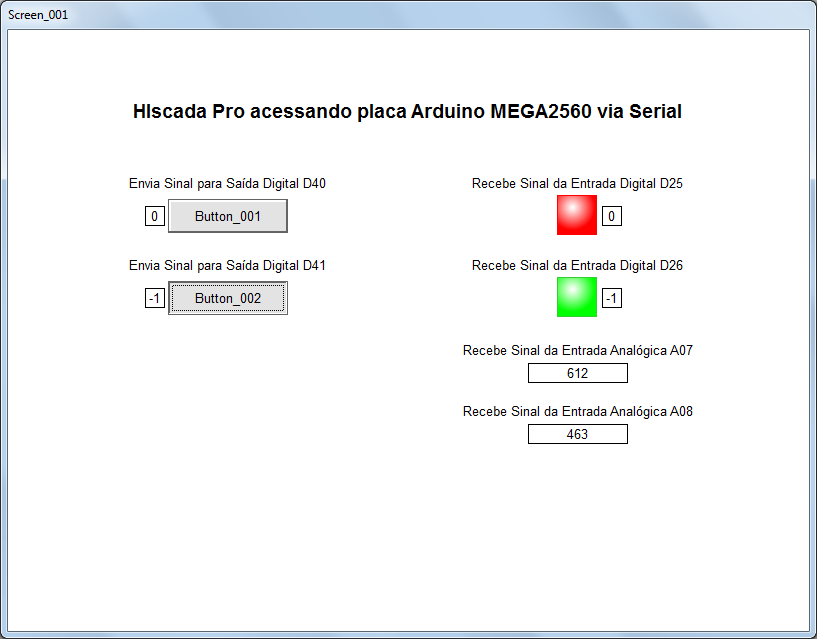
Para executar e utilizar o exemplo deste guia, siga os seguintes passos:
Com o projeto aberto na IDE do HIscada Pro clique no botão Ativa aplicação “Kernel e Viewer” em modo de depuração
Se a aplicação estiver executando sem falha de comunicação com a placa microcontroladora Arduíno,
é possível ler os valores atuais dos pinos 25, 26, A7 e A8 da placa. E, também, alterar o
estado das saídas digitais nos pinos 40 e 41.