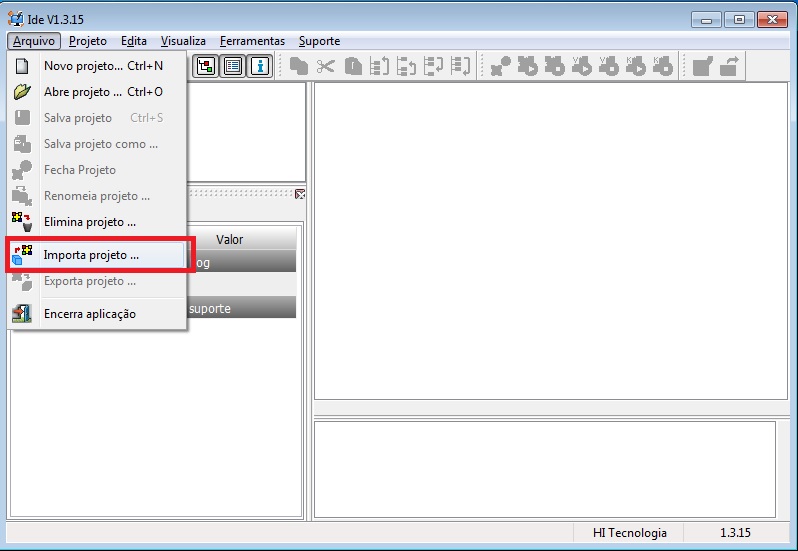
Este guia tem por objetivo descrever os procedimentos necessários para integrar o HIscada Pro
com equipamentos que tenham o protocolo de comunicação Modbus TCP. Nesta página, é disponibilizado
um projeto de exemplo do HIscada Pro demonstrando o acesso aos dados de um controlador P7C da
HI TECNOLOGIA através do servidor de comunicação OPC (MplServer) que possui suporte para o protocolo Modbus.
Nota
O servidor de comunicação OPC (MplServer) do exemplo, em sua versão demo, funciona por um período de 2 horas.
Ter instalado/instalar a versão 1.4.04 ou superior do HIscada Pro. O pacote HIscada Pro, bem como a sua
documentação podem ser obtidos gratuitamente em sua página HIscada Pro.
Instalar o servidor de comunicação OPC. O pacote MplServer, bem como a sua
documentação podem ser obtidos em sua página.
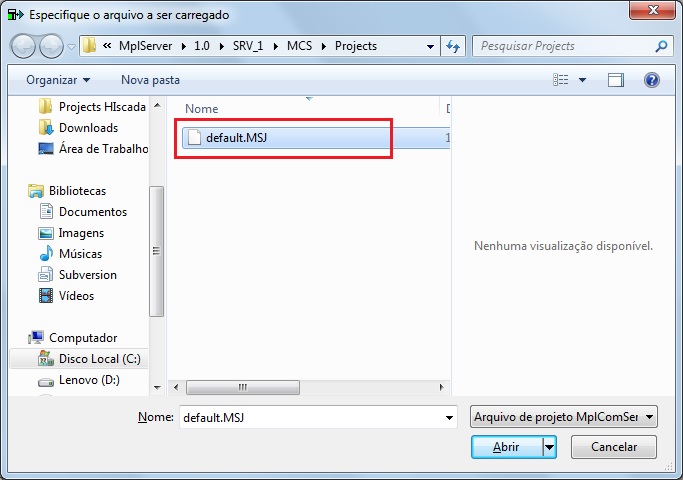
Se o projeto “default.MSJ” não estiver na lista para abertura, crie o projeto através do menu Arquivo -> Novo projeto
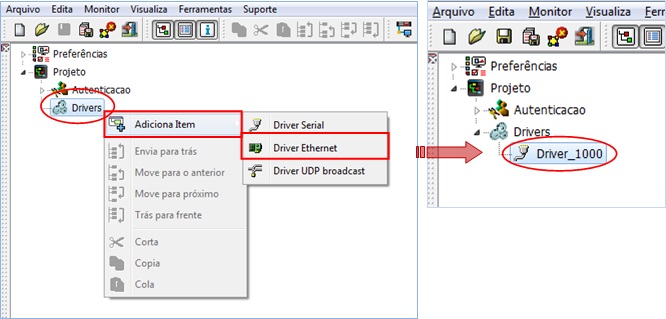
Para realizar a comunicação MODBUS TCP é necessário criar um driver ethernet no projeto. Para isso,
clique com o botão direito do mouse sobre o item Drivers, acesse o menu Adiciona Item e selecione
a opção Driver Ethernet.
Fig. Sequência para a criação de um Driver Ethernet
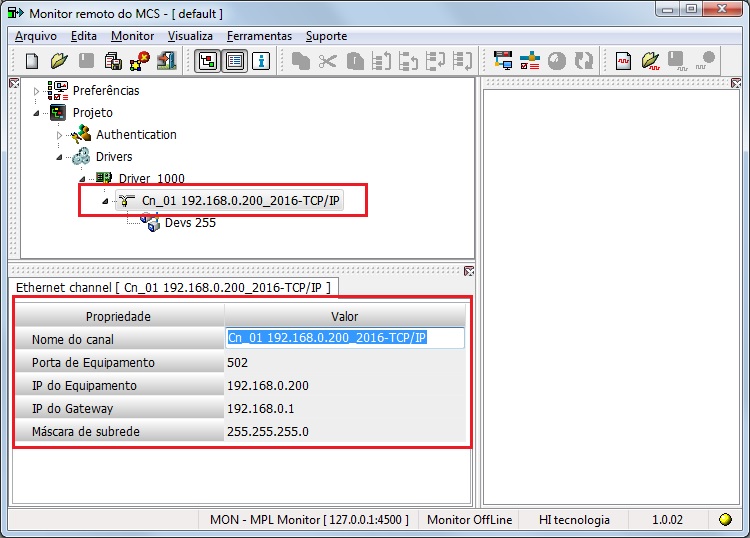
Associado a este Driver Ethernet temos um Canal Ethernet que já é criado automaticamente pelo
ambiente (Cn_01 192.168.0.200_2016-TCP/IP). Selecione o canal Ethernet na árvore de projetos e
configure os parâmetros de comunicação compatíveis com o equipamento a ser acessado:
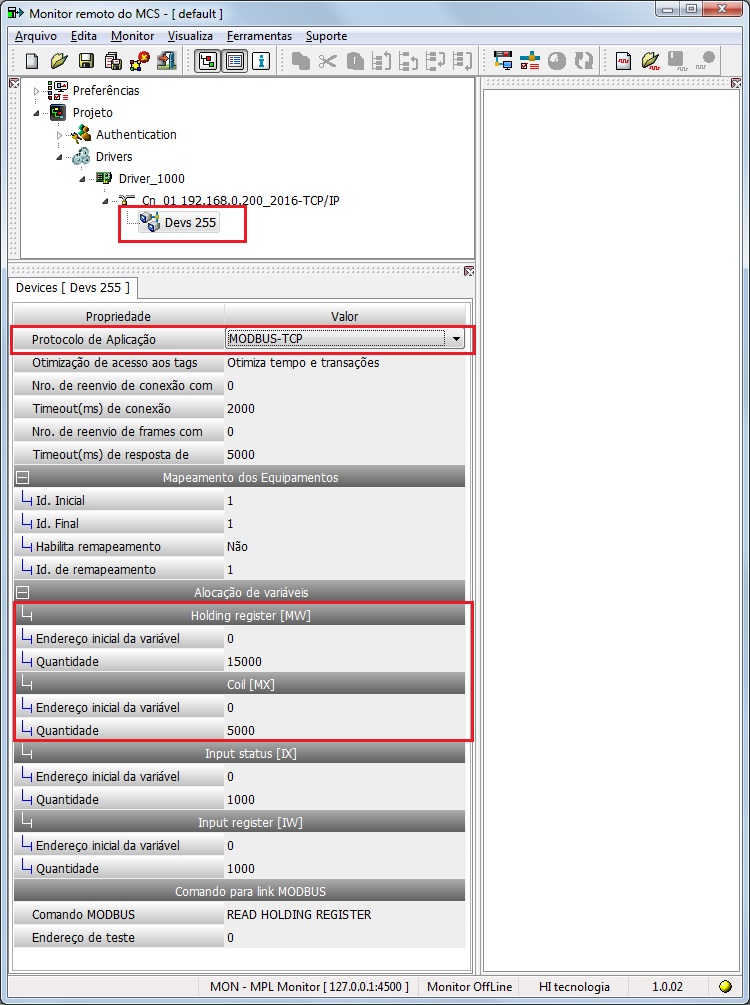
Associado ao Canal Ethernet temos o item Devices que corresponde às configurações
para o acesso aos equipamentos remotos. No caso do Canal Ethernet, automaticamente já
é criado um item Devices. Selecione e configure conforme apresentado abaixo:
Neste projeto de exemplo do HIscada Pro, foi configurado o acesso a base de memórias de um equipamento via
servidor OPC Modbus Ethernet. O equipamento utilizado neste projeto foi um controlador P7C da HI TECNOLOGIA.
As seguintes memórias do controlador foram mapeadas no servidor Modbus:
Memória
Tipo
Endereço Modbus
R0
Coil
0
M0
Holding Register
0
D0
Holding Register
10001
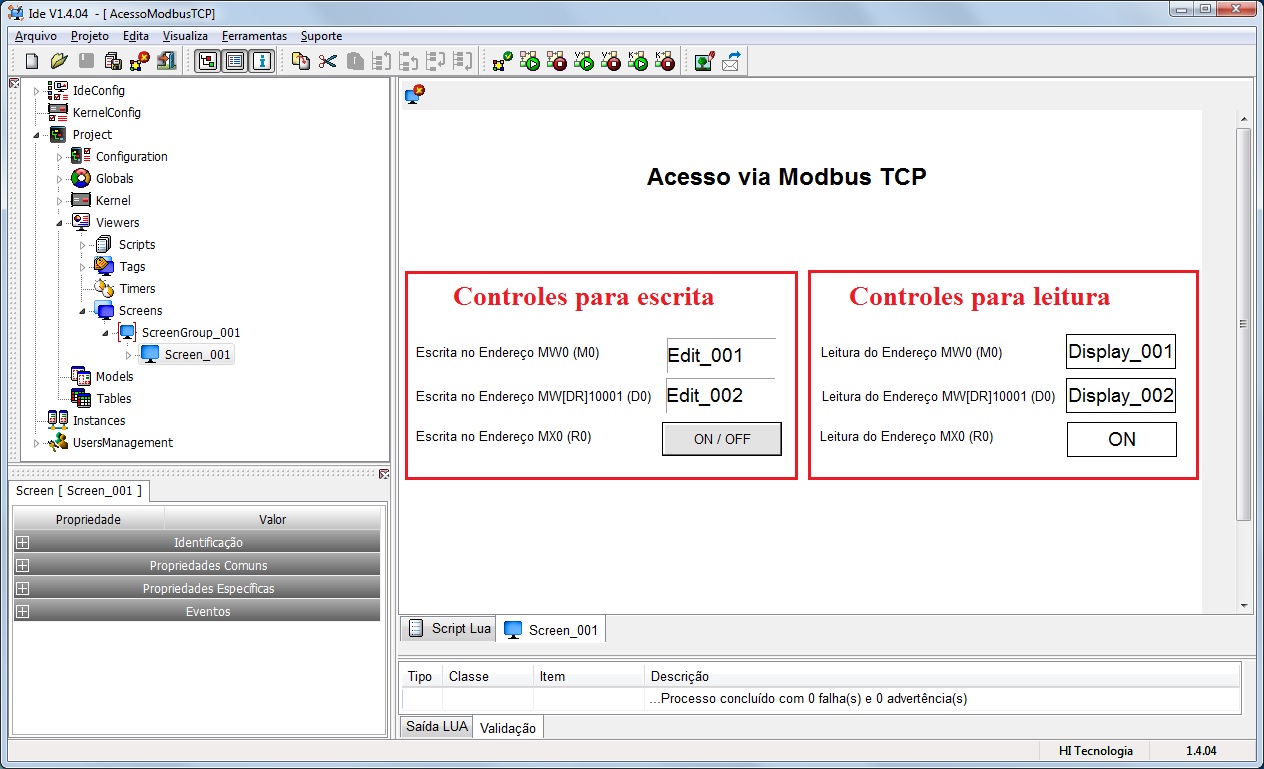
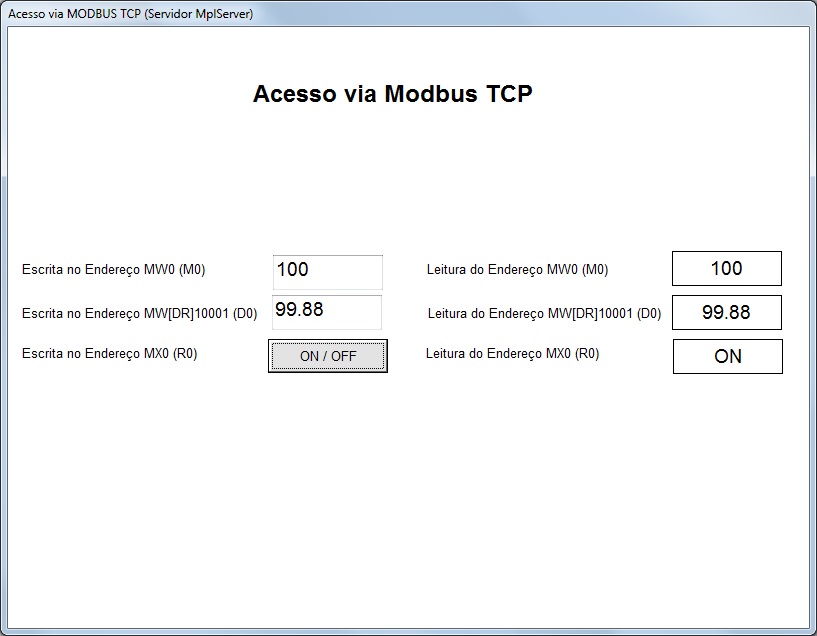
Para manipulação dos valores destas memórias do tipo R(Booleana), M(Inteira) e D(Real) no P7C foram criados alguns componentes em uma tela, sendo:
1 Botão para escrever o valor ON ou OFF na memória booleana R0.
1 Campo Numérico com a representação do valor da memória R0.
1 Campo Numérico para escrever valores inteiros na memória M0.
1 Campo Numérico com a representação do valor da memória M0.
1 Campo Numérico para escrever valores reais na memória D0.
1 Campo Numérico com a representação do valor da memória D0.
Fig. Exemplo de tela com objetos para acesso a memórias do P7C via Modbus TCP
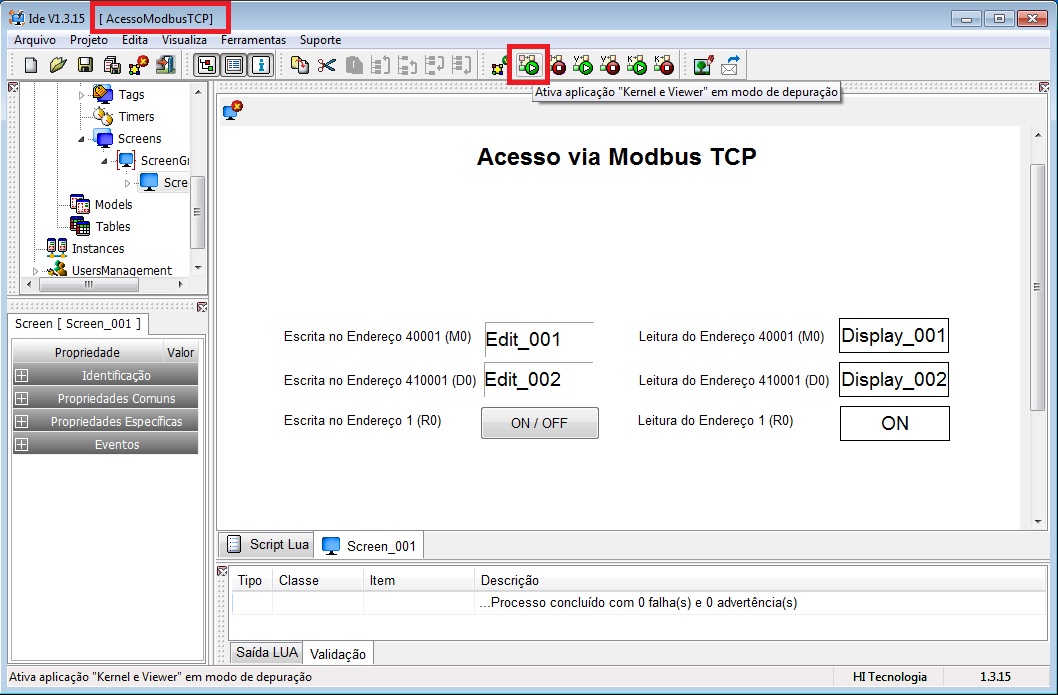
Para executar e utilizar o exemplo deste guia, siga os seguintes passos:
Com o projeto aberto na IDE do HIscada Pro clique no botão Ativa aplicação “Kernel e Viewer” em modo de depuração
Se a aplicação estiver executando sem falha de comunicação com o controlador é possível ler os valores atuais
das memórias R0, M0 e D0 e também escrever valores nos respectivos objetos de cada memória via Modbus TCP.