Este guia tem por objetivo descrever os procedimentos necessários para integrar o HIscada
Pro com Impressoras que utilizem o protocolo ZPL para impressão. Nesta página, é disponibilizado
um projeto de exemplo do HIscada Pro demonstrando como efetuar a impressão utilizando o
Protocolo ZPL em uma impressora térmica da marca ZEBRA.
Ter instalado/instalar a versão 1.3.16 ou superior do HIscada Pro. O pacote HIscada Pro, bem como a sua
documentação podem ser obtidos gratuitamente em sua página HIscada Pro.
Instalação do drive da impressora a ser utilizada para impressão:
Instale o ZebraDesigner2 disponivél para download aqui
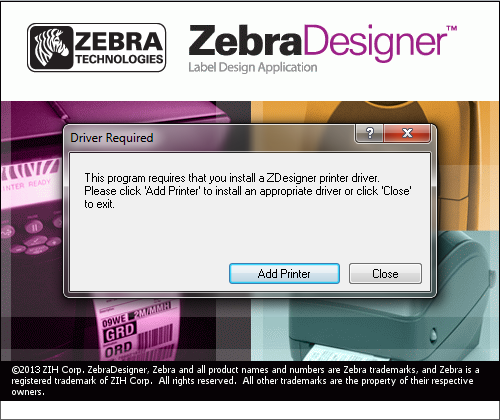
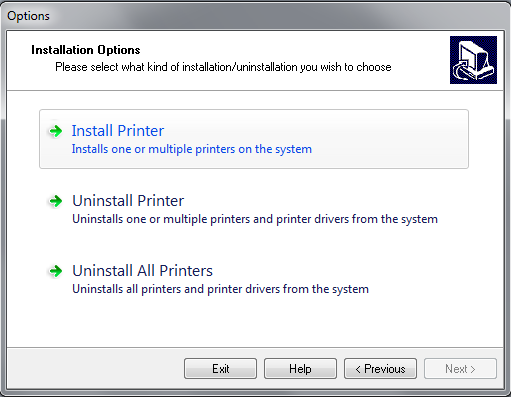
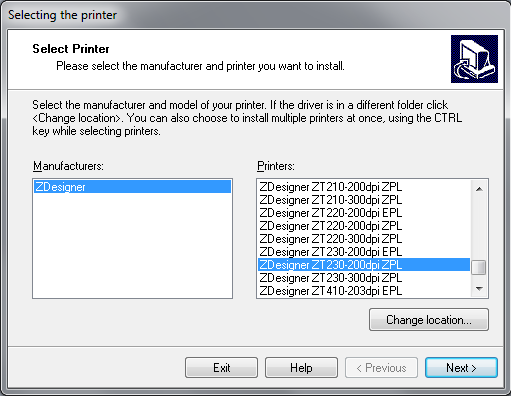
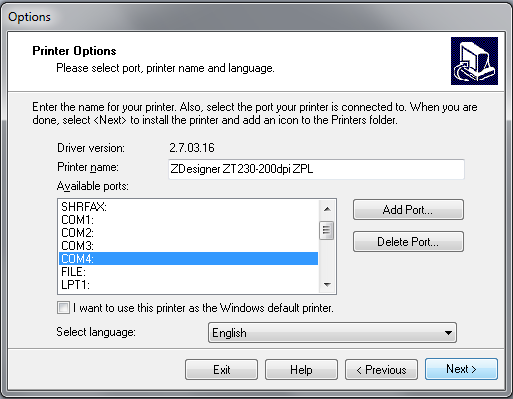
Após a instalação abra o Software ZebraDesigner para instalar o driver da impressora
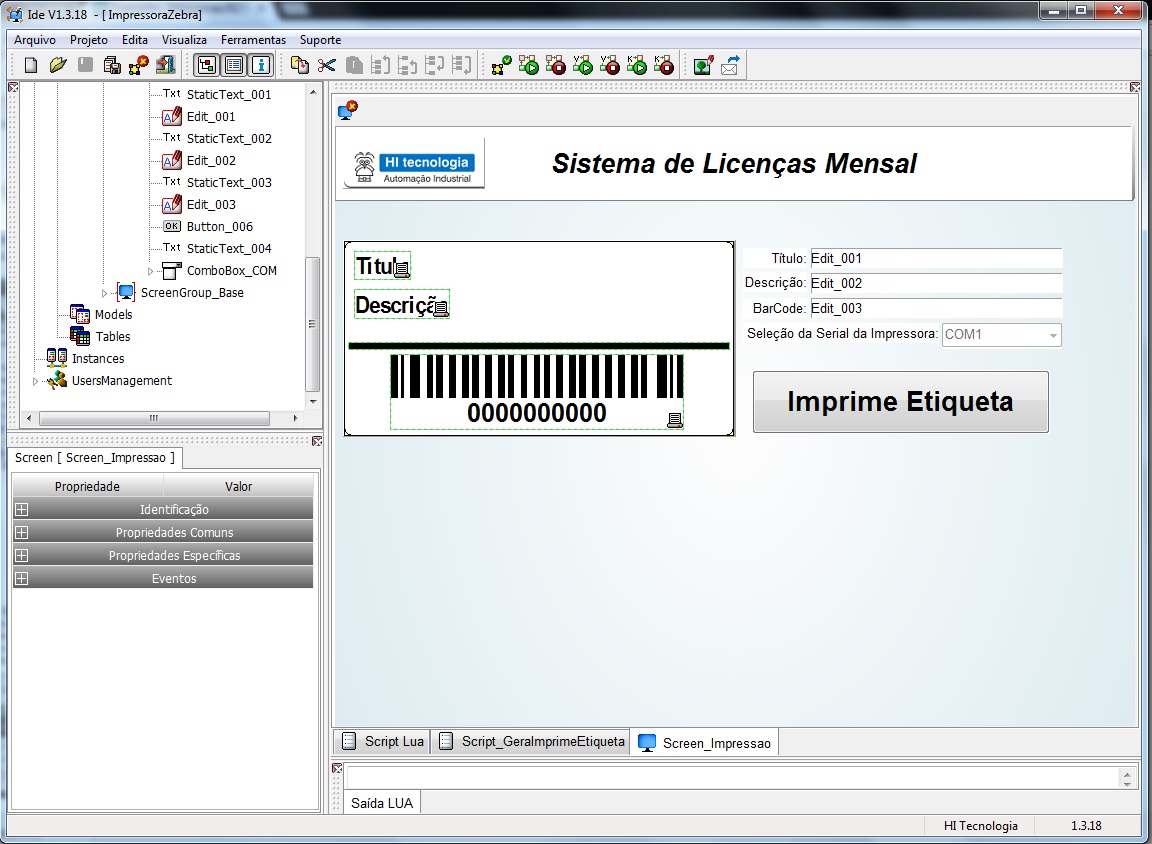
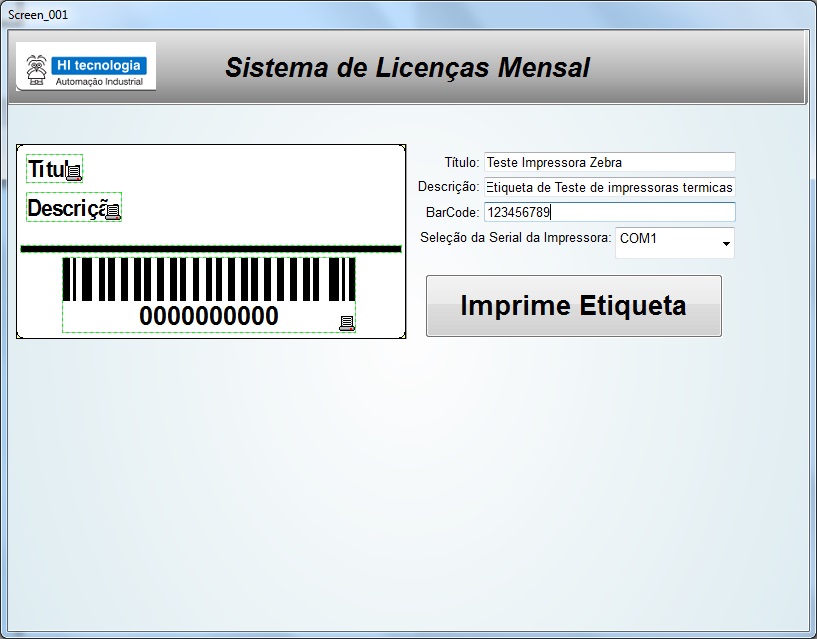
Neste projeto de exemplo do HIscada Pro, foi criado uma tela com a imagem da etiqueta padrão Dados que serão
impressos na etiqueta e o script com a montagem da etiqueta e o envio para a impressora.
Exemplo de tela com objetos para impressão da etiqueta
Exemplo de Script da impressão de etiqueta:
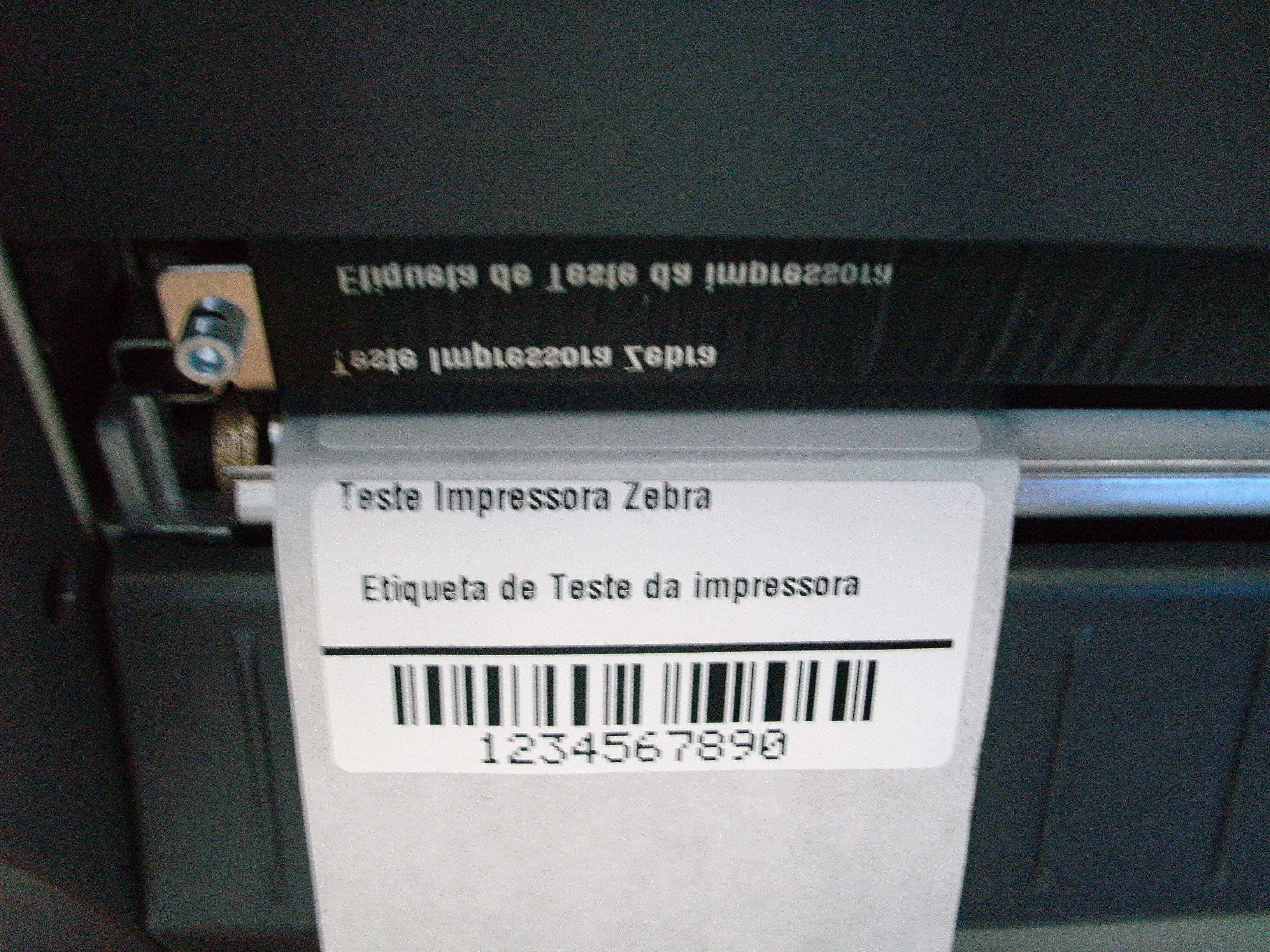
--[[- - - - - - - - - - - - - - - - - - - - - - - - - - Ambiente: HIscada_Pro Projeto: ImpressoraZebra Empresa: HI Tecnologia Versão: 1.0.00 Responsável: HI Tecnologia Data: 10/07/2014 \b Descrição: \brief ... função do script Gera arquivo .prn utilizando a linguagem de impressora térmica ZPL e envio para impressora configurada a porta serial COM1- - - - - - - - - - - - - - - - - - - - - - - - - - - -]]localbarcode=Tags.Get("Viewers.Tags.Local.ViewerTagGroup_Etiqueta.ViewerTag_barcode")localtexto=Tags.Get("Viewers.Tags.Local.ViewerTagGroup_Etiqueta.ViewerTag_Descricao")localtitulo=Tags.Get("Viewers.Tags.Local.ViewerTagGroup_Etiqueta.ViewerTag_Titulo")localcom=Tags.Get("Viewers.Tags.Local.ViewerTagGroup_Etiqueta.ViewerTag_com")ifcom.Valuethenlocalflag_selected,dir_path=DirDialog("Selecione diretório de para gravação do arquivo de impressão","")-- Apaga arquivo existenteos.remove(dir_path.."\\teste.prn")-- Criar/Abre arquivo em modo Appendfile=io.open(dir_path.."\\teste.prn","a")-- seta o arquivo teste.prn como default de saidaio.output(file)-- escreve no arquivo conteúdo da etiqueta para ser enviado a impressoraio.write("^XA~TA000~JSN^LT0^MNW^MTD^PON^PMN^LH0,0^JMA^PR4,4~SD15^JUS^LRN^CI0^XZ^XA^MMT^PW480^LL0240^LS0")io.write("^FT20,40^A0N,28,28^FH\\^FD"..titulo.Value.."^FS")io.write("^FT20,90^A0N,28,28^FH\\^FD"..texto.Value.."^FS")io.write("^BY2,3,52^FT38,202^BCN,,Y,N")io.write("^FD>:"..barcode.Value.."^FS")io.write("^FO6,123^GB467,0,8^FS")io.write("^PQ1,0,1,Y^XZ")-- Fecha o arquivoio.close(file)-- Envia o arquivo gerado para a impressora configurada na COM1os.execute('type '..dir_path..'\\teste.prn > COM'..com.Value)elseMessageBox("OC1:Selecione a porta da impressora")end
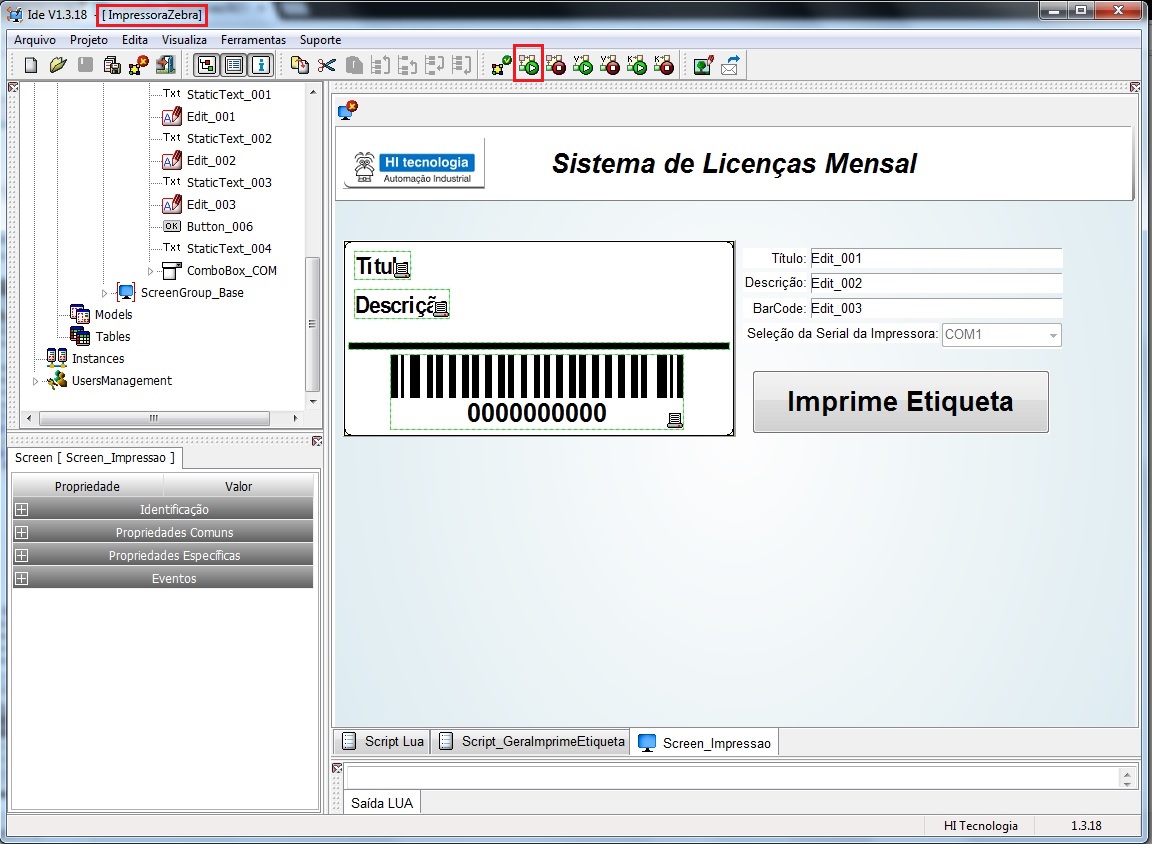
Para executar e utilizar o exemplo deste guia, siga os seguintes passos:
Com o projeto aberto na IDE do HIscada Pro clique no botão Ativa aplicação “Kernel e Viewer” em modo de depuração