Procura / Substitui Operando
| Procura / Substitui Operador | |
| Caminho | Programa/Editor Ladder/Procura Operador |
| Tecla de Atalho | F3 |
| Botão |  |
Este comando permite localizar uma ou mais ocorrências de um operando qualquer dentro do programa Ladder corrente e substituí-las se necessário.
Procurando um operando
Quando pressionado este comando, se o cursor do editor ou Depurador estiver posicionado sobre um operando, o mesmo será apresentado no campo “Procurar por:” na tela seguinte:

Caso o operando a ser localizado seja diferente do especificado, digite-o no campo “Procurar por:” e em seguida pressione o botão “Procura”. A primeira ocorrência do operando no programa Ladder corrente será apresentada, e o cursor será posicionado sobre a mesma. Para obter a próxima ocorrência do operando, pressione CTRL + P.
Substituindo um operando
Para substituir todas as ocorrências de um determinado operando do programa Ladder, por outro operando, execute a sequência descrita a seguir:
- Ative o comando e no campo Procurar por: especifique o operando a ser substituído no programa Ladder.
- No campo Substituir por: especifique o novo operando que irá substituir o operando especificado no campo Procurar por:.
- Especifique no campo Quantidade, o número de operandos sequenciais a serem substituídos e pressione o botão Substitui. Neste caso, o operando determinado no campo Procurar por: será o operando inicial, e o campo quantidade determinará a quantidade de operandos que serão movidos a partir do operando no campo Procurar por:. Para transferir apenas um operando, o campo quantidade deve possuir o valor 1.
Por exemplo, considere o seguinte cenário:
campo Procurar por: = M10
campo Substituir por: = M70
campo Quantidade: = 3
Quando pressionado o botão Substituir, todas as ocorrências da memória M10 serão substituídas por M70, todas as ocorrências da memória M11 serão substituídas por M71, e todas as ocorrências da memória M12 serão substituídas por M72.
Tela de substituição no modo avançado
Quando pressionada a seleção “Avançado”, a tela do comando será expandida da forma apresentada a seguir:
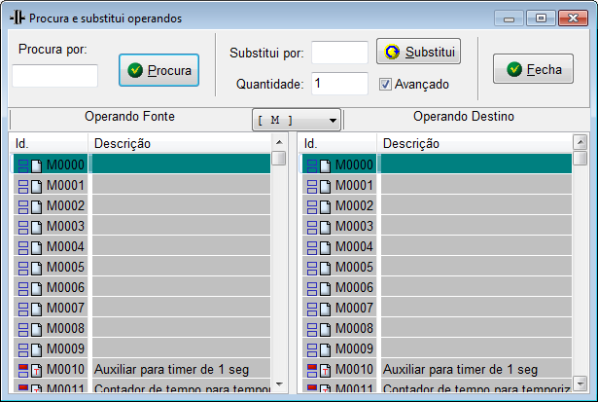
No modo avançado da tela de substituição de operandos estão disponíveis dois recursos na substituição dos operandos:
O primeiro deles é visualizar quais operandos estão sendo utilizados, e o segundo é a seleção de um grupo de operandos marcando no tabela o grupo a ser substituido.
Na coluna Id., presente tanto na janela Origem quanto Destino, é possível verificar se o operando já foi utilizado ou não. Ao lado de cada operando é apresentado um ícone, indicando a condição operacional do mesmo, conforme descrito na tabela a seguir:
| Ícone | Condição do operando |
 |
Operando volátil disponível (não utilizado pelo programa Ladder). |
 |
Operando volátil disponível (não utilizado pelo programa Ladder), porém possui um descritor associado. |
 |
Operando volátil utilizado pelo programa Ladder porém sem descritor associado. |
 |
Operando volátil utilizado pelo programa Ladder com descritor associado. |
 |
Operando não volátil (NVRAM) disponível (não utilizado pelo programa Ladder). |
 |
Operando não volátil (NVRAM) disponível (não utilizado pelo programa Ladder), porém possui um descritor associado. |
 |
Operando não volátil (NVRAM) utilizado pelo programa Ladder porém sem descritor associado. |
 |
Operando não volátil (NVRAM) utilizado pelo programa Ladder com descritor associado. |
Para substituir um operando, primeiramente deve-se selecioná-lo na coluna Operando Fonte. Para isto, basta dar um click sobre o operando. Caso o usuário deseje mover mais de um operando, basta clicar no primeiro operando e com o mouse pressionado arraste-o para baixo selecionando todo o grupo a ser movido. Em seguida, na janela Operando Destino, deve-se clicar no operado inicial que irá receber o primeiro operando estipulado na janela Operando Origem. Caso um bloco de operandos esteja sendo movido naquele momento, o operando clicado na janela Destino deverá ser o primeiro operando a receber o bloco a ser movido.
Uma vez escolhidos os operandos de origem e de destino, basta clicar no botão Substitui e a operação será processada. Caso haja referência a esses operandos em alguma parte do programa, por exemplo, em um bloco MOV as referências serão atualizadas com o novo valor do operando.
Exemplo
Supondo que o usuário deseja mover os operandos M0053, M0054 e M0055 para os operandos M0082, M0083 e M0084. Para isso, na janela Operando Origem, o usuário deverá clicar no operando M0053 e arrastar o mouse até o operando M0055. Na janela Operando Destino, o usuário deverá clicar no operando M0082. Feito isso, basta clicar no botão Substitui para que a substituição seja efetuada.