Menu principal do ambiente
Esta sessão apresenta os comandos disponíveis no menu principal do ambiente, que permite ao usuário o acesso a todas as funcionalidades disponíveis. As funcionalidades mais comuns, além de estarem disponíveis no menu principal, possuem também botões abaixo do menu principal para facilitar o acesso.
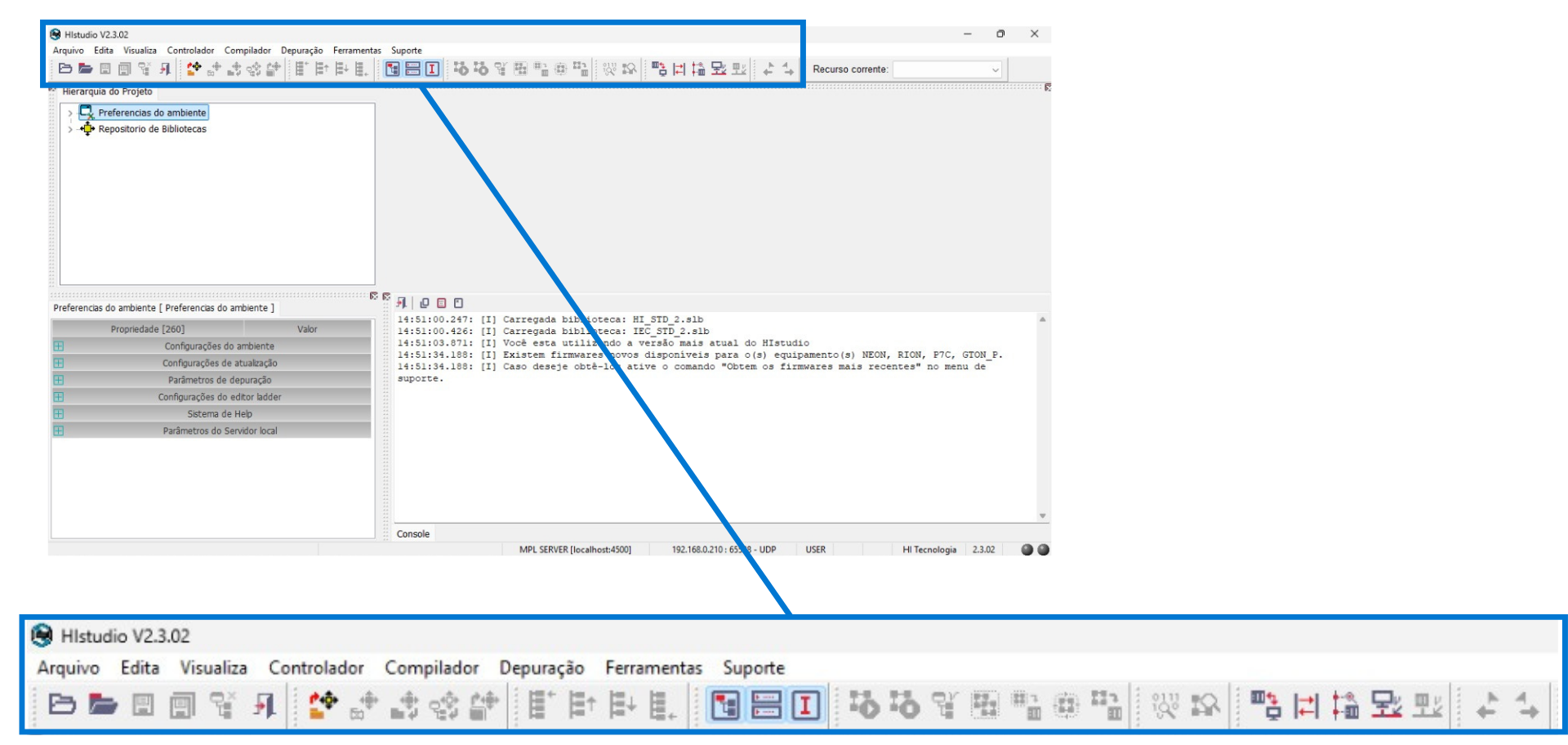
O menu principal está organizado em 8 submenus que disponibilizam acesso a todos os comandos do ambiente:
Menu Arquivo
Disponibiliza acesso às funcionalidades necessárias para criação, abertura e impressão de projetos associados ao ambiente. Uma vez selecionada esta opção, o submenu é apresentado:
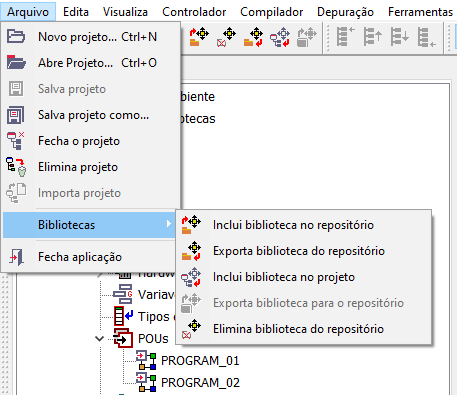
Fig. 13 Menu “Arquivo”.
Comandos do menu Arquivo
- Novo projeto…
- Abre Projeto…
- Salva projeto
- Salva projeto como…
- Fecha o projeto
- Elimina projeto
- Importa projeto
- Inclui biblioteca no repositório
- Exporta biblioteca do repositório
- Inclui biblioteca no projeto
- Elimina biblioteca do repositório
- Exporta biblioteca para o repositório
- Move POU para edição
- Exporta POU para biblioteca
- Move Tipo de dado para edição
- Exporta Tipo de dado para biblioteca
- Fecha aplicação
Menu Edita
Disponibiliza acesso às funcionalidades necessárias para edição de elementos do projeto corrente. As funcionalidades são disponibilizadas em função do item selecionado na árvore do projeto, conforme os exemplos a seguir:
Ao selecionar uma biblioteca (Biblioteca HI_STD ou Biblioteca IEC_STD) no item Repositório de Bibliotecas e no menu a opção “Edita”, o submenu é apresentado da seguinte forma:
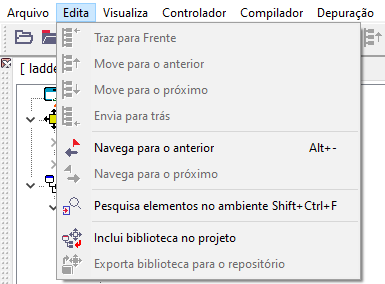
Fig. 15 Menu “Edita” em bibliotecas no item Repositório de Bibliotecas
Ao selecionar uma biblioteca de projeto no item Bibliotecas e no menu a opção “Edita”, o submenu é apresentado da seguinte forma:
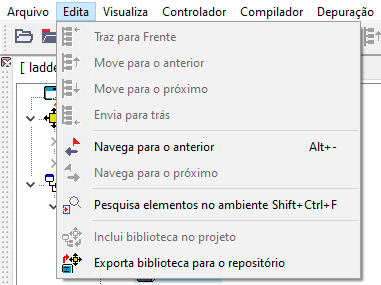
Fig. 16 Menu “Edita” em bibliotecas no item Bibliotecas.
Ao selecionar uma função ou um bloco de função no item de Projeto e no menu a opção “Edita”, o submenu é apresentado da seguinte forma:
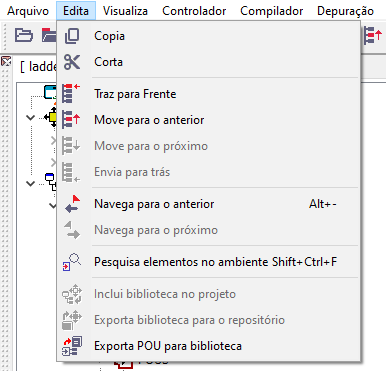
Fig. 17 Menu “Edita” em Bloco de Função no item de Projeto.
Comandos do menu Edita
Menu Visualiza
Disponibiliza acesso às funcionalidades necessárias para visualização de elementos (bibliotecas, variáveis,etc) do projeto corrente. Uma vez selecionada esta opção, o submenu é apresentado:
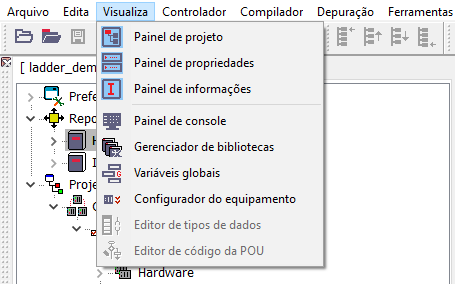
Fig. 18 Menu “Visualiza”.
Comandos do menu Visualiza
Menu Controlador
Disponibiliza acesso às funcionalidades necessárias para acesso ao controlador conectado, permitindo a carga e eliminação de programas no controlador e funções auxiliares de configuração do mesmo. Todas as opções deste submenu só estarão ativas se existir um controlador com firmware de PLC conectado ao ambiente. Uma vez selecionada esta opção, o submenu é apresentado:
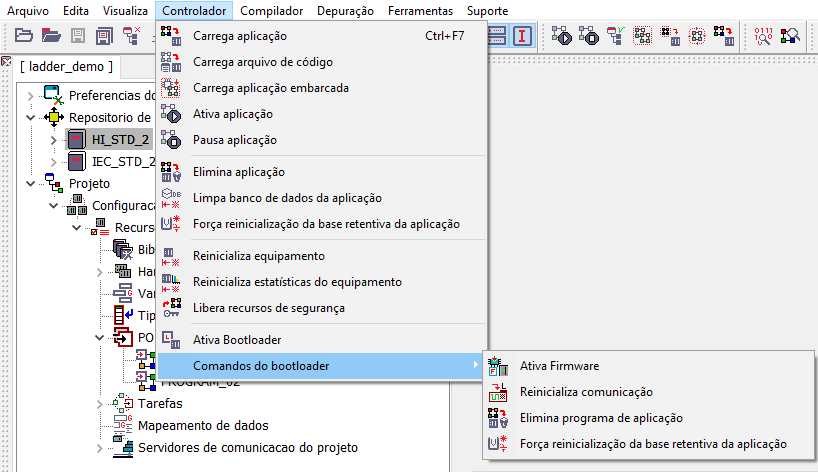
Fig. 19 Menu “Controlador”.
Comandos do menu Controlador
- Carrega aplicação
- Carrega arquivo de código
- Carrega aplicação embarcada
- Ativa aplicação
- Pausa aplicação
- Elimina aplicação
- Limpa banco de dados da aplicação
- Força reinicialização da base retentiva da aplicação
- Reinicializa equipamento
- Reinicializa estatísticas do equipamento
- Habilita funcionalidades bloqueadas em um firmware embarcado
- Libera recursos de segurança
- Ativa Bootloader
- Ativa Firmware
- Reinicializa comunicação
- Elimina programa de aplicação
Comandos do bootloader
Menu Compilador
Disponibiliza acesso às funcionalidades necessárias para o processo de compilação do programa de aplicação. Uma vez selecionada esta opção, o submenu é apresentado:
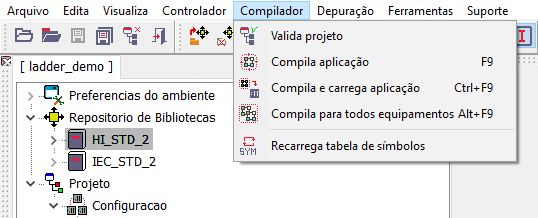
Fig. 20 Menu “Compilador”.
Comandos do menu Compilador
Menu Depuração
Disponibiliza acesso às funcionalidades necessárias para depuração, teste e monitoração de variáveis. Todas as opções deste submenu só estarão ativas se existir um controlador com firmware de PLC conectado ao ambiente. Uma vez selecionada esta opção, o submenu é apresentado:
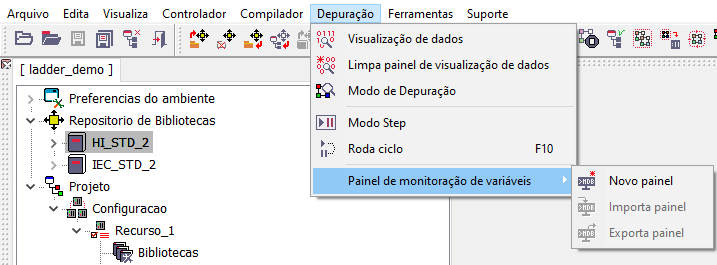
Fig. 21 Menu “Depuração”.
Comandos do menu Depuração
Menu Ferramentas
Disponibiliza acesso às funcionalidades adicionais necessárias para para configuração de comunicação, atualização de firmware dos equipamentos e outros recursos. Todas as opções deste submenu só estarão ativas se existir um equipamento conectado ao ambiente, e algumas outras opções só aparecerão se o mesmo estiver em modo loader. Uma vez selecionada esta opção, o submenu é apresentado:
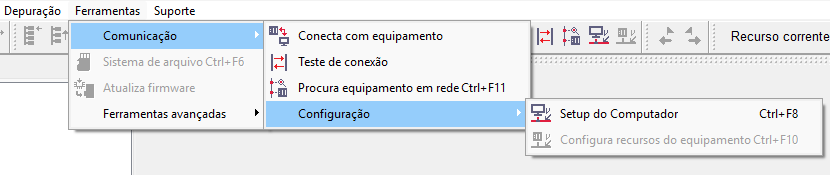
Fig. 24 Menu “Ferramentas de Comunicação”.
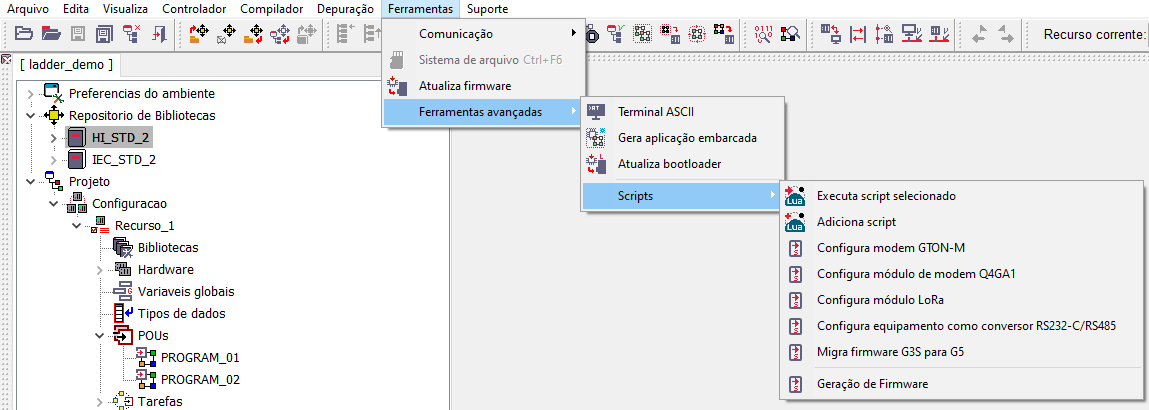
Fig. 25 Menu “Ferramentas Avançadas”.
Comandos do menu ferramentas
Menu Suporte
Disponibiliza acesso às funcionalidades necessárias para acesso aos materiais de suporte disponibilizados pela HI Tecnologia. Uma vez selecionada esta opção, o submenu é apresentado:
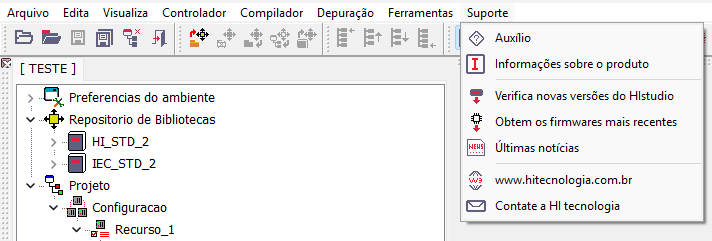
Fig. 26 Menu “Suporte”.