Modelo de comunicação
Durante o processo de carga de uma aplicação ou firmware e durante a depuração de uma aplicação, o HIstudio necessita se comunicar com o equipamento associado para enviar e receber informações. Este processo de comunicação é realizado utilizando o protocolo MODBUS que é nativo em todos os equipamentos da HI Tecnologia. Como o protocolo MODBUS não possui todos os recursos necessários para os processos compilação e depuração da aplicação, o protocolo foi estendido utilizando códigos de funções dedicadas que permitem implementar as funcionalidades de comunicação necessárias ao HIstudio sem quebrar a compatibilidade com o padrão MODBUS especificado.
ID de comunicação MODBUS
O protocolo MODBUS especifica um campo denominado Endereço de comunicação utilizado para identificar um dado equipamento dentro de uma rede de comunicação, originalmente RS485.
O padrão MODBUS define as seguintes faixas de endereços para serem utilizados:
Endereço |
Descrição |
|---|---|
0 |
Definido pelo protocolo MODBUS como endereço de broadcast. Quando utilizado, todos os equipamentos da rede, operando como servidor MODBUS que receberem um pacote com este endereço, deverão validar o pacote e executar o comando associado, sem retornar nenhuma resposta para o equipamento cliente do pacote. |
1 a 247 |
Esta é a faixa definida pelo protocolo para associação de endereços para cada equipamento. Dentro de uma rede cada equipamento, operando como servidor MODBUS, deverá possuir um endereço de comunicação único na rede. Quando o cliente MODBUS enviar um pacote com um endereço nesta faixa, apenas o equipamento que estiver configurado com o mesmo endereço de comunicação irá tratar o pacote e retornar uma resposta ao equipamento cliente. |
248 a 255 |
Esta faixa de endereços foi reservada na criação do protocolo MODBUS e não é considerada uma faixa válida, ou seja, caso um cliente MODBUS envie um pacote com o Endereço de comunicação nesta faixa, não é garantido pelo protocolo que o pacote associado será tratado. |
ID’s de comunicação especiais
A HI Tecnologia define para toda a sua linha de equipamentos alguns endereços de comunicação adicionais. Note que, estes endereços não são definidos no padrão MODBUS e portanto só serão corretamente tratados por equipamentos da HI Tecnologia.
São os seguintes os endereços de comunicação adicionais:
Endereço |
Descrição |
|---|---|
255 |
Endereço GLOBAL de PLC’s
Este endereço é tratado de forma especial pelo equipamento servidor MODBUS da HI Tecnologia.
Quando recebido um pacote com este Endereço de comunicação o equipamento servidor valida o pacote, da mesma forma
que faria se o pacote possuisse o Endereço de comunicação igual ao configurado no equipamento. O pacote de resposta
enviado irá retornar com o Endereço de comunicação configurado no equipamento em vez do valor recebido (255).
Desta forma, qualquer PLC que opere como servidor MODBUS da HI Tecnologia trata normalmente pacotes recebidos com
um dos dois Endereços de comunicação:
|
247,253 |
Endereço GLOBAL de MODEM’s
Estes endereços são tratados de forma especial pelo equipamento servidor MODBUS da HI Tecnologia.
Quando recebido um pacote com este Endereço de comunicação o equipamento servidor valida o pacote, da mesma forma
que faria se o pacote possuisse o Endereço de comunicação igual ao configurado no equipamento.
O pacote de resposta enviado irá retornar com o Endereço de comunicação configurado no equipamento em vez do valor recebido (247, 253). Desta forma, qualquer modem que opere como servidor MODBUS da HI Tecnologia trata normalmente
pacotes recebidos com um dos 3 Endereços de comunicação:
|
256 até 1023 |
Faixa de endereços estendidos
Quando habilitada no firmware do equipamento permite endereçar até 1022 (1024 equipamentos com exceção do endereço 0 e 255) equipamentos distintos dentro de uma mesma rede de comunicação. Este recurso é normalmente utilizado em
aplicações de óleo e gás com redes de rádio privadas para permitir acesso a uma quantidade maior de equipamentos.
|
Importante
O endereços GLOBAIS 247, 253 e 255 são suportados apenas por equipamentos da HI Tecnologia. As funcionalidades descritas para estes endereços não se aplicam para equipamentos de outros fabricantes e não são suportados pelo padrão MODBUS;
O recurso de endereçamento estendido não esta disponível em todos os equipamentos e firmwares da HI Tecnologia. Quando conectado ao equipamento pelo HIstudio é possível identificar se o firmware do equipamento habilita ou não o recurso de endereçamento estendido através do painel de configuração dos recursos de comunicação do equipamento.
Servidor de comunicação
Para acesso aos equipamentos a serem programados, o HIstudio utiliza um servidor de comunicação denominado MPLServer. O MPLServer é uma aplicação Windows independente, que pode ser executado como um serviço e que permite que o HIstudio e outras aplicações possam simultaneamente se conectar e trocar informações com múltiplos equipamentos.
O MPLServer é um servidor OPC-DA que opera com múltiplos protocolos e pode ser obtido gratuitamente no site da HI Tecnologia. para operação com o HIstudio. Ele pode ser instalado na mesma máquina do HIstudio ou em qualquer máquina da rede ethernet compartilhada com a máquina onde o HIstudio está instalado.
A figura a seguir apresenta de uma forma geral todas as possibilidades que podem ser exploradas para acessar um equipamento remoto, tanto de forma serial quanto ethernet.
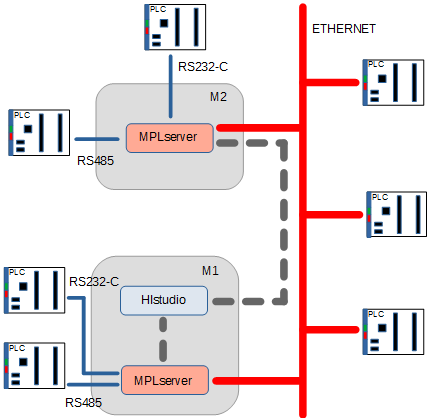
Fig. 90 Exemplo de acesso a um equipamento
Como pode ser observado na figura anterior, o HIstudio pode acessar múltiplas instâncias do MPLServer que podem estar rodando na máquina local (M1) ou em qualquer máquina (M2) acessível na intranet do usuário.
Em cada servidor, é possível a criação de múltiplos drivers que por sua vez possuem canais de comunicação que permitem acesso a equipamentos através de conexões seriais (RS232-C ou RS485), ou ethernet utilizando protocolos de enlace TCP/IP, UDP ou UDB-BROADCAST.
Dica
Para informações mais detalhadas, consulte o Manual do MPLServer.
Acessando os servidores de comunicação
Os servidores de comunicação podem estar alocados na árvore de itens do ambiente ou do projeto, como ilustrado abaixo:
Se não houver nenhum projeto carregado, acesse os Servidores de comunicação no item de Preferências do Ambiente.
Se houver um projeto carregado, acesse os Servidores de comunicação no item de Projeto.
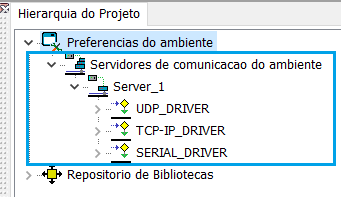
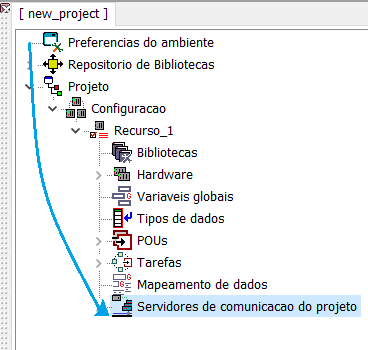
Nota
Quando um projeto novo é criado no HIstudio, a configuração definida nos Servidores de comunicação é copiada para dentro do novo projeto e o item disponível em Preferências do Ambiente é removido, sendo alocado na árvore do Projeto. A partir deste ponto, todas alterações realizadas nas configurações de comunicação serão salvas no projeto corrente e portanto recuperadas quando o projeto for reaberto.
Configurando o servidor de comunicação
No processo de instalação do HIstudio o ambiente cria o item Server que está configurado para acessar o servidor MPLserver instalado na máquina local (mesma máquina onde foi instalado o HIstudio) e configurado para aceitar conexões na porta 4500 (porta default do MPLServer).
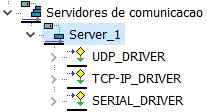
O usuário pode criar novos drivers clicando com o botão direito do mouse no item Server e selecionando no menu apresentado . É possível também eliminar drivers já existentes ou renomeá-los.
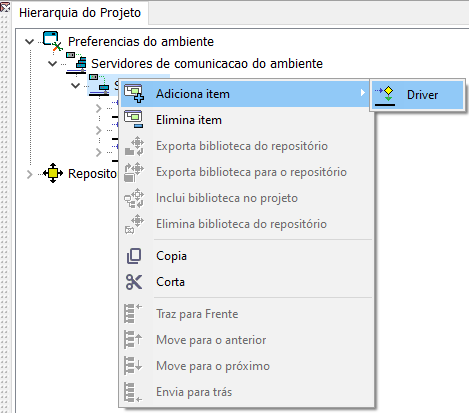
Fig. 93 Adicionar novo driver
Abaixo do item Server são criados (por default) 3 drivers para acesso aos controladores pelo HIstudio. Os drivers estão pré-configurados com parâmetros default para acesso aos equipamentos via:
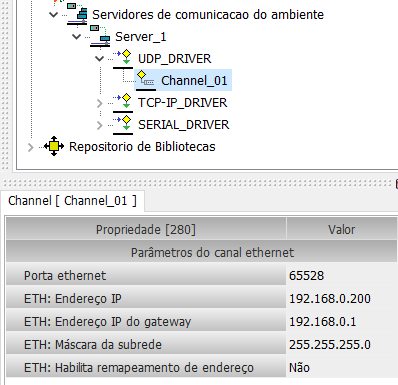
UDP_DRIVER
Driver para acesso aos equipamentos via ethernet com protocolo UDP.
É normalmente utilizado para acesso à porta de controle dos equipamentos. Estes equipamentos possuem um socket de controle com protocolo fixo (UDP) e aceitam:
conexão na porta 65528
IP default 192.168.0.200
O driver possui parâmetros de timeout e retransmissão que podem ser modificados no editor de propriedades e possui um item de Canal Ethernet UDP onde o usuário poderá reconfigurar os parâmetros de conexão com o equipamento.
Dica
Acesse o vídeo tutorial: Configurando Comunicação via Ethernet.
TCP/IP_DRIVER
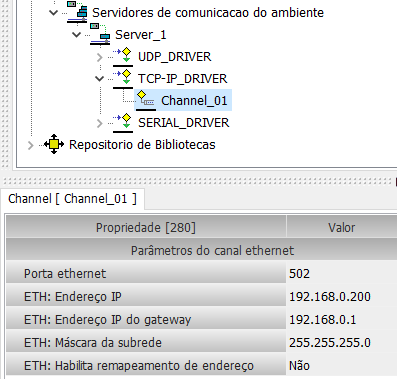
Driver para acesso aos equipamentos via ethernet com protocolo TCP/IP.
É normalmente utilizado para acesso aos sockets de usuário dos equipamentos.
IP default 192.168.0.200
porta 502 (padrão MODBUS-TCP)
O driver possui parâmetros de timeout e retransmissão que podem ser modificados no editor de propriedades e possui um item de Canal Ethernet TCP/IP onde o usuário poderá reconfigurar os parâmetros de conexão com o equipamento.
SERIAL_DRIVER
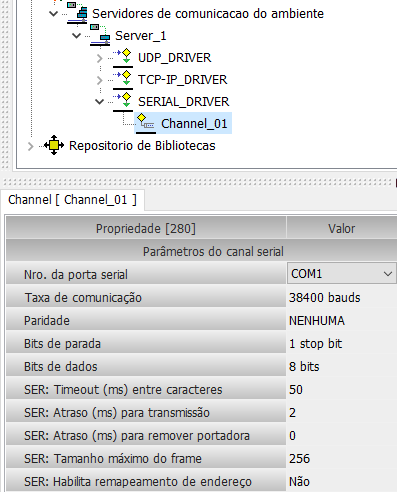
Driver para acesso aos equipamentos via canal serial.
É normalmente utilizado para acesso via placa serial ou conversor USB/Serial que emula porta COM.
Configuração default:
Nro. da porta serial: COM1
Taxa de comunicação: 38400 bauds
Paridade: nenhuma
Bits de parada: 1 stop bit
Bits de dados: 8 bits de dados
O driver possui parâmetros de timeout e retransmissão que podem ser modificados no editor de propriedades e possui um item de Canal Serial onde o usuário poderá reconfigurar os parâmetros de conexão com o equipamento.
Dica
Acesse o vídeo tutorial: Configurando Comunicação via Serial.
Descobrindo equipamentos em uma rede ethernet
O HIstudio possui um recurso para identificar e listar todos os equipamentos compatíveis com o firmware G5 ou superior que estiverem conectados em uma mesma subrede ethernet. Este recurso pode ser acessado através:
do menu
através das teclas de função CTRL + F11
selecionando o comando Procura equipamento em rede
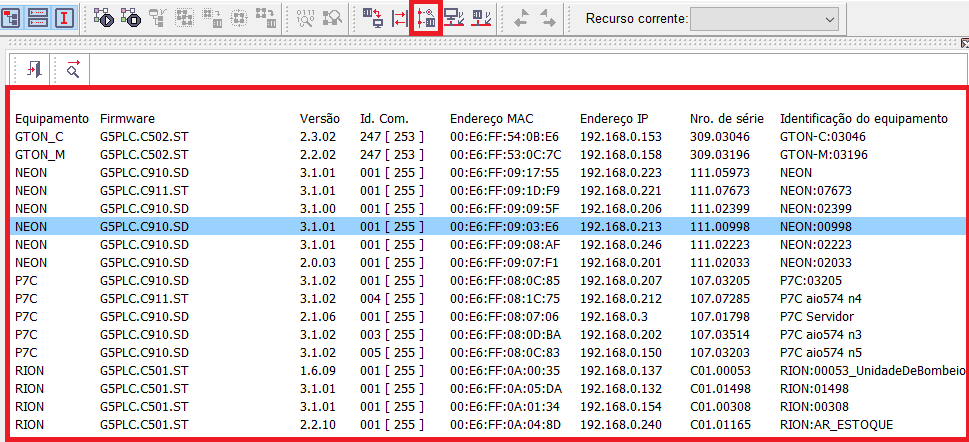
Fig. 94 Procura equipamento na sub-rede ethernet
Uma vez ativado este comando, a rede é pesquisada com comandos UDP-Broadcast para identificar os equipamentos compatíveis e, uma vez encontrados, as informações básicas de identificação dos mesmos são listadas.
Atenção
Os pacotes UDP enviados pelo HIstudio normalmente são bloqueados pelos roteadores quando a subrede muda, portanto a lista de equipamentos obtidos apresenta os equipamentos encontrados na mesma subrede da máquina que possui o ambiente instalado.
Para encontrar equipamentos em outras subredes os roteadores devem ser configurados para retransmitirem comandos UDP-Broadcast (o que não é o comportamento default dos mesmos).
Conectando-se a um equipamento da lista obtida
Uma vez obtida a lista de equipamentos através do comando CTRL + F11 é possível se conectar a um dos equipamentos da lista selecionando o equipamento e ativando no menu apresentado o comando “Conecta via driver…”. Note que as opções de drivers serão definidas com base nas opções já existentes na aba Hierarquia do Projeto.
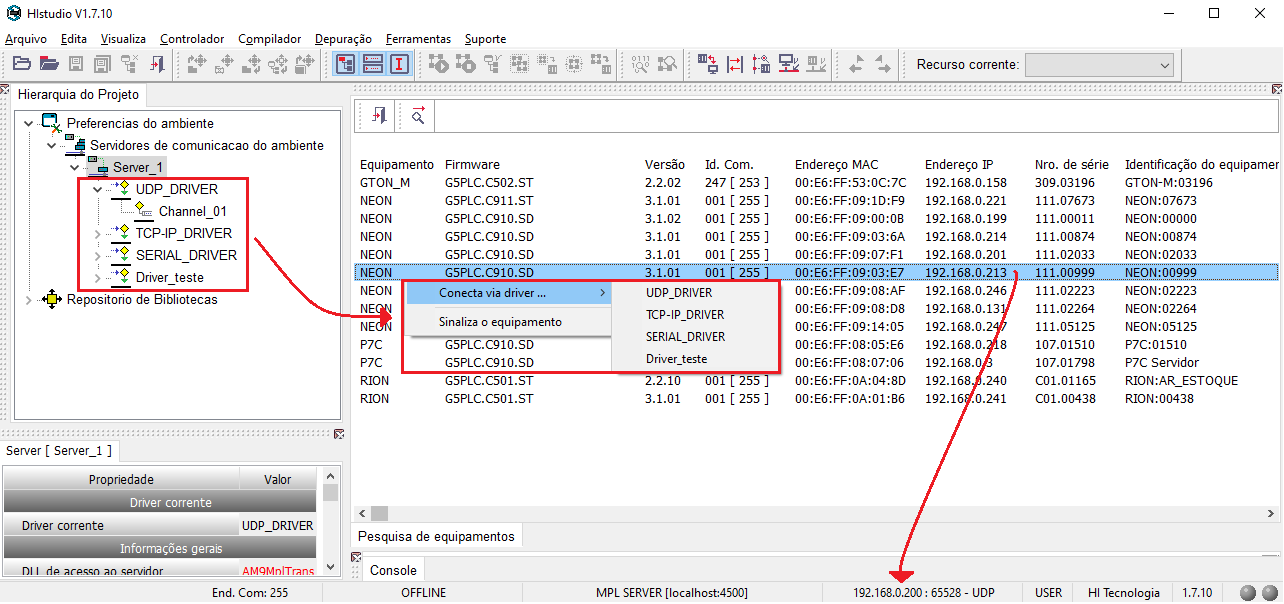
Fig. 95 Menu de opções para conectar com um equipamento
Note que no servidor corrente, está selecionado um driver UDP (IP 192.168.0.200) e o equipamento identificado na rede possui o IP 192.168.0.213. Nesta condição, quando o comando de “Conecta via driver…” for executado, o parâmetro de IP do driver será alterado para 192.168.213 e será gerado um comando de Conecta com equipamento, o qual será realizado com sucesso.
Conectando com um equipamento
O HIstudio possui um recurso para se conectar a um equipamento e obter informações sobre o mesmo, identificando-o para o usuário do ambiente. Este recurso pode ser acessado através
do menu
da barra de botões da tela principal do HIstudio, selecionando o comando Conecta com equipamento
Identificando se existe equipamento conectado
Quando o ambiente ainda não se conectou com nenhum equipamento remoto ou quando uma tentativa de conexão falhar, a tela principal do HIstudio indicará em um campo da barra inferior o texto OFFLINE indicando que o ambiente não possui no momento nenhuma informação sobre equipamentos.
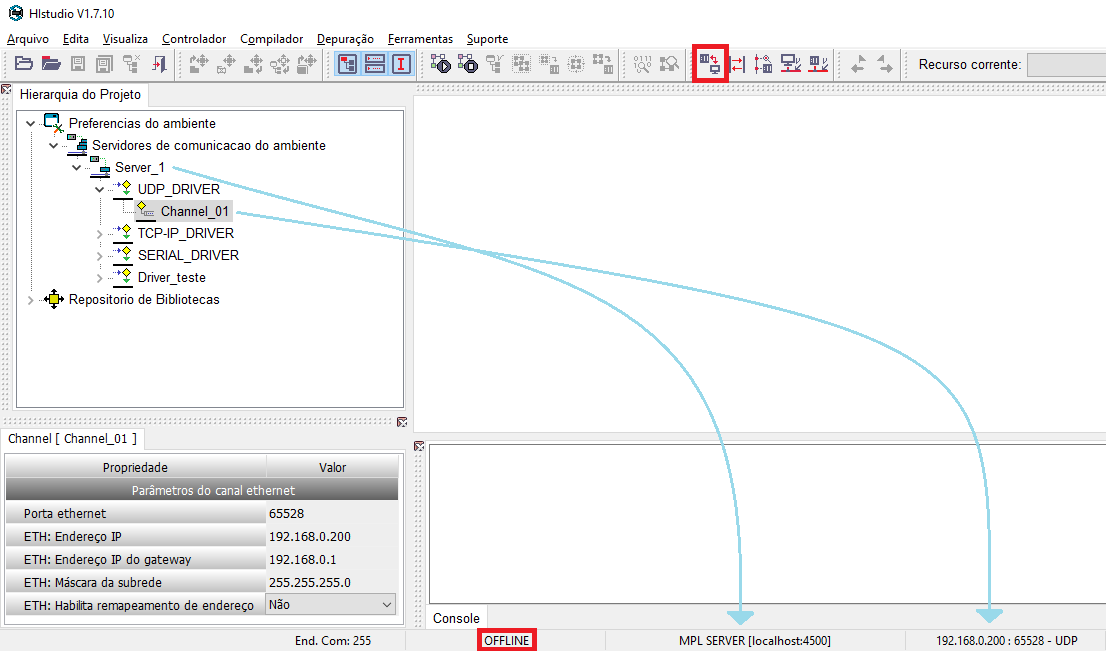
Fig. 96 Nenhum equipamento conectado
Quando os parâmetros de comunicação do servidor e driver corrente estiverem configurados corretamente para acessar um equipamento existente, o comando de Conecta com equipamento irá utilizar o servidor de comunicação MPLServer para acessar o equipamento configurado e obter todas as informações necessárias para identificá-lo dentro do HIstudio. Uma vez realizado este comando com sucesso, as seguintes informações sobre o equipamento conectado estarão disponíveis para o usuário:
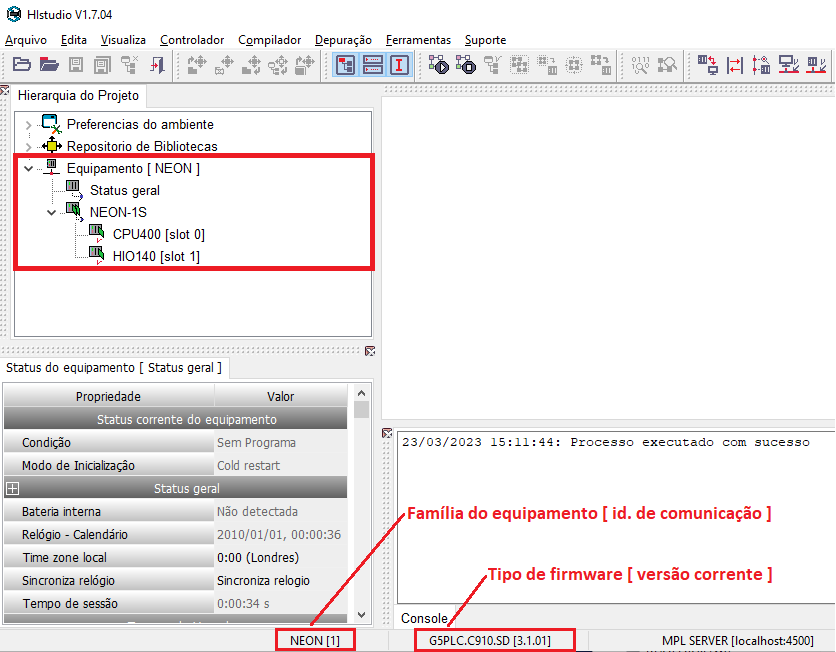
Fig. 97 Exemplo de conexão de um equipamento com o ambiente
Na barra de informações inferior é apresentado o nome da família do equipamento, o endereço de comunicação do mesmo, o tipo de firmware do equipamento e a versão corrente do firmware.
Na Hierarquia do Projeto, é criado um novo item chamado Equipamento, trazendo informações adicionais sobre o programa como status de operação, configuração de hardware, que podem ser exploradas na interface.