Visão geral do HIstudio
O HIstudio é um ambiente de software desenvolvido para configuração, programação, depuração e documentação de programas para toda a linha de controladores lógicos programáveis da HI Tecnologia.
Integrado em um único ambiente, disponibiliza todos os recursos necessários para o desenvolvimento de aplicações que irão rodar nos Controladores Lógicos Programáveis, incluindo configuração dos equipamentos, edição dos programas de aplicação, depuração e monitoração.
Organização Funcional
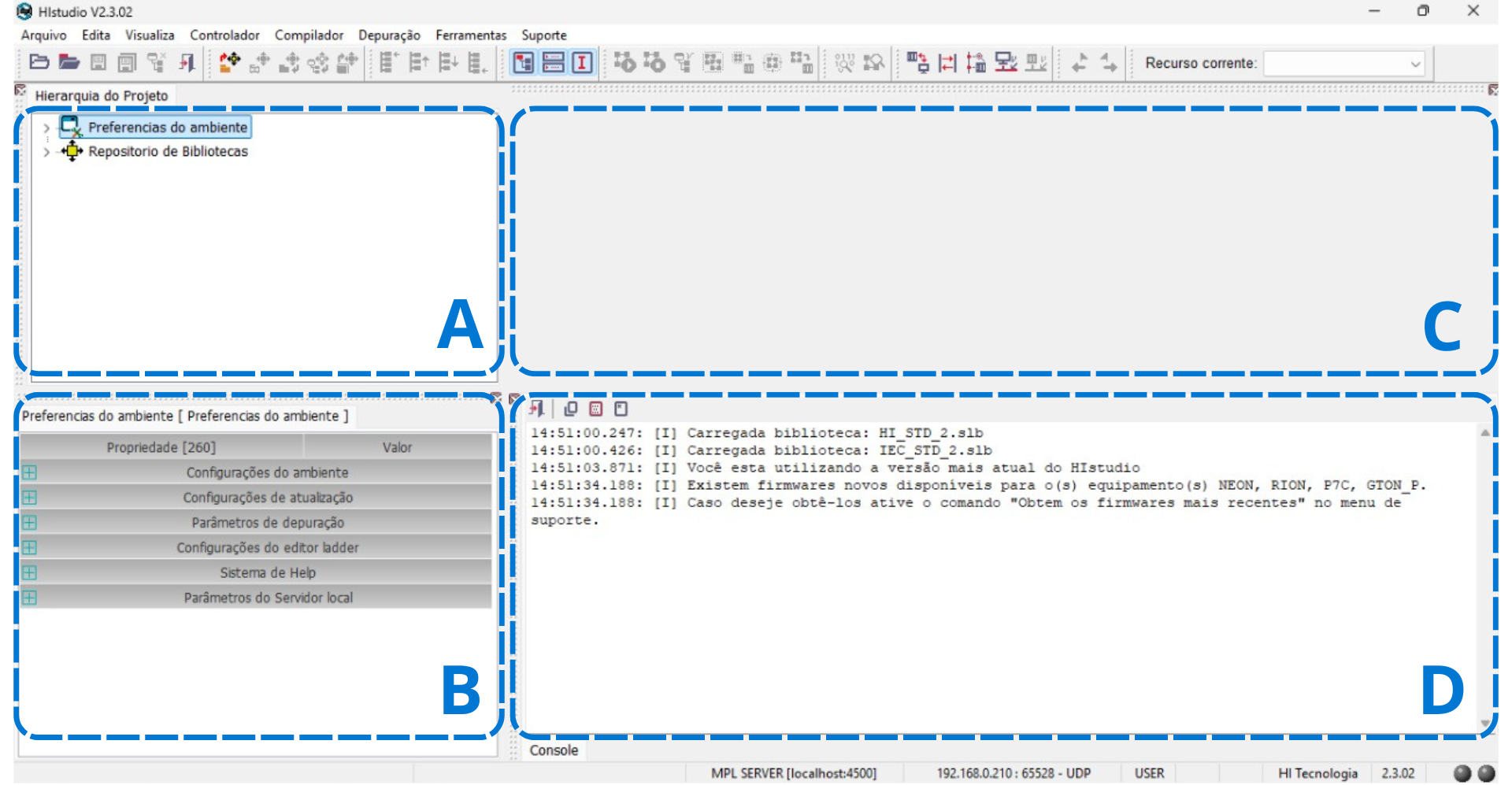
A figura a seguir apresenta a tela principal do ambiente onde estão delimitadas as quatro principais áreas do ambiente:
Painel de projeto
Nesta área, identificada com a letra A, são apresentados de forma hierárquica os itens presentes no ambiente e no projeto corrente. Ao selecionar um item qualquer, os atributos externos dos itens podem ser observados e alterados no Painel de propriedades. Selecionando um item e pressionando um botão direito do mouse é apresentado um menu com as opções disponíveis para o item selecionado. Ao efetuar um clique duplo em um item, quando pertinente será criada uma tela no Painel de trabalho permitindo uma interação mais detalhada com o conteúdo do item.
Painel de propriedades
Nesta área, identificada com a letra B estão apresentadas todas as informações públicas do item selecionado no Painel de projeto. Estas informações podem ser apenas para visualização ou para edição, permitindo ao usuário configurar vários aspectos do item associado.
Painel de trabalho
Nesta área, identificada com a letra C são criados painéis com informações associadas a itens do programa ou do ambiente. Estes painéis são criados através da seleção de alguma ação no Menu principal do ambiente ou através de um clique duplo em um dos itens do Painel de projeto. Cada painel é criado em uma aba distinta permitindo a presença de múltiplos painéis. Quando um projeto é fechado o ambiente salva os painéis do painel de trabalho que estão abertos de forma que, ao carregar o projeto novamente, os painéis são automaticamente apresentados.
Painel de informações
Nesta área, identificada com a letra D são criados painéis com informações associadas a itens do programa ou do ambiente. Estes painéis são criados automaticamente pelo ambiente ou através da seleção de alguma ação no Menu principal do ambiente. Estes painéis apresentam informações de log do ambiente, informações sobre os processos de compilação e carga do programa de aplicação, bem como painéis para supervisão das variáveis do ambiente.
Instalação do HIstudio
Esta sessão apresenta informações e orientações gerais sobre o processo de instalação do HIstudio.
Pacotes adicionais
O HIstudio utiliza um servidor de comunicação externo para acesso aos equipamentos.
Este servidor chama-se MPL Server e está disponível para download no site da HI Tecnologia.
A documentação de instalação do Pacote MplServer pode ser obtida neste link.
Atenção
Se você não for administrador da máquina a ser instalado o ambiente consulte Execução dos aplicativos por usuário não-privilegiado
Considerações gerais
Em algumas versões do sistema operacional windows, existem situações em que dependendo das configurações de segurança e compatibilidade definidas no sistema, arquivos do tipo (.exe) podem não ser executados em modo administrador mesmo quando o usuário logado é o próprio administrador da máquina. Quando executados nesta condição alguns aplicativos podem não ter acesso a recursos do sistema operacional como, por exemplo, abrir ou escrever em um arquivo. Isto impossibilita a execução correta do ambiente.
Portanto a fim de evitar falhas na instalação e até mesmo no funcionamento dos aplicativos do HIstudio é necessário que o usuário realize o procedimento a seguir para garantir que os aplicativos sejam executados no modo administrador. O procedimento deve ser realizado tanto para os executáveis do instalador ex.: “InstallHIstudioX.X.XX.exe”, como para os executáveis finais gerados pelo processo de instalação ex: “HIstudio.exe”.
Configurando o arquivo para execução em modo administrador
O procedimento especificado a seguir configura o arquivo para execução com privilégio de administrador. Uma vez realizado este procedimento o arquivo sempre será executado no modo administrador. Para tanto:
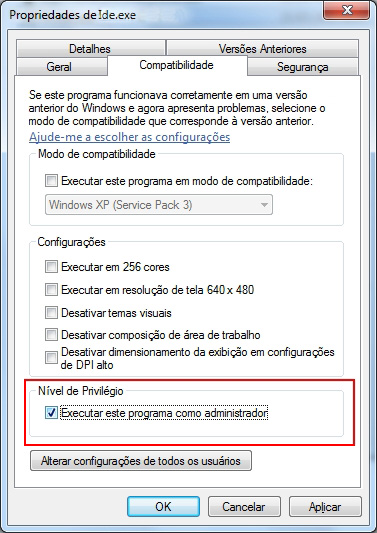
Fig. 5 Exemplo de configuração
Clique com o botão direito do mouse sobre o arquivo do instalador em seguida selecione a opção: .
Selecione a opção executar este programa como administrador conforme a Fig. 5.
Configurando as permissões para o usuário
O procedimento especificado a seguir é necessário para que o HIstudio funcione adequadamente. Para tanto:
O ambiente deve ser executado com usuário configurado como administrador;
Certifique que o usuário que executará o HIstudio tenha as permissões de “Controle Total” sobre as pastas e subpastas: C:\Users\Public\ e C:\Users\Public\Documents (ou suas equivalentes em português) A figura a seguir apresenta a título de exemplo a configuração do grupo “Administradores” com “Controle Total” às pastas C:\UsersPublic\ e C:\Users\Public\Documents.
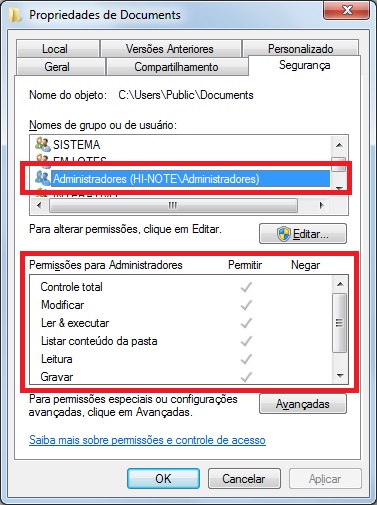
Fig. 6 Exemplo de configuração de permissões para usuário do tipo administrador.
Para verificar e/ou configurar estas permissões para o usuário:
Clique com o botão direito do mouse sobre a pasta C:\Users\Public\ e em seguida selecione a opção: . Este mesmo procedimento deve ser realizado para a pasta C:\Users\Public\Documents
Configure o usuário que executará o HIstudio com “Controle Total” sobre a pasta conforme figura exemplo acima.
Atenção
O exemplo de configuração de permissões apresentado nesta seção foram extraídas do Windows 7. As configurações de permissões a pastas podem variar em outras versões e configurações de sistema operacional.
Executando o arquivo em modo administrador
Diferentemente do procedimento anterior, com este procedimento, o arquivo será executado momentaneamente como administrador, não permanecendo esta condição para a próxima execução. Para tanto:
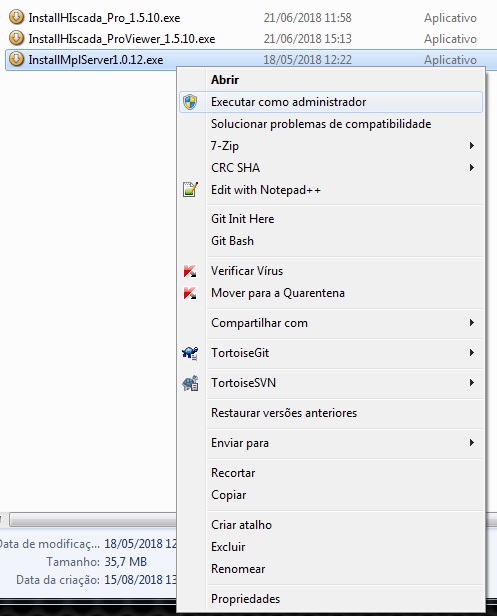
Fig. 7 Exemplo de configuração 2.
Clique com o botão direito do mouse sobre o arquivo do instalador em seguida selecione a opção: executar como administrador, conforme apresentado na Fig. 7.
Instalação
A instalação do ambiente HIstudio é feita com um único arquivo de setup (InstallHIstudioX.X.XX.exe) onde, X.X.XX especifica o número da versão a ser instalada.
Para instalar o pacote do HIstudio, dê um duplo clique no arquivo InstallHIstudioX.X.XX.exe.
Nota
O pacote HIstudio, bem como a sua documentação podem ser obtidos gratuitamente no site da HI Tecnologia ou através deste link.
Aviso
Em alguns casos dependendo das configurações de segurança do sistema operacional a janela abaixo será apresentada, caso isto ocorra para prosseguir clique em .
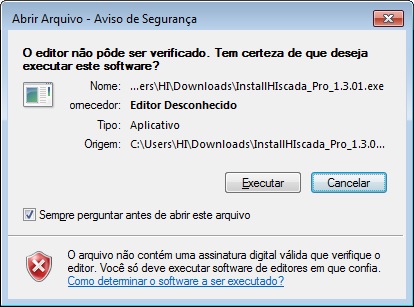
Fig. 8 Aviso de Segurança
Será apresentada a tela de instalação do programa, conforme a figura a seguir. Nesta tela, clique em .
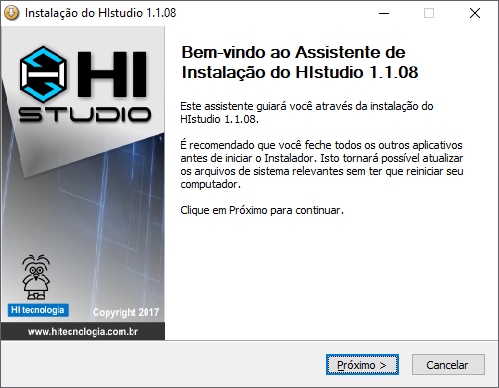
Fig. 9 Tela inicial do instalador
Se necessário, altere o local de instalação, na tela apresentada. Caso contrário, mantenha o diretório apresentado, e clique em .
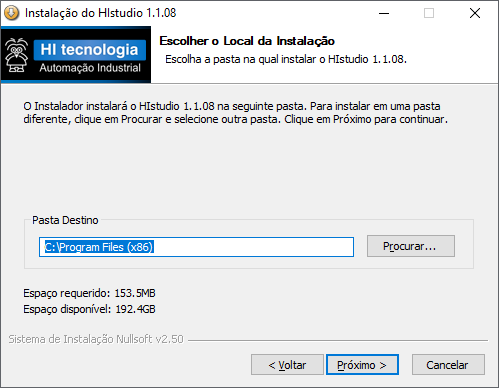
Fig. 10 Definição do diretório para instalação
Será apresentada a seguinte tela para especificar o Nome da Instalação a ser utilizada. Se não houver razão para mudança mantenha o valor apresentado.
Portanto, se necessário, altere as configurações de instalação. Caso contrário, mantenha as opções apresentadas, e clique em .
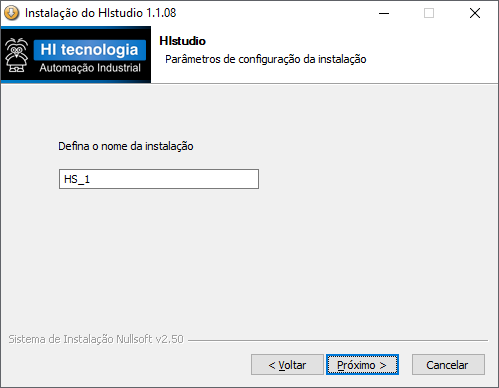
Fig. 11 Configurações de Instalação do HIstudio
Ao finalizar a instalação, será apresentada a tela de conclusão desse processo, conforme ilustra a figura a seguir:
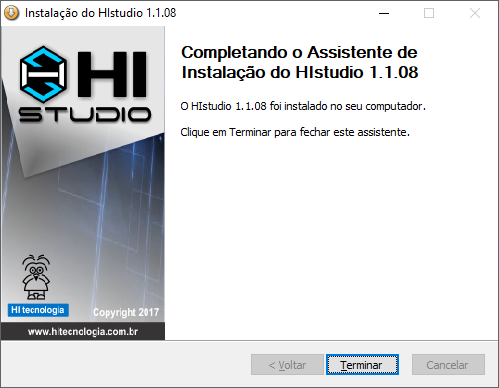
Fig. 12 Fim da instalação do pacote HIstudio
Clique em e o processo de instalação do pacote HIstudio estará concluído.
Será criado um ícone na área de trabalho para execução do aplicativo.