Linguagem Ladder (LD)
A linguagem LD (Ladder Diagram) é uma das 4 linguagens atualmente definidas na norma IEC6131-3. Esta é uma linguagem de programação gráfica que disponibiliza acesso à todos os recursos comuns definidos no Padrão IEC61131-3.
Veja a estrutura da linguagem com seus recursos:
Definições Comuns do padrão IEC61131-3
Estrutura básica da linguagem
O Diagrama Ladder é uma linguagem de programação gráfica similar à estrutura de um circuito elétrico. É adequado para construir intertravamentos lógicos, mas pode também criar redes como na linguagem FBD (Function block diagram), dessa forma, é bastante útil para controlar a chamada de outras POUs.
Consiste em uma série de redes, sendo cada uma delas limitada a sua direita e esquerda por linhas de corrente verticais (barras de energia). Uma rede contém um diagrama de circuito formado por contatos, bobinas, opcionalmente POUs (caixas) e por linhas conectoras. No lado esquerdo há uma série de contatos que transmitem a condição ON ou OFF da esquerda para a direita (o que corresponde aos valores booleanos TRUE e FALSE).
Considere o programa de exemplo a seguir:

Fig. 84 Programa de exemplo, diagrama ladder.
Elementos da linguagem
Os programas elaborados no ambiente ladder permitem a utilização dos seguintes elementos:
Editor Ladder
O Editor Ladder do HIstudio conta com recursos e funcionalidades úteis para programação em Linguagem Ladder (LD), possibilitando o desenvolvimento de diversas aplicações. Ao abrir uma POU Ladder o usuário terá acesso ao editor:

Para desenvolver um código no editor é necessário inserir elementos na área de programação. Em algumas aplicações é preciso inserir, por exemplo, contatos e bobinas em paralelo a outros elementos, para isso é necessário selecionar o elemento e usar a funcionalidade correspondente.
Hot point
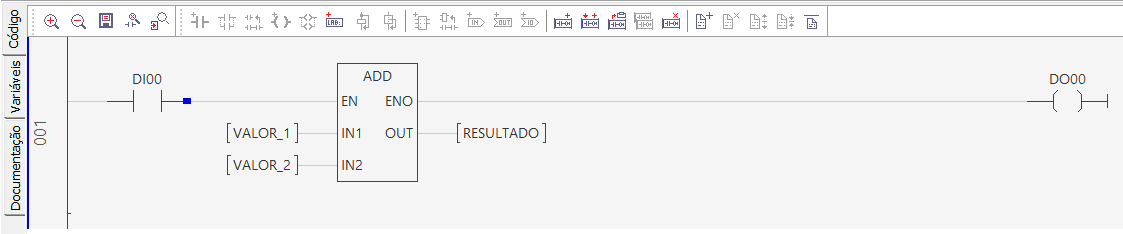
Para identificarmos o ponto de inserção de um novo elemento é exibido um pequeno quadrado azul ao clicar na área de programação, chamado hot point, que representa o ponto atual de inserção para um novo elemento. Mesmo após desaparecer, o hot point permanece na última posição exibida. Veja aqui um exemplo de posição do hot point para inserção de um novo elemento na área de programação:
Cursor
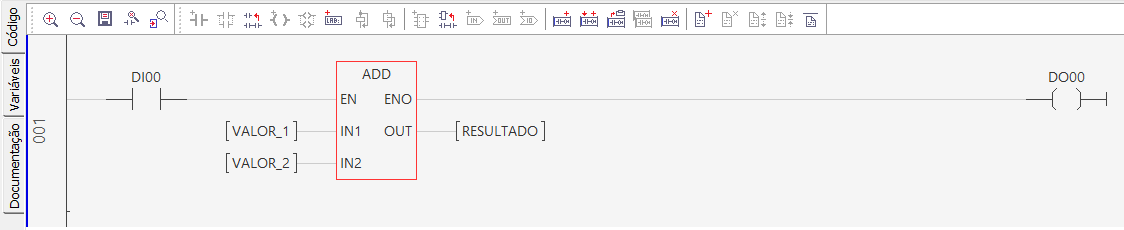
A seleção de um elemento do código pode ser feita através do cursor, que é responsável por identificar um elemento para executar determinada ação, para realizar a seleção pelo cursor clique sobre o objeto desejado, o mesmo ficará destacado em vermelho. Veja aqui um exemplo de seleção de um elemento pelo cursor na área de programação:
Funcionalidades do Editor
Abaixo estão listadas as funcionalidades da barra principal do editor ladder, bem como a descrição de suas utilizações na aplicação:
Ícone |
Nome da funcionalidade |
Descrição |
|---|---|---|
|
Aumenta nível de zoom |
Aumenta nível de zoom do editor |
|
Diminui nível de zoom |
Diminui nível de zoom do editor |
|
Salva código |
Salva código no projeto |
|
Abre painel de pesquisa de elementos |
Abre painel de Pesquisa de elementos da POU |
|
Pesquisa elementos no ambiente |
Abre painel de Pesquisa elementos no ambiente |
|
Insere contato |
Insere um contato na posição do hot point |
|
Insere contato em paralelo |
Insere um contato em paralelo ao contato selecionado |
|
Insere contato acima da lógica |
Insere um contato acima da lógica do elemento selecionado |
|
Insere bobina |
Insere uma bobina na linha da posição do hot point |
|
Insere bobina em paralelo |
Insere uma bobina em paralelo a bobina selecionada |
|
Insere rótulo |
Insere um rótulo na rede selecionada |
|
Insere desvio |
Insere um desvio na posição do hot point |
|
Insere retorno |
Insere um retorno na posição do hot point |
|
Insere função ou bloco de função |
Insere uma função ou um bloco de função |
|
Insere bloco acima da lógica |
Insere um bloco acima da lógica do elemento selecionado |
|
Define variável de entrada |
Define a variável de entrada associada a uma função ou a um bloco de função |
|
Define variável de saída |
Define a variável de saída associada a uma função ou a um bloco de função |
|
Define variável de entrada/saída |
Define a variável de entrada/saída associada a uma função ou a um bloco de função |
|
Insere rede |
Insere rede na posição da rede selecionada |
|
Insere rede abaixo |
Insere rede na posição abaixo da rede selecionada |
|
Copia rede |
Cria uma cópia da rede selecionada no clipboard |
|
Cria nova rede |
Cria nova rede com o conteúdo do clipboard |
|
Elimina rede |
Elimina do programa a rede selecionada |
|
Insere documentação |
Insere documentação na rede selecionada |
|
Remove documentação |
Remove documentação da rede selecionada |
|
Aumenta documentação |
Aumenta documentação na rede selecionada |
|
Diminui documentação |
Diminui documentação da rede selecionada |
|
Habilita/Desabilita documentação |
Habilita/Desabilita apresentação da documentação ladder da POU |


Pesquisa de elementos da POU
Ao selecionar o ícone  na barra do editor ou clicar nas teclas CTRL + F do
teclado será exibido um painel abaixo do programa aberto. Neste painel
é possível buscar pelo elemento especificado no código do editor.
na barra do editor ou clicar nas teclas CTRL + F do
teclado será exibido um painel abaixo do programa aberto. Neste painel
é possível buscar pelo elemento especificado no código do editor.

É possível navegar entre as ocorrências utilizando:
Botões de setas do painel;
F3 para efetuar a procura abaixo da posição do cursor;
Shift + F3 para efetuar a procura acima da posição do cursor.
Para fechar o painel de procura basta utilizar a tecla Esc ou o botão X localizado no canto direito do painel.