HIscada Pro Acessando Banco de Dados Oracle

Introdução

Este guia tem por objetivo descrever os procedimentos necessários para integrar o HIscada Pro com bancos de dados Oracle. Nesta página, é disponibilizado um projeto de exemplo do HIscada Pro demonstrando o acesso a dados do Oracle.

Montagem do Ambiente

HIscada Pro

Para executar este exemplo é necessário ter instalado/instalar a versão 1.3.16 do HIscada Pro ou superior. O pacote HIscada Pro, bem como a sua documentação, tutoriais e procedimentos para instalação podem ser obtidos gratuitamente em sua página HIscada Pro.

Oracle

  • Instalar o Oracle. Neste exemplo foi instalado o Oracle 11g Express Edition com as seguintes configurações:

    • Usuário: SYSTEM

    • Senha: oraclexe

    • porta: 1521

Nota

  • Estas configurações são utilizadas na conexão do HIscada ao banco de dados Oracle. Se as configurações do Oracle instalado forem diferentes destas, altere os parâmetros de conexão no item Database do HIscada, conforme descrito no item Configurando a conexão com Oracle deste exemplo.
  • Caso não seja utilizada a mesma versão do banco de dados orientado no guia, considere verificar as versões compatíveis com o HIscada Pro.

  • Para obter informações detalhadas sobre instalação e documentação do Oracle acesse o site www.oracle.com/technetwork/database.

Instalação do projeto de exemplo do HIscada Pro

Para instalar o exemplo deste guia no HIscada Pro, siga os seguintes passos:

  • Baixe o projeto de exemplo do HIscada Pro clicando aqui.

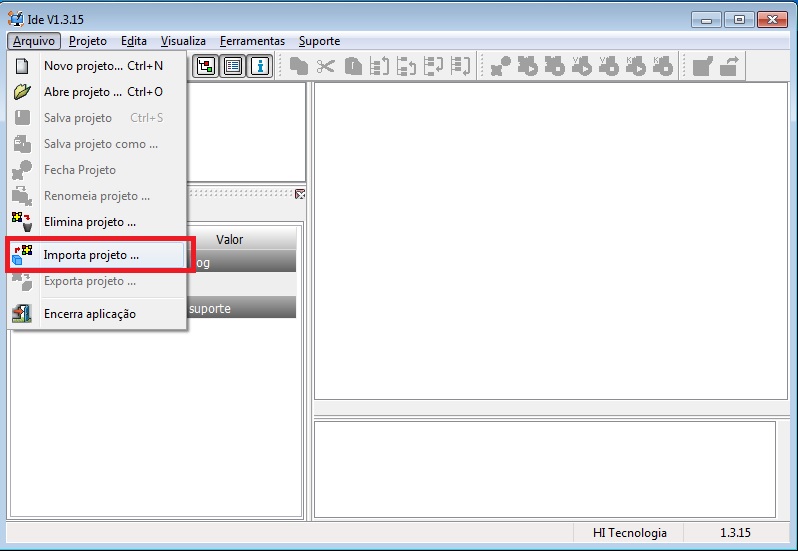
  • Abra a IDE do HIscada Pro e acesse o menu Arquivo->Importa Projeto… e selecione o arquivo AcessoBDOracle.H7G na pasta onde o projeto foi baixado.

../_images/Exemplo_BDOracle_01.jpg

Fig. Importa Projeto do HIscada Pro

Configurando a conexão com Oracle

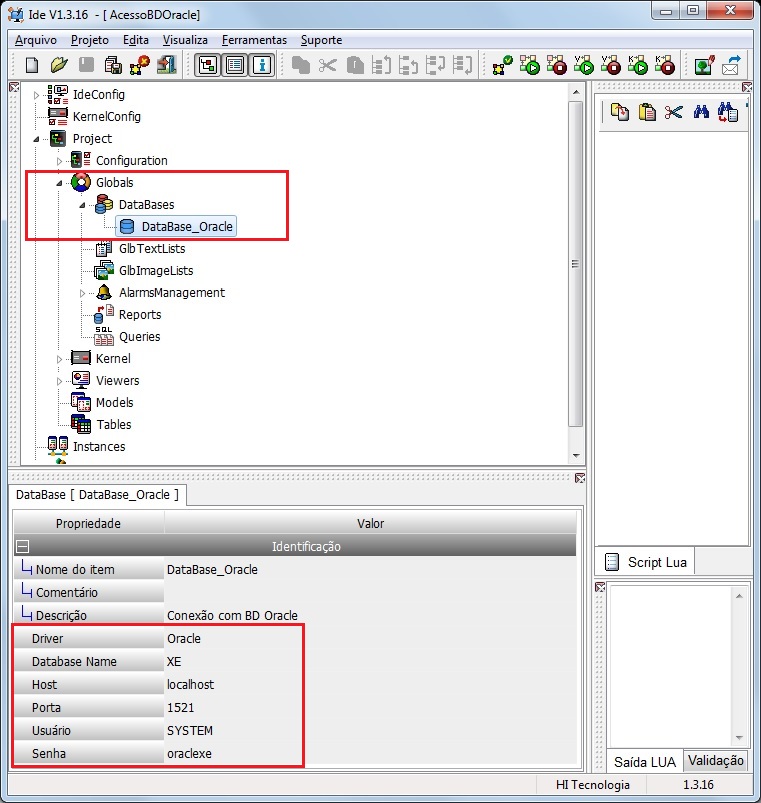
Neste exemplo para conexão com o banco de dados Oracle foi configurado o item Database, conforme apresentado abaixo:

../_images/Exemplo_BDOracle_02.jpg

Fig. Configuração de conexão com Oracle

Esta conexão é utilizada nos scripts do exemplo para execução dos comandos SQL.

Descrição sobre o exemplo

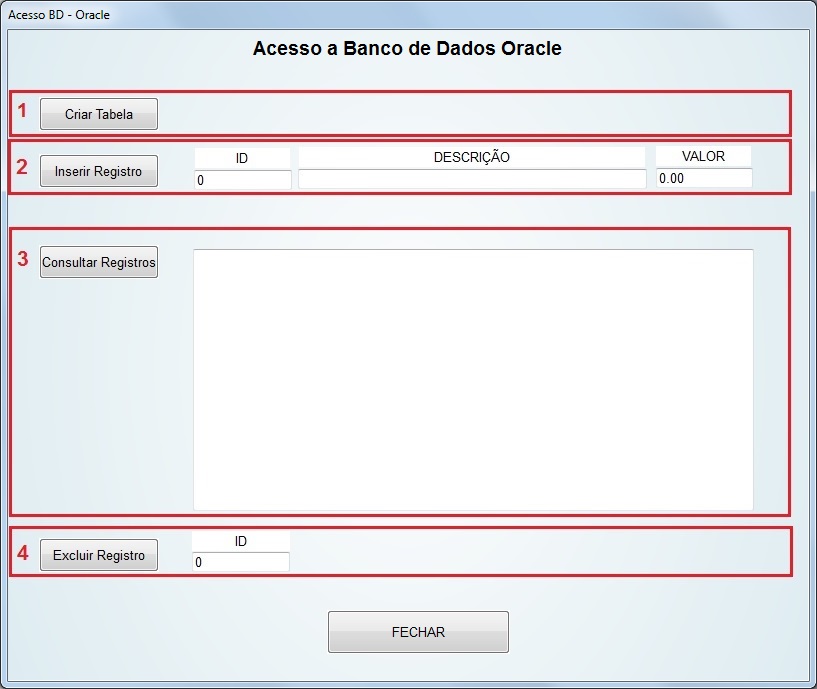
Neste projeto de exemplo do HIscada Pro, foram criados alguns controles em uma tela para manipulação de registros de um banco de dados Oracle, sendo:

  • 1 - Botão para criar uma tabela no banco de dados Oracle

  • 2 - Botão e 3 campos de dados para inserir registros na tabela do banco de dados

  • 3 - Botão para consultar os dados da tabela e listar no campo de registros

  • 4 - Botão e uma campo para exclusão de um registro da tabela

../_images/Exemplo_BDOracle_03.jpg

Fig. Exemplo de tela com componentes para acesso a banco de dados Oracle

Para executar e utilizar o exemplo deste guia, siga os seguintes passos:

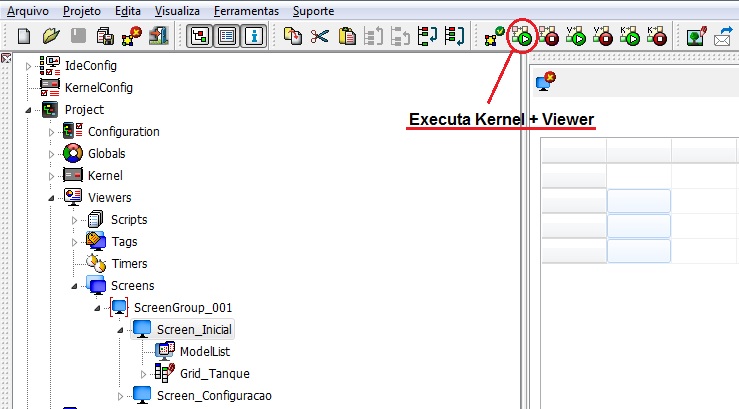
  • Com o projeto aberto na IDE do HIscada Pro clique no botão Ativa aplicação “Kernel e Viewer” em modo de depuração

../_images/executa_projeto.jpg

Fig. Executando a aplicação do HIscada Pro

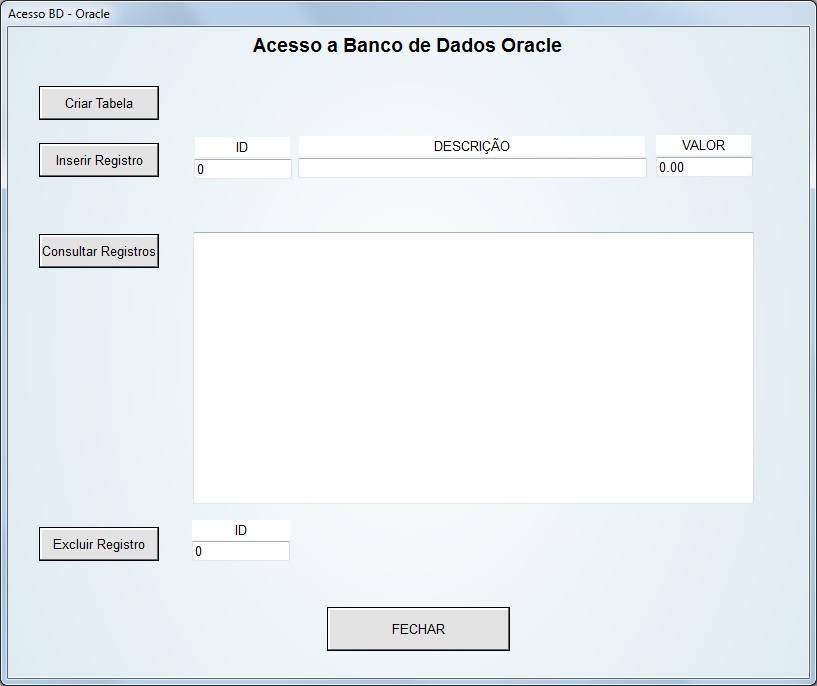
  • Assim a aplicação estará em execução conforme a figura abaixo:

../_images/Exemplo_BDOracle_04.jpg

Fig. Projeto em execução