Este guia tem por objetivo descrever os procedimentos necessários para integrar o
HIscada Pro com bancos de dados via ODBC e apresentar um projeto de exemplo para
manipulação dos dados.
Para executar este exemplo é necessário ter instalado/instalar a versão 1.3.16 do HIscada Pro.
O pacote HIscada Pro, bem como a sua documentação, tutoriais e procedimentos para instalação podem
ser obtidos gratuitamente em sua página HIscada Pro.
Instale o banco de dados e se necessário seu driver ODBC. Neste exemplo utilizamos o
Microsoft Access 2010 e criamos um banco de dados “hiscada.mdb” no mesmo.
Neste exemplo configuramos a conexão ODBC para acesso a um banco de dados MS Acess.
Mas o processo de configuração da conexão ODBC é semelhante para qualquer outro banco
de dados que tenha driver ODBC.
Para configurar o driver ODBC siga os passos a seguir:
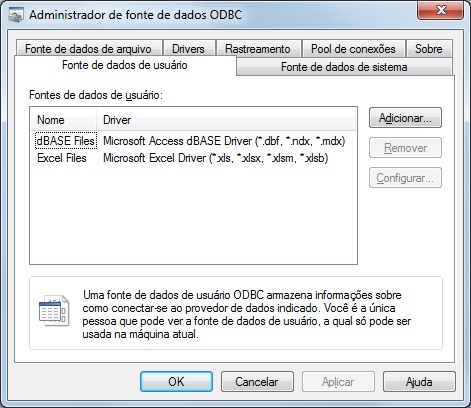
Acesse o item ODBC do grupo “Ferramentas Administrativas” do “Painel de Controle” e a seguinte tela será apresentada:
Fig. Configuração de conexão a banco de dados via ODBC
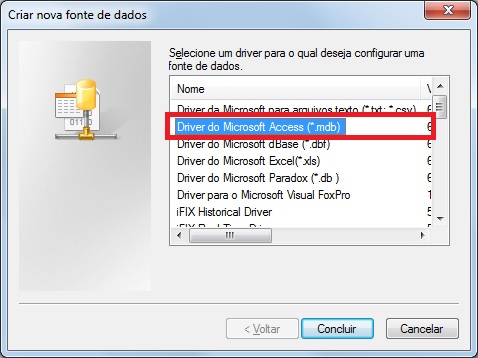
Clique no botão Adicionar e selecione o driver do banco de dados. Neste exemplo selecionamos o Driver do Microsoft Access “*.mdb”:
Fig. Configuração de conexão a banco de dados via ODBC
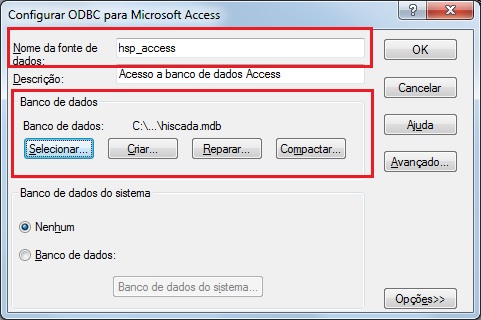
Configure o nome da conexão ODBC e selecione ou crie o banco de dados (.mdb) que será acessado e finalize o processo.
Fig. Configuração de conexão a banco de dados via ODBC
O nome definido para esta conexão ODBC é utilizada nos scripts do exemplo para execução dos comandos SQL.
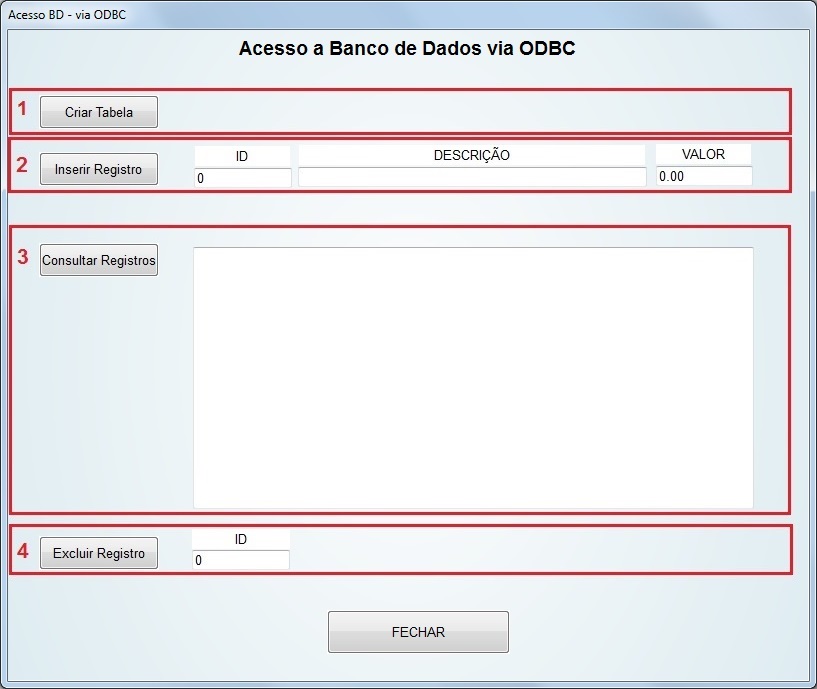
Neste projeto de exemplo do HIscada Pro, foram criados alguns controles em uma tela para manipulação de
registros de um banco de dados MS Access via ODBC, sendo:
1 - Botão para criar uma tabela no banco de dados MS Access
2 - Botão e 3 campos de dados para inserir registros na tabela do banco de dados
3 - Botão para consultar os dados da tabela e listar no campo de registros
4 - Botão e uma campo para exclusão de um registro da tabela
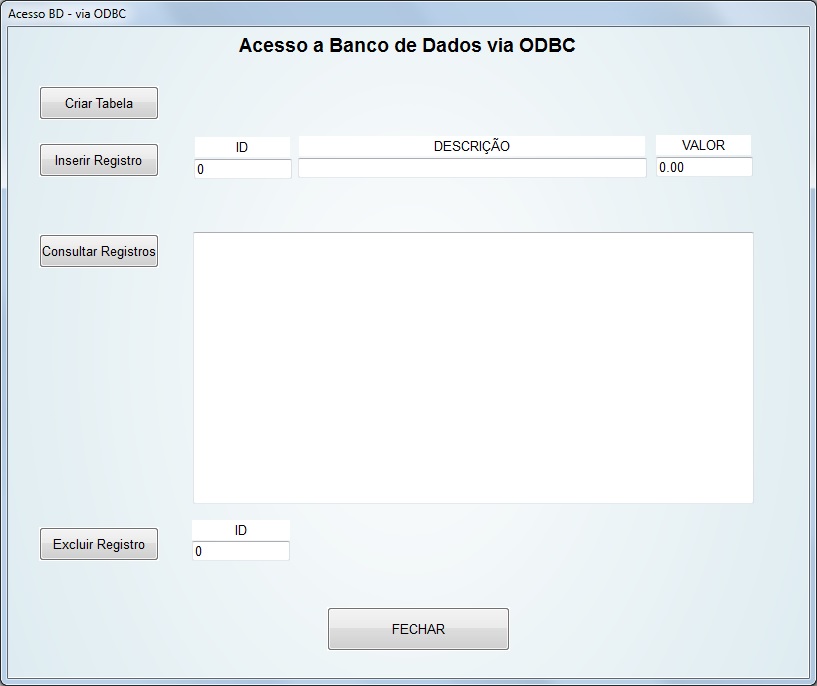
Fig. Exemplo de tela com componentes para acesso a banco de dados MS Access via ODBC
Para executar e utilizar o exemplo deste guia, siga os seguintes passos:
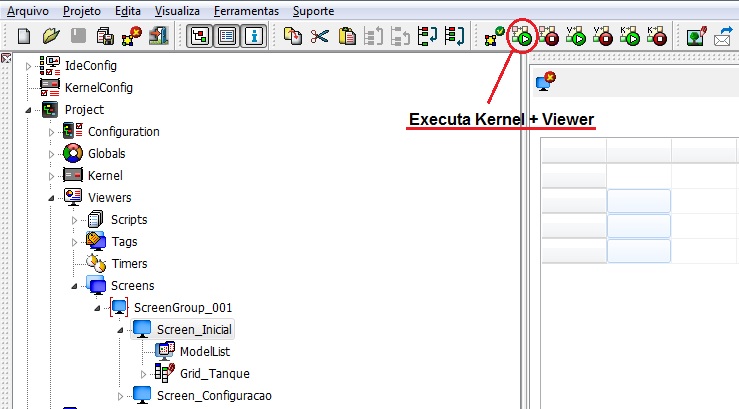
Com o projeto aberto na IDE do HIscada Pro clique no botão Ativa aplicação “Kernel e Viewer” em modo de depuração