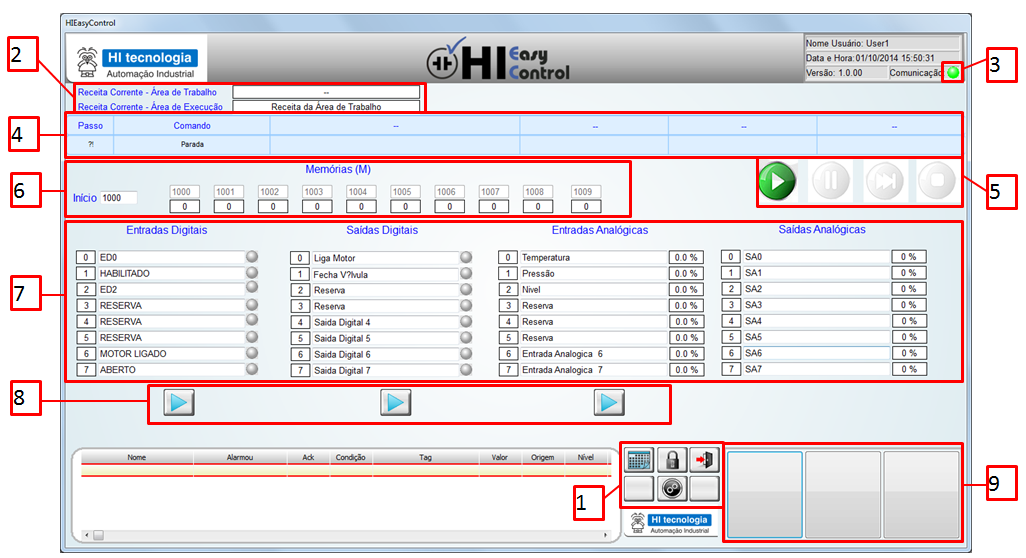
É a primeira tela a ser carregada quando o Sistema de Supervisão é iniciado. Através desta tela
é possível visualizar o estado das principais informações do processo. Nesta tela o usuário pode
executar, pausar, continuar ou finalizar uma receita. Além disso, monitorar os passos de uma
receita em execução. Nesta tela também podem ser supervisionados os estados das entradas e
saídas digitais, os valores das entradas e saídas analógicas e os valores das memórias utilizadas
na receita. A figura a seguir apresenta a Tela Inicial, bem como os seus principais componentes:
1 - Grupo de botões de navegação do sistema. É constituído pelos seguintes botões:
Botão
Função
Abre a tela de configuração de receitas
Executa o log off do sistema e abre tela para autenticação de usuário
Fecha o sistema
Configuração das Entradas e Saídas do Controlador
2 - Apresenta o nome da receita específica ou de trabalho carregadas nas áreas de
Trabalho e Execução do CLP. Quando não existe receita carregada na área são apresentados
os caracteres “–“.
3 – Informa ao usuário o status de comunicação com o controlador conforme tabela abaixo:
Botão
Função
Indica que o sistema está comunicando com controlador
Indica falha de comunicação com controlador
4 – Indica o passo e o comando corrente que está sendo executado pela receita carregada na área de execução.
5 – Permite executar, pausar, continuar ou finalizar uma receita.
Botão
Função
Abre tela para seleção da receita a ser executada
Pausa a execução da receita
Continua a execução da receita pausada
Finaliza a execução da receita
6 – Permite a supervisão dos valores de memórias utilizadas na receita. A área de memória para receita é
compreendida entre M1000 e M1500. Nesta área é possível visualizar 10 memórias a partir do endereço informado
no campo “Início”.
7 – Área para supervisão dos estados atuais das entradas e saídas digitais e valores das entradas e saídas analógicas.
A monitoração destes valores podem variar em função da configuração do controlador. Ou seja depende dos IO´s disponíveis
no Controlador.
8 – Botões para navegação da supervisão dos estados atuais das entradas e saídas digitais e valores das entradas e saídas
analógicas.
Botão
Função
Avança para o próximo grupo de oito entradas ou saídas. Se estiver no
último grupo este botão fica indisponível
Recua para o grupo anterior de oito entradas ou saídas. Se estiver no
primeiro grupo este botão fica indisponível
9 - Área para adição de outros botões que serão utilizados pela aplicação. Exemplos:
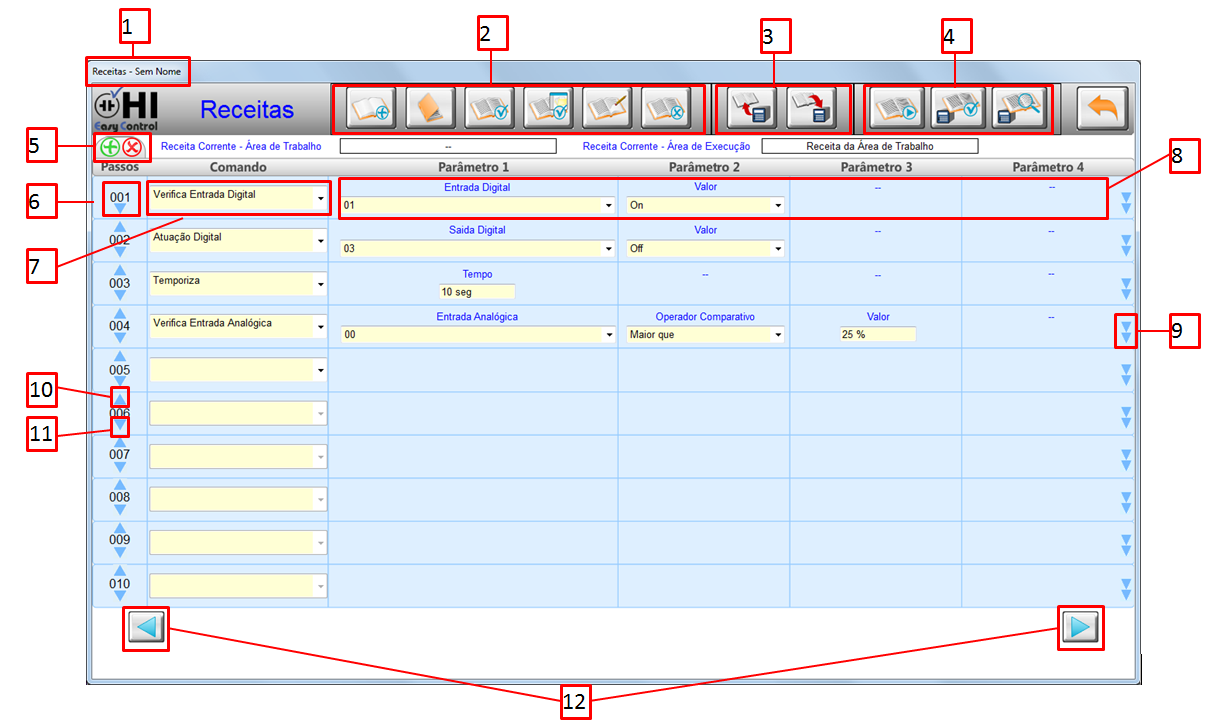
Esta Tela permite realizar todas as ações relacionadas à elaboração de receitas. As receitas determinam a sequência
de funcionamento programada pelo usuário e, através dela, é possível determinar quais dispositivos serão comandados e
em que condição isto ocorrerá. Deste modo, definimos uma receita como sendo um conjunto de comandos, executados em
sequência automática, que colocam a planta em um determinado estado de operação. Para esta aplicação, ficou definido
que cada receita poderá ter até 50 passos, cada passo deverá conter um comando e cada comando poderá conter até 4
parâmetros (a quantidade de parâmetros é definida em função do comando selecionado no passo).
A figura a seguir apresenta a Tela de Configuração e Visualização de Receitas, bem como os seus principais componentes.
Fig. - Tela de Configuração e Visualização de Receitas
1 - Apresenta o caminho e nome da receita aberta. Se não houver receita aberta ou for uma nova ainda não salva
aparecerá a indicação “Receita – Sem Nome”;
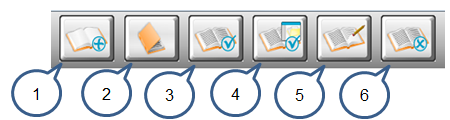
2 - Contém os comandos para criar, salvar, apagar e alterar receitas locais do supervisório, armazenando-as no computador.
Estes comandos são responsáveis pelo gerenciamento dos arquivos de receitas do computador;
Botão
Função
Cria Nova Receita
Abre Receita
Salva Receita
Salva Receita Como…
Remove Receita
Fecha Receita
3 - Comandos responsáveis por movimentar receitas entre área de Receita de Trabalho do CLP e Receita
Local do Supervisório. Ou seja, através dos comandos existentes neste grupo, é possível transferir a
receita local do supervisório para a receita de trabalho do CLP ou, ler a receita de trabalho do CLP
transferindo-a para a receita local do supervisório;
Botão
Função
Envia receita aberta para o CLP
Lê receita da área de trabalho do CLP e apresenta na tela de edição
4 – Comandos para realizar movimentações de receitas no CLP entre área de Receita de Trabalho e a
área de Receitas Específicas. Também possui o comando para iniciar receitas presentes no CLP,
seja Receitas de Trabalho ou Específicas. Ou seja, este comando movimenta a Receita de Trabalho,
ou qualquer Receita Específica, para a área de Execução;
Botão
Função
Abre tela para seleção de receita para execução. Pode ser executada uma
receita da área de trabalho, específica ou de emergência
Salva a receita corrente na área de trabalho como receita específica ou
de emergência.
Lê receita especifica selecionada e transfere os dados para área de
trabalho
5 – Comandos para incluir ou remover passos da receita;
Botão
Função
Inclui o passo selecionado à receita
Remove o passo selecionado da receita
6 – Número do passo da receita;
7 – Caixa de seleção de comandos da receita;
8 – Área de parâmetros referentes ao comando selecionado;
9 – Comando para copiar os dados do passo selecionado para o passo seguinte;
Botão
Função
Copia os dados do passo selecionado para o passo seguinte
10 – Comando para Subir o passo selecionado, trocando-o de posição com o passo logo acima;
Botão
Função
Troca os dados do passo selecionado com o passo logo acima
11 – Comando para Descer o passo selecionado, trocando-o de posição com o passo logo abaixo;
Botão
Função
Troca os dados do passo selecionado com o passo logo abaixo
12 – Comandos para navegação entre as páginas de configuração da receita;
Para entender os comandos presentes na Tela de Receitas faz-se necessário apresentar a arquitetura das receitas no sistema.
As receitas podem ser criadas, alteradas, gravadas e deletadas através da Tela de Receitas, no Sistema de Supervisão.
Podem existir inúmeras receitas gravadas em arquivos no computador do Sistema de Supervisão, porém, apenas dez receitas
podem ser armazenadas no CLP de controle as quais executam funções específicas para o
processo (chamadas aqui de receitas específicas).
Receita 1;
Receita 2;
Receita 3;
Receita 4;
Receita 5;
Receita 6;
Receita 7;
Receita 8;
Receita 9;
Receita de Emergência.
A Tela de Receitas comanda a movimentação de receitas do computador para o CLP e do CLP para o computador, tanto da receita
de Trabalho quanto das receitas específicas, do CLP.
O usuário do sistema poderá, por exemplo, criar uma receita qualquer, gravá-la em um arquivo (com extensão .rec) no disco do
computador, e salvá-la no CLP como Receita 1 (receita específica). Deste modo, caso o usuário perder o arquivo da Receita 1
que foi gravado em disco, ainda assim, poderá ler a Receita 1 (receita específica), do CLP, gravando-a em disco novamente. O
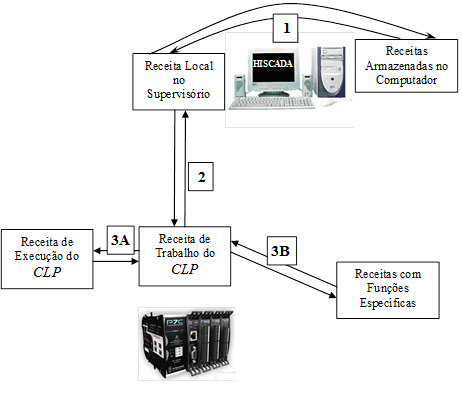
fluxograma a seguir apresenta as possíveis movimentações de receitas entre computador, supervisório e CLP:
Representado pelo número 1 no fluxograma: contém os comandos para criar, salvar, apagar e alterar receitas locais do
Supervisório, armazenando-as no computador. Estes comandos são responsáveis pelo gerenciamento dos arquivos de receitas
do computador. A figura a seguir apresenta os comandos do grupo 1:
Para criar uma nova receita, deve-se clicar no botão . Desta forma os campos da receita serão preenchidos
com zero e no título da tela aparecerá “Receita – Sem nome”. Caso exista uma receita aberta, será solicitada a confirmação
do comando.
Para ler uma receita em arquivo, do computador e transferi-la para a área local do mesmo, o usuário deverá clicar no botão .
Será então apresentada a seguinte tela de pop-up:
Para salvar uma receita como um arquivo, transferindo-a da área local do supervisório para um arquivo no computador,
o usuário deverá clicar no botão . Será então apresentada a seguinte tela para especificar o
nome do arquivo e a localização onde este será salvo:
Representado pelo número 2 no fluxograma: este grupo é responsável por movimentar (ler e escrever) receitas na área de
Receita de Trabalho do CLP. Ou seja, através dos comandos existentes neste grupo, é possível transferir a Receita Local
do Supervisório para a Receita de Trabalho do CLP ou, ler a Receita de trabalho do CLP transferindo-a para a Receita Local
do Supervisório.
Existem no CLP três áreas de memórias distintas utilizadas para a manipulação de receitas. Estas áreas são descritas a seguir.
Área 1 – Área de Receita em Execução: área de memória do tipo NVRAM (memória RAM com bateria),
onde é armazenada a receita escolhida para execução;
Área 2 – Área de Receita de Trabalho: área de memória do tipo RAM (memória RAM sem bateria),
utilizada para realizar as movimentações de receitas, entre as receitas do CLP e as Receitas
do Supervisório, sem que a Receita em Execução seja alterada. A receita presente nesta área
pode ser transferida para a área 1, para ser executada, ou para a área 3, para ser salva como
receita específica. A receita presente nesta área não necessariamente deverá ser uma receita
específica, e nem ser salva como tal. Poderá ser apenas uma receita de teste, criada pelo
usuário no supervisório, transferida para esta área (grupo de movimentação de receitas número
2, no fluxograma) e, em seguida, ser transferida para a área 1 para ser executada (grupo de
movimentação de receitas número 3A no fluxograma);
Área 3 – Área de Receita Específica: área de memória tipo FLASH ROM (memória não volátil), onde
são gravadas as dez receitas específicas de operação.
A figura a seguir apresenta os comandos do grupo 2:
Quando o botão Ler Receita do CLP é pressionado, o sistema realiza a leitura da receita que estiver na
área de trabalho do CLP, e transfere a mesma para a “Área Local” do sistema supervisório.
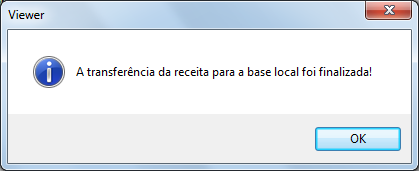
Ao final desta transferência, a seguinte mensagem será mostrada:
No instante em que o usuário pressionar o botão Eniviar Receita para o CLP, o sistema fará uma verificação
^de cada comando, e seus respectivos parâmetros relacionados em cada passo da receita da área local e,
também, analisará se a receita contém o comando “Parada”. Na ausência deste comando ou qualquer inconsistência
na configuração dos comandos, um aviso será mostrado ao usuário. Do contrário, a transferência da receita para
a “Área de Trabalho” do CLP será concluída.
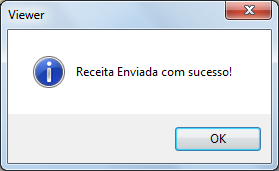
Ao final da transferência, a seguinte tela mensagem será mostrada:
Representado pelo número 3A e 3B no fluxograma: este grupo possui duas funções.
A primeira função realiza movimentações de receitas no CLP (grupo de movimentação de receitas número 3B, no fluxograma),
entre a área 2 (Receita de Trabalho) e a área 3 (Receitas Específicas). Ou seja, através destes comandos é possível
realizar no CLP, por exemplo, a seguinte sequência de comandos:
Ler uma receita da área 3;
Transferi-la para a área 2;
Alterar esta receita e salvá-la novamente na área 3.
A segunda função é utilizada para iniciar receitas presentes no CLP (grupo de movimentação de receitas número 3A, no fluxograma),
da área 2 – Receita de Trabalho ou área 3 – Receitas Específicas. Ou seja, este comando movimenta a Receita de Trabalho,
ou qualquer Receita Específica, para a área 1 – Receita em Execução.
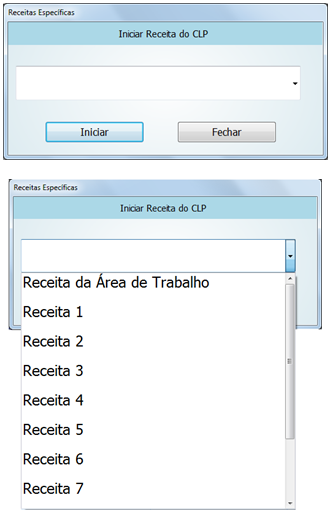
A figura a seguir apresenta os comandos do grupo 3:
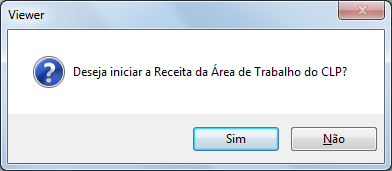
Quando o usuário seleciona uma das receitas apresentadas acima, a receita passa por um processo de validação.
Caso esteja consistente o sistema irá solicitar a confirmação da receita a ser executada, como apresentado a
seguir. Caso contrário será informado o passo inconsistente para verificação.
Fig. - Mensagem para confirmação de início de receita
Após o usuário escolher a opção “Sim”, o sistema iniciará a execução da receita especificada.
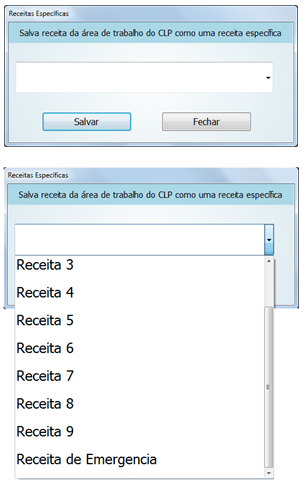
[2] Salvar como receita específica - CLP(grupo de movimentação de receitas número 3B, no fluxograma)
Ao ser pressionado este botão, a seguinte tela será mostrada, solicitando ao usuário a escolha da receita
específica que receberá a receita da área de trabalho.
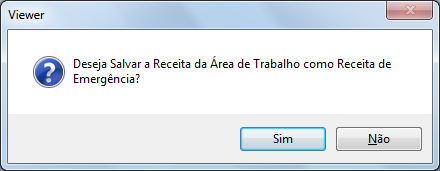
Quando o usuário selecionar uma das receitas, o sistema irá solicitar a confirmação da operação, através da tela mostrada a seguir:
Fig. - Mensagem de confirmação para salvar receita
Após o usuário escolher a opção “Sim”, a receita selecionada será salva em memória não-volátil.
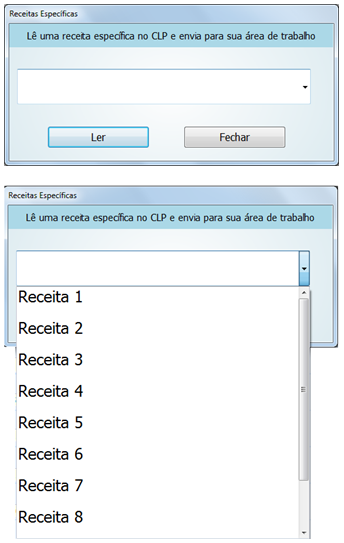
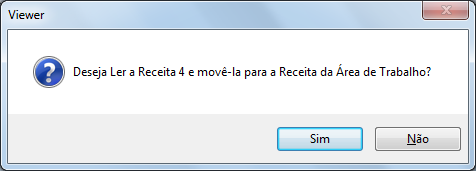
[3] Ler receita específica - CLP (grupo de movimentação de receitas número 3B, no fluxograma)
Ao ser pressionado este botão, a seguinte tela será mostrada, solicitando ao usuário a escolha da receita
específica que será lida e enviada para a área de trabalho.
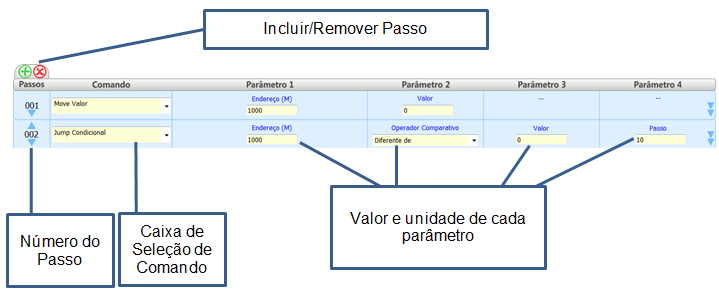
Existem 9 tipos de comandos que podem ser atribuídos a cada um dos 50 passos de uma receita. Todo passo possui até
quatro parâmetros (a quantidade de parâmetros depende do tipo de comando). A figura a seguir apresenta a
estrutura associada à configuração de um passo:
A configuração de cada passo da receita é relativamente simples. Selecione um comando na caixa de seleção e os parâmetros
definidos para este comando serão apresentados para edição.
Este comandos tem a função de incluir ou remover um passo entre os já configurados na receita. Ao clicar em um dos
botões “Incluir Passo” ou “Remover Passo” , uma das seguintes telas será exibida:
O usuário deverá selecionar o número do passo desejado. Em seguida, pode-se escolher a opção “Incluir ” ou “Remover”
conforme comando selecionado.
Ao selecionar “Incluir”, o sistema irá inserir um passo vazio na posição informada, deslocando todos os passos
seguintes (com seus respectivos comandos e parâmetros), uma linha adiante a partir do passo especificado.
Ao selecionar “Remover”, o sistema irá excluir o passo especificado (com o seu respectivo comando e parâmetros),
deslocando todos os passos seguintes (com seus respectivos comandos e parâmetros), uma linha para trás.
Este comando tem a função de redirecionar a sequência da receita para um determinado passo em
função da comparação entre o valor de uma memória(M) e um valor programado. Ou seja, quando a
condição comparativa for verdadeira a sequência de processamento salta para o passo configurado.
Parâmetro 1: Endereço (M)
Função
Endereço de memória do tipo M
Faixa Permitida
1000 a 1500
Parâmetro 2: Operador Comparativo
Função
Informa o operador comparativo
Faixa Permitida
0 .. 5
0
Maior que (>)
1
Maior ou Igual a (>=)
2
Menor Que (<)
3
Menor ou Igual a (<=)
4
Igual a (=)
5
Diferente de (<>)
Parâmetro 3: Valor
Função
Define o valor a ser comparado com o valor da memória M programada
Faixa Permitida
0 .. 32767
Parâmetro 4: Passo
Função
Define o número do passo para o qual redirecionar o sequenciamento
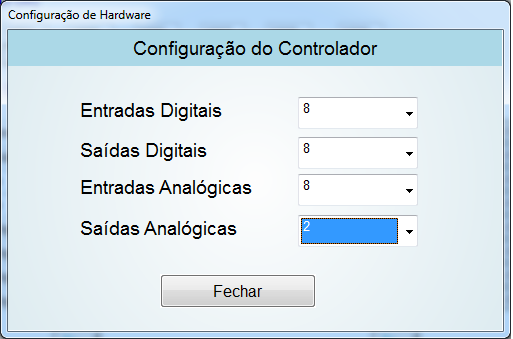
Para acessar a tela de configuração do controlador é necessário estar logado com usuário de Administrador.
Pressione o botão para abrir a tela de Configuração do Controlador:
Através dos seletores existente na tela acima. Selecione quantas entradas e saidas serão utilizadas na aplicação.
Nota
O controlador deve conter no mínimo as entradas e saídas configuradas na aplicação.
A aplicação vem pré configurada como com referência a um controlador do modelo P7C com dois
módulos sendo um DIO470 e um AIO574, representadas abaixo na tabela a quantidade máxima de
entradas e saídas disponivéis nos modulos.
Tipo de Entrada/Saída
Quantidade
Entradas Digitais
8
Saídas Digitais
8
Entradas Analógicas
8
Saídas Analógicas
2
Nota
O P7C é um controlador modular que pode ser expandido chegando até 368 pontos de entradas e saídas.




 . Desta forma os campos da receita serão preenchidos
com zero e no título da tela aparecerá “Receita – Sem nome”. Caso exista uma receita aberta, será solicitada a confirmação
do comando.
. Desta forma os campos da receita serão preenchidos
com zero e no título da tela aparecerá “Receita – Sem nome”. Caso exista uma receita aberta, será solicitada a confirmação
do comando. .
Será então apresentada a seguinte tela de pop-up:
.
Será então apresentada a seguinte tela de pop-up: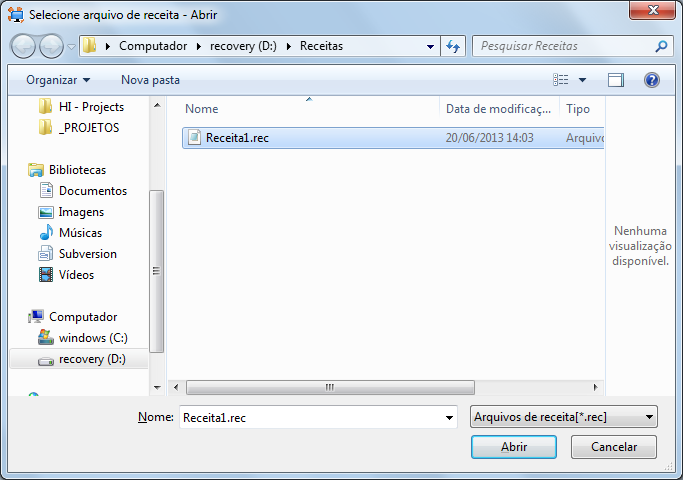
 .
. . Será então apresentada a seguinte tela para especificar o
nome do arquivo e a localização onde este será salvo:
. Será então apresentada a seguinte tela para especificar o
nome do arquivo e a localização onde este será salvo: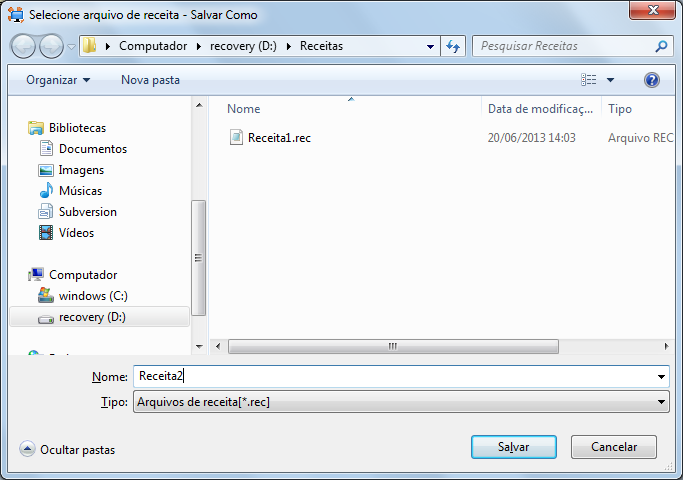
 para excluir a receita, será solicitada confirmação de remoção do arquivo de receita corrente: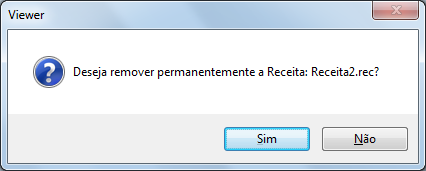
 , será solicitado que confirme o fechamento do arquivo de receita corrente: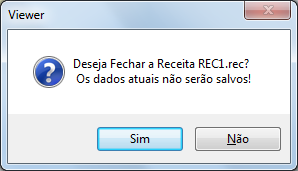
 ou “Remover Passo”
  , uma das seguintes telas será exibida: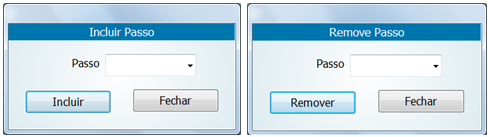
 para abrir a tela de Configuração do Controlador: