O seguinte texto tem a função de guiar o usuário na utilização de dois recursos do HIscada PRO:
o EmailSender e o ExportReport. O EmailSender foi criado com o objetivo de possibilitar ao HIscada PRO
enviar e-mails previamente configurados; e o ExportReport em exportar relatórios de maneira automática,
sem a necessidade de visualização e salvar manualmente através do menu. E está também disponibilizado
para download, um projeto de exemplo com os dois recursos implementados.
Ter instalado/instalar a versão 1.5.02 ou superior do HIscada Pro. O pacote HIscada Pro, bem como a sua documentação podem ser obtidos gratuitamente em sua página HIscada Pro;
Para instalar o exemplo deste guia no HIscada PRO, siga os seguintes passos:
Baixe o projeto de exemplo do HIscada Pro clicando aqui
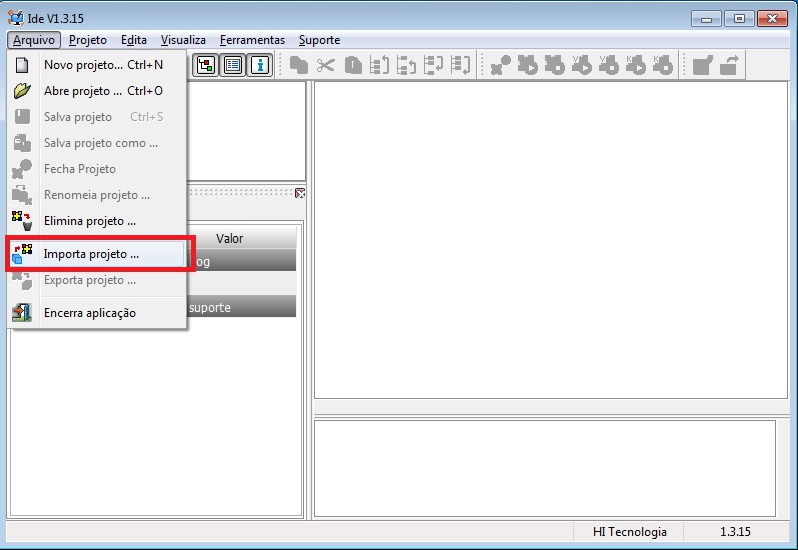
Abra a IDE do HIscada Pro e acesse o menu Arquivo->Importa Projeto… e selecione o arquivo EmailSender_ExportReport.H7G na pasta onde o projeto foi baixado.
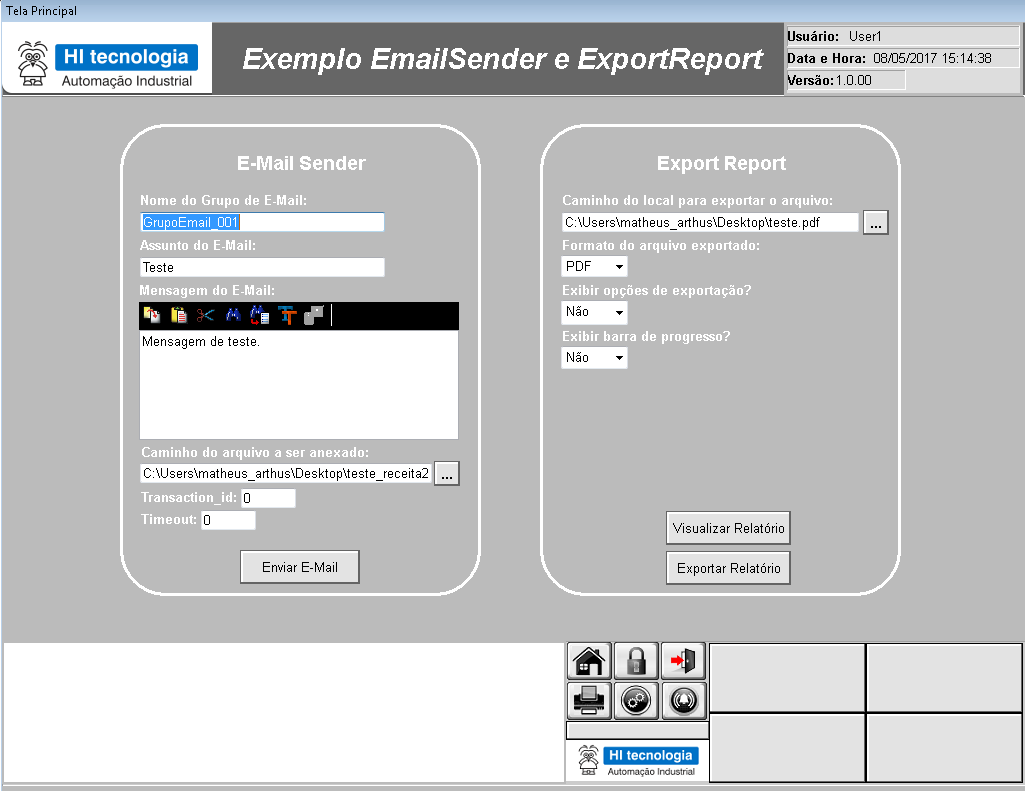
No projeto de exemplo, há uma tela com duas seções distintas. Em uma delas tempos campos específicos para se configurar o envio de um e-mail, informações como:
Nome do Grupo de e-mail – no EmailSender os destinatários são agrupados em grupos; Assunto do e-mail; Mensagem do e-mail; Caminho do arquivo a ser anexado;
e ainda Transaction_id e Timeout – parâmetros mais técnicos (vide documentação no script dentro do projeto).
Na outra seção, que diz respeito ao ExportReport, temos campos para configurar a exportação de um relatório. Esses campos consistem basicamente no local onde
o arquivo será exportada e o seu nome; o formato do arquivo (PDF, CSV, XLS, BMP, JPEG, GIF, RTF, HTML, EMAIL); opção para exibir um menu especial de configurações
do arquivo exportado; e opção para se exibir uma barra de progresso no processo exportação.
Configurando os campos, basta clicar nos botões respectivos em cada seção, para realizar a função esperada.
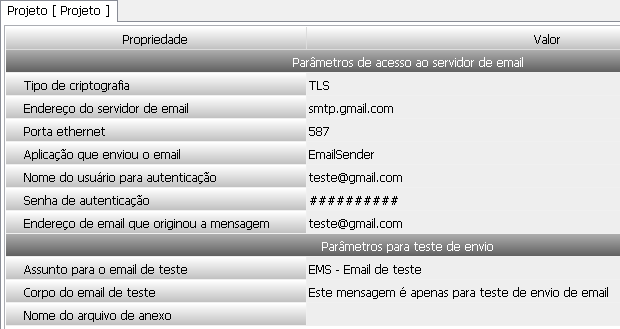
Especificamente no caso do EmailSender, faz-se necessário configurar o servidor de e-mail – pelo qual será enviado os e-mails;
e também os e-mails destinatários e os grupos onde os e-mails estarão agrupados.
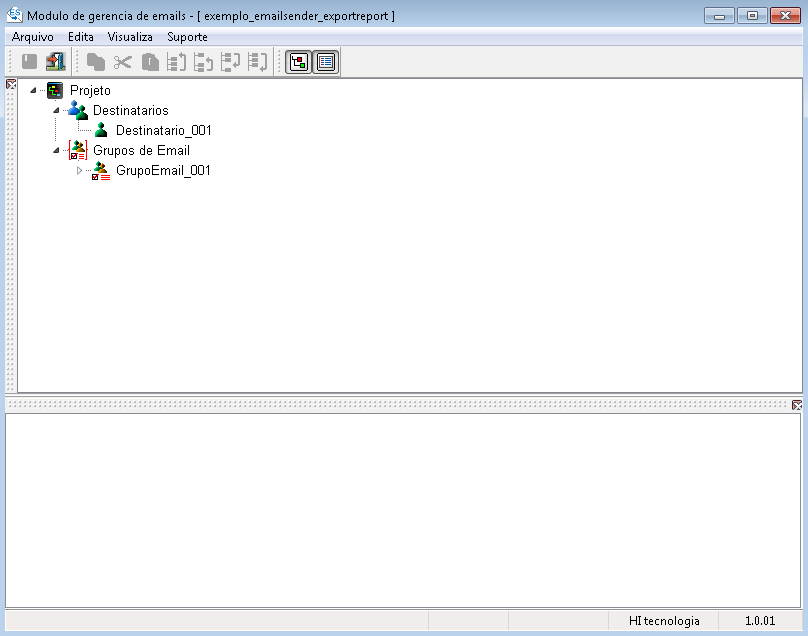
O acesso as configurações do EmailSender está no menu ‘Ferramentas’ dentro do IDE (Ferramentas->Abre gerenciador de email). Irá abrir a seguinte tela:
No caso acima, utilizamos como exemplo o servidor de e-mail do Google.
OBS: O Google solicita que o usuário do e-mail dê sua permissão para que o EmailSender atue. Quando for realizado o primeiro envio de e-mail
chegará na caixa de entrada um e-mail solicitando essa permissão.
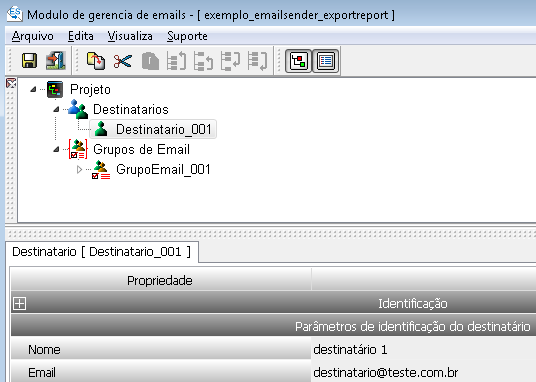
Com o servidor configurado, agora resta apenas inserir os e-mails destinatários. Para isso devemos clicar em cima do item ‘Destinatários’
com o lado direito do mouse e inserir um destinatário. Clicando no item destinatário recém-inserido, devemos colocar um nome para identificação e o endereço de e-mail:
Repete-se o processo para quantos destinatários forem necessários.
Depois devemos inserir esses destinatários configurados em grupos específicos. Lembrando que o EmailSender gerencia o
envio dos e-mails por meio desses grupos. O e-mail é sempre enviado para um grupo e não para um destinatário individual.
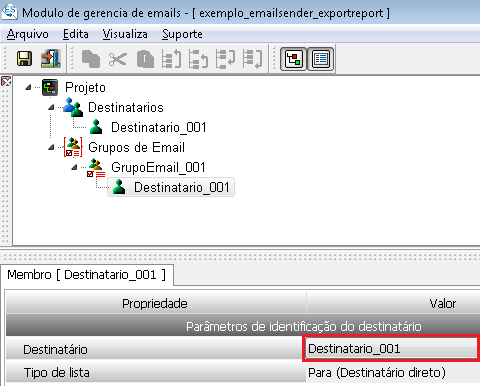
Clicando no item ‘Grupos de Email”, com o lado direito do mouse, podemos adicionar um grupo de e-mail. Clicando no grupo de e-mail
recém-criado, com o lado direito do mouse, podemos adicionar os usuários que pertencerão a esse grupo. Clicando, então, no destinatário,
basta selecionar os usuários já criados anteriormente: