Telas Sinópticas
Esta página apresenta os itens para gerência das telas do projeto, definindo seus recursos, funcionalidades, e configurações.
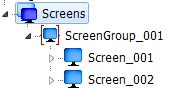
Fig. Árvore de itens de Screens
Links relacionados: Objetos de Tela
Para informações sobre os objetos disponíveis para utilização na tela consulte Objetos de tela.
Screens
 Item que gerencia os grupos de telas.
Identificação |
||
|---|---|---|
Propriedade |
Descrição |
Default |
Nome do item |
Define o nome do item que será exibido na árvore do painel de projeto e será utilizado quando necessário referenciar o mesmo. |
Item_NNN |
Comentário |
Permite a inclusão de um comentário acerca do objeto. Este campo não é obrigatório. |
(Nenhum) |
ScreenGroup
 Item que define um grupo para organização das telas do projeto. Este item deve ser adicionado no item “Screens”.
Identificação |
||
|---|---|---|
Propriedade |
Descrição |
Default |
Nome do item |
Parâmetro fixo, gerado automaticamente pelo ambiente. |
nome que aparece no item |
Comentário |
Permite a inclusão de um comentário acerca do item. Este campo não é obrigatório. |
(Nenhum) |
Descrição |
Pode-se acrescentar uma breve descrição sobre o item. Este campo não é obrigatório. |
(Nenhuma) |
Grupo com permissão de visualização |
Define o grupo de usuários em Gerência de usuários item de gerência de usuários com permissão para visualização das telas contidas no grupo de telas. |
Todos os grupos |
|
Grupo com permissão
|

Screen
 Item que define uma tela dentro de um determinado grupo. Este item deve ser adicionado no item “ScreenGroup”.
Propriedades de identificação do objeto |
||
|---|---|---|
Propriedade |
Descrição |
Default |
Nome do item |
Define o nome do item que será exibido na árvore do painel de projeto e será utilizado quando necessário referenciar o mesmo. |
Item_NNN |
Comentário |
Permite a inclusão de um comentário acerca do objeto. Este campo não é obrigatório. |
(Nenhum) |
Argumentos |
Neste campo pode-se inserir uma string que será o valor da propriedade Argument do item. A string fornecida é uma forma geral de passagem de parâmetros para os scripts associados ao objeto durante sua execução. |
(Nenhum) |
Propriedades Comuns |
||
|---|---|---|
Propriedade |
Descrição |
Default |
Descrição |
Pode-se acrescentar uma breve descrição sobre o objeto. Este campo é apenas documental não sendo utilizado no projeto. Este campo não é obrigatório. |
(Nenhuma) |
Título |
Neste campo é possível definir um título para este objeto. |
|
Dica |
Texto a ser apresentado quando o mouse é posicionado sobre o objeto. Este campo não é obrigatório. |
(Nenhuma) |
Topo |
Define a distância, em pixels, entre a borda superior do objeto e a borda superior da tela. |
|
Esquerda |
Define a distância, em pixels, entre a borda esquerda do objeto e a borda esquerda da tela. |
|
Largura |
Largura, em pixels, do objeto. |
|
Altura |
Altura, em pixels, do objeto. |
|
Habilitado |
Define se o objeto pode responder a interação do usuário. |
Sim |
Grupo com permissão de execução |
Neste campo é possível selecionar qual grupo de usuários terá permissão para executar a imagem na tela da aplicação. |
Todos os grupos |
Visível |
Define se o objeto será ou não exibido na tela. |
Sim |
Grupo com permissão de visualização |
Neste campo é possível selecionar qual grupo de usuários terá permissão para executar imagem na tela da aplicação. |
Todos os grupos |
 Depende
|
As propriedades Topo, Esquerda, Largura, Altura e Título tem seus valores default definidos no momento da criação do objeto. Então, esses valores podem variar para os diferentes tipos de objeto. |
Propriedades Específicas |
||
|---|---|---|
Propriedade |
Descrição |
Default |
Estado inicial |
Define o estado da tela quando inicializada a aplicação. Opções:
|
Normal |
Tipo de borda da tela |
Especifica se a tela apresentada possuirá uma borda com barra de título superior ou será apresentada sem borda. Opções:
|
Borda Normal |
Posicionamento |
Define a posição da tela na área de trabalho. Opções:
|
Centro do Desktop |
Grupo com permissão de visualização |
Define qual grupo de usuários terá permissão para visualizar a tela. |
Todos os grupos |
Cor de Fundo |
Cor de fundo do item |
00FFFFFFh (Branco) |
Estilo da tela |
Descrever Opções:
|
Normal |
Exibe botão de minimizar a tela |
Define se o botão para minimizar a tela será exibido para a tela. |
Não |
Exibe botão de fechar a tela |
Define se o botão para fechar a tela será exibido para a tela. |
Não |
Fechar aplicação ao fechar tela |
Define se a aplicação deve ser fechada ao clicar no botão fechar a tela. |
Não |
Exibir mensagem de confirmação |
Define uma mensagem de confirmação da ação após clique no botão de fechar a tela. |
Sim |

|
Posicionamento Os parâmetros Topo e Esquerda definidos em Propriedades comuns serão utilizados somente quando o parâmetro Posicionamento definido no item Propriedades específicas for igual a Posição do Projeto |
Eventos |
||
|---|---|---|
Propriedade |
Descrição |
Default |
On Create |
Ação a ser executada no momento em que a tela é criada. Necessita do nome do script a ser executado. Este campo não é obrigatório. |
(Nenhum) |
On Destroy |
Ação a ser executada no momento em que a tela é fechada. Necessita do nome do script a ser executado. Este campo não é obrigatório. |
(Nenhum) |
On Show |
Ação a ser executada no momento em que a tela passa a ser visível, ou seja o atributo visible passa de false para true. Necessita do nome do script a ser executado. Este campo não é obrigatório. |
(Nenhum) |
On Click |
Ação a ser executada após o evento de um clique simples sobre o objeto. Necessita do nome do script a ser executado. Este campo não é obrigatório. |
(Nenhum) |
On Double Click |
Ação a ser executada após o evento de um duplo clique sobre o objeto. Necessita do nome do script a ser executado. Este campo não é obrigatório. |
(Nenhum) |
Assistente para Criação de Telas
O Assistente para Criação de Telas é um recurso presente no Ide que apresenta mecanismos facilitadores para a criação de novas telas em um projeto. Através do assistente, pode-se planejar e configurar o dimensionamento e posicionamento da nova tela utilizando-se um recurso de pré-visualização do resultado. É possível ainda estruturar a nova tela considerando-se a organização de um conjunto de telas já existentes no projeto, facilitando o planejamento do comportamento de navegação e interação entre as telas do projeto.
Características
Para utilizar o assistente, basta inserir uma nova Tela em um Grupo de Telas do projeto. Ao fazê-lo, o assistente é aberto na área de trabalho do Ide.
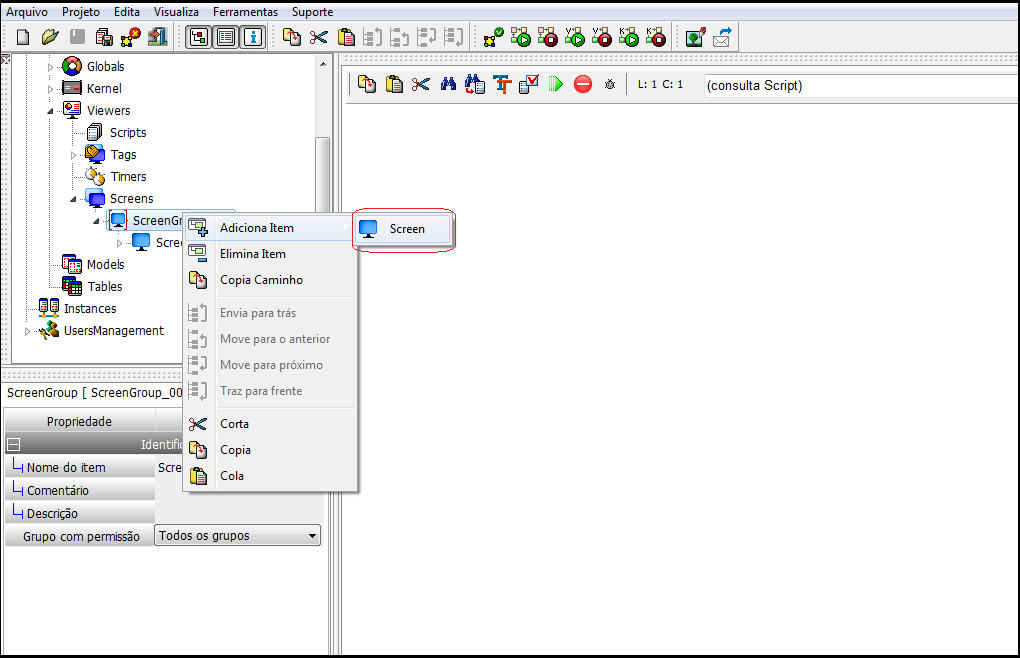
Fig. Inclusão de nova tela em um grupo de telas
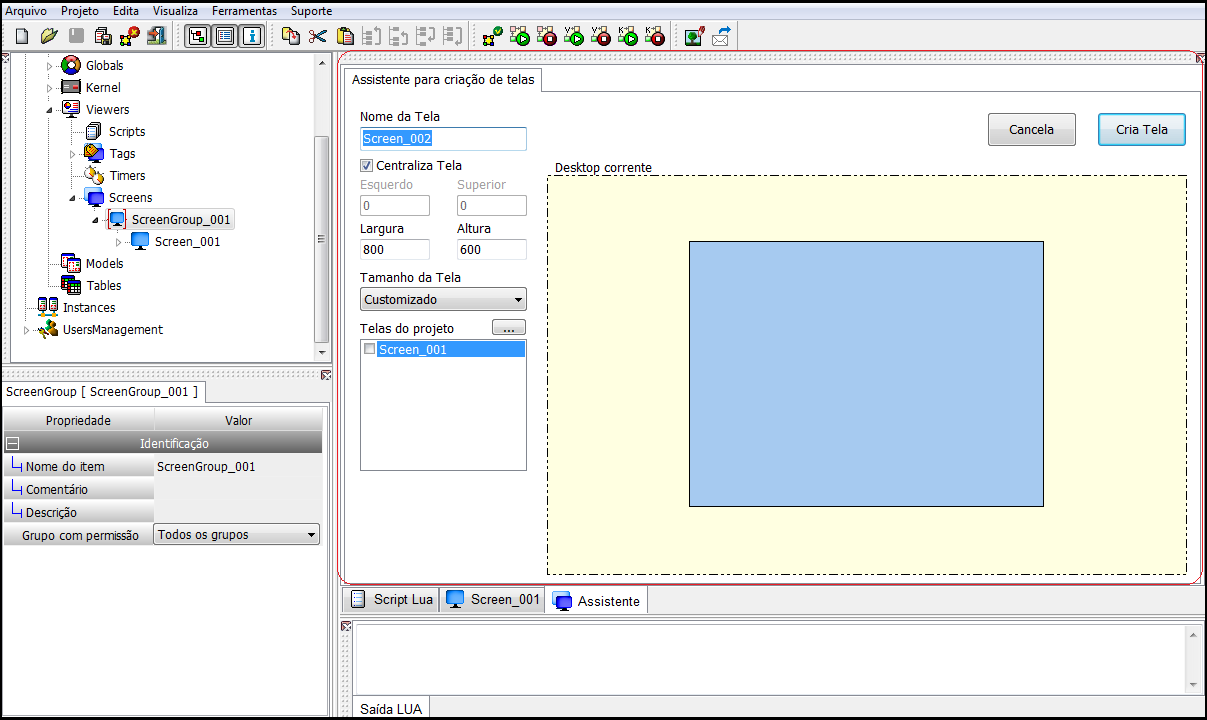
Fig. Visualização inicial do assistente para criação de telas
Componentes
O assistente é composto por:
Um painel de configuração, localizado em sua lateral esquerda;
Um painel de visualização, localizado em sua parte central e direita.
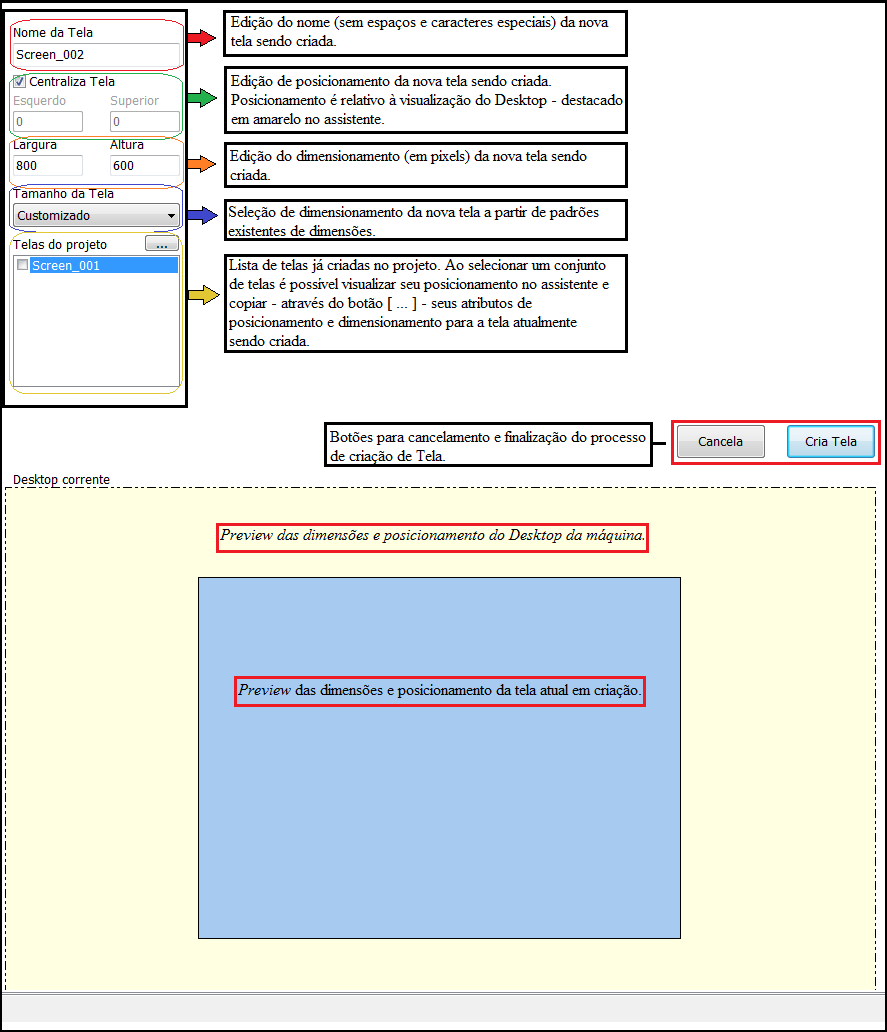
Fig. Explicação sobre os componentes do assistente para criação telas
Painel de configuração |
|
Nome da Tela |
Configura o nome da nova tela a ser criada. |
Centraliza Tela |
Caixa de seleção que, quando marcada, configura a posição da tela em criação para ser localizada no centro do Desktop. Quando desmarcada, são habilitadas as opções de posicionamento Esquerdo e Superior. |
Esquerdo e Superior |
Configuram o posicionamento (em pixels) em relação à lateral esquerda e ao topo da região do Desktop. |
Largura e Altura |
Configuram valores (em pixels) para largura e altura da tela em criação, definindo assim seu tamanho. |
Tamanho da Tela |
Permite a seleção de opções para configuração do tamanho da tela. |
Customizado: Tamanho da tela pode ser configurado através dos campos Largura e Altura; |
|
Tamanho do desktop: Ajusta tamanho da tela para ocupar todo o tamanho do Desktop; |
|
Largura do desktop: Ajusta tamanho da tela para ocupar a totalidade da largura do Desktop, mantendo o valor configurado para a altura; |
|
Altura do desktop: Ajusta tamanho da tela para ocupar a totalidade da altura do Desktop, mantendo o valor configurado para a largura; |
|
Telas do Projeto |
Permite a seleção de outras telas já existentes no projeto para que sejam exibidas no painel de visualização. Assim pode-se planejar melhor a transição e interação entre as telas do projeto. Ao clicar sobre uma das telas já existentes, selecionando-a, pode-se copiar seus atributos de dimensionamento e configurá-los na tela em criação através do botão [ … ]. |
Painel de visualização |
|
Região Amarela |
Representa uma pré-visualização do tamanho, em escala, do Desktop da máquina corrente; |
Região Azul |
Representa uma pré-visualização do tamanho e posicionamento, em escala, da tela atual em criação; |
Regiões Hachuradas |
Representam pré-visualizações dos tamanhos e posicionamentos, em escala, das telas habilitadas na opção ‘’Telas do Projeto’’ do painel de configuração. |
Botões |
Cancela: Cancela a criação da tela. |
Cria Tela: Cria uma nova tela com as configurações selecionadas, inserindo-a na árvore de itens de projeto. |
|
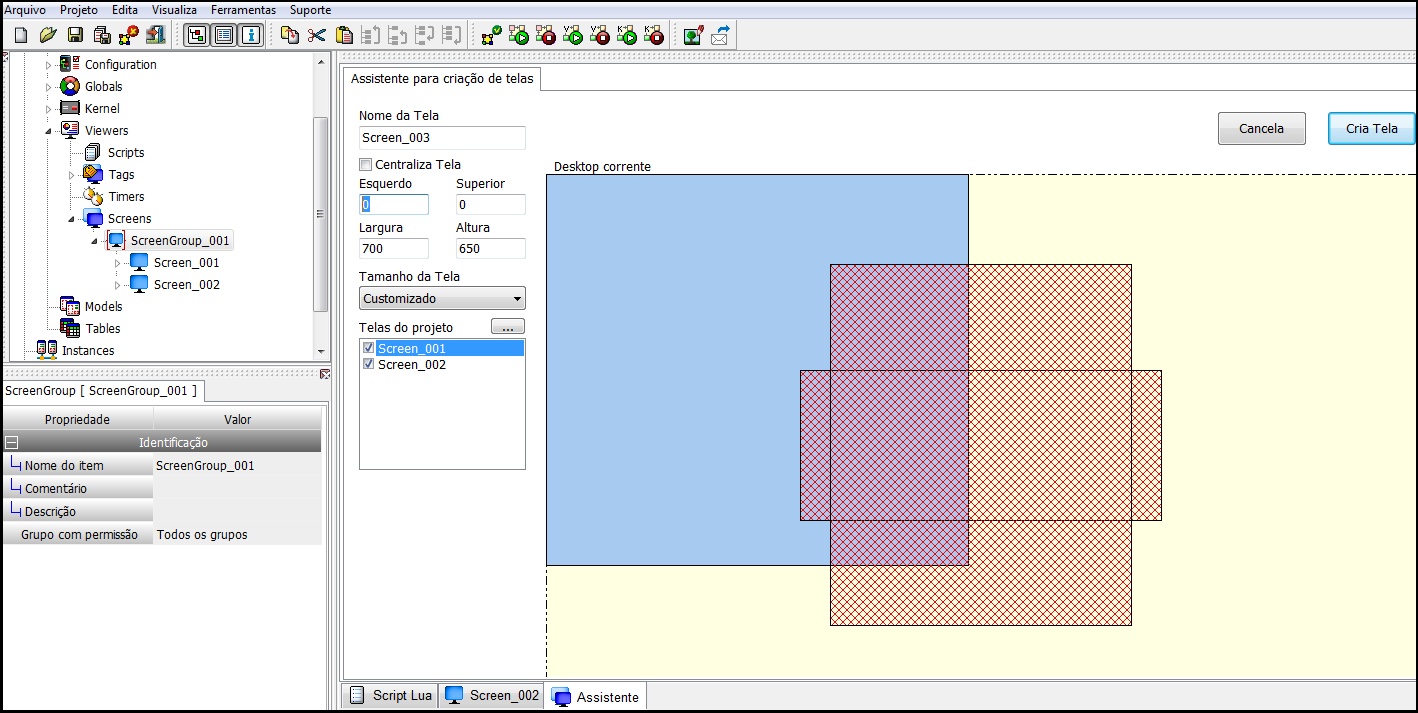
Fig. Exemplo de criação de tela utilizando o assistente
API Lua
A lista das propriedades e atributos deste e outros componentes estão documentadas em Scripts e Acesso a atributos e funções de Componentes de Tela. A seguir apresentamos as tabelas com as propriedades e atributos de gerenciamento que podem ser utilizados via scripts, para o objeto descrito nessa página:
Atributos Comuns
São apresentados neste item os atributos que são comuns à grande maioria dos componentes de tela.
Atributos Comuns |
|
|---|---|
Nome da Propriedade |
Descrição |
Visible |
Torna o componente visível ou não. |
Enabled |
Habilita ou não a interação com o componente. |
Top |
Distância em pixels do topo do componente ao topo da tela em que está contido. |
Left |
Distância em pixels da lateral esquerda do componente à lateral esquerda da tela em que está contido. |
Width |
Largura em pixels do componente. |
Height |
Altura em pixels do componente. |
Arguments |
Texto preenchido no IDE na propriedade Argumentos. |
Screen
Screen |
|
|---|---|
Propriedades Específicas |
Descrição |
Title |
Título da janela definido no IDE. |
Type |
Texto que descreve o tipo da janela. |
Instances |
Tabela LUA cujas chaves são referências para instâncias e os valores são objetos (Tabelas LUA) do tipo Instance. |
SaveAllEdit |
Efetiva escrita de valores nos componentes da tela que tiveram valor de escrita modificado. |
CancelAllEdit |
Cancela escrita de valores nos componentes da tela que tiveram valor de escrita modificado. |
Caption |
Mesmo que o nome da janela. (propriedade Name) |
Nota
Apesar de ser uma propriedade comum, Enable não está disponível nos objetos Screen via interface. Para acionar a propriedade, caso necessário, faça via script.