Supervisão dos blocos PID
| Caminho | Supervisão/Dump de Variáveis |
| Tecla de Atalho | Nenhum |
| Botão |  |
| Tabela de compatibilidade de firmwares | |
| Geração de Firmware | GI, GII, GII-DUO, G3, G3S, G3R |
Supervisão PID
Quando o programa de aplicação carregado no controlador possuir elementos do tipo PID, o menu de supervisão irá habilitar a opção de visualização dos blocos PID através da tela de supervisão específica. Esta tela é apresentada com duas abas conforme descrição a seguir.
Configuração
Nesta tela o usuário irá configurar os parâmetros necessários para visualização dos principais parâmetros do bloco PID. A tela de configuração é apresentada na figura seguinte.
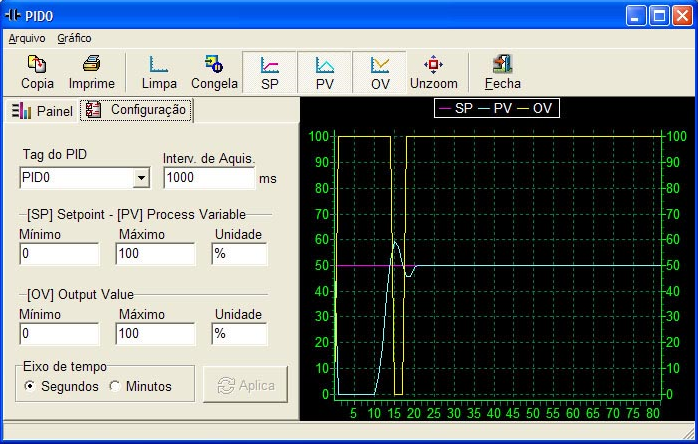
Parâmetros
| Parâmetros do bloco PID | ||
|---|---|---|
| Tag do PID | Valores e Unidade | Descrição |
| Tag do PID | Especifica qual dos PID´s presentes no programa de aplicação será monitorado. | |
| Intervalo de Aquisição | Define o intervalo de tempo em que os valores das variáveis associadas ao PID devem ser obtidas do controlador conectado. Este valor é especificado em milissegundos e o valor mínimo admitido é de 200 ms. | |
[SP] Setpoint / [PV] Process Variable |
Mínimo | Especifica o valor mínimo em unidade de engenharia para a variável de processo PV e consequentemente também para o setpoint (SP). O valor default para este parâmetro é 0. |
| Máximo | Especifica o valor máximo em unidade de engenharia para a variável de processo PV e consequentemente também para o setpoint (SP). O valor default para este parâmetro é 100. | |
| Unidade | Especifica a unidade de engenharia associada à variável de processo PV e consequentemente também para o setpoint (SP). O valor default para este parâmetro é %. | |
| [OV] Output Value | Mínimo | Especifica o valor mínimo em unidade de engenharia para a variável de saída OV. O valor default para este parâmetro é 0. |
| Máximo | Especifica o valor máximo em unidade de engenharia para a variável de saída OV. O valor default para este parâmetro é 100. | |
| Unidade | Especifica a unidade de engenharia associada à variável de saída OV. O valor default é %. | |
| Eixo de Tempo | Especifica a unidade a ser utilizada no eixo de tempo do gráfico de trend online disponível para supervisão. Pode ser selecionado para segundos ou minutos. | |
Painel
Nesta tela o usuário irá monitorar e interagir com o bloco PID selecionado, A tela de Painel é apresentada na figura seguinte.
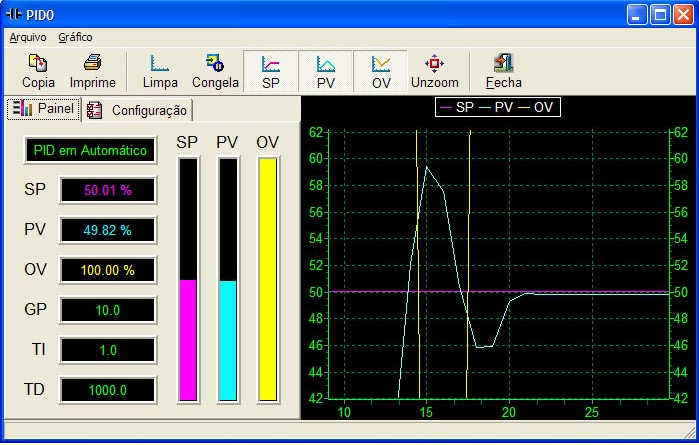
Nesta tela o usuário poderá supervisionar alterar os parâmetros do PID selecionado. É possível visualizar os valores dos parâmetros SP (Setpoint), PV (Process Variable) e OV (Output Value) na forma de um bargraph percentual e em unidade de engenharia; visualizar o modo de operação do PID (Automático ou Manual); visualizar e alterar os valores dos ganhos GP, TI e TD; alterar o valor de SP em unidade de engenharia e alterar o valor de OV em unidade de engenharia quando o PID estiver em modo Manual;
Uma tela gráfica disponibiliza em um trend online o comportamento do processo controlado pelo PID selecionado. O eixo vertical da direita indica a faixa de valores do sinal PV e SP em unidade de engenharia. O eixo vertical da esquerda indica a faixa de valores do sinal OV em unidade de engenharia;
Adicionalmente, os seguintes Comandos estão disponíveis para utilização:
| Comandos disponíveis | |||
|---|---|---|---|
| Comando | Ícones | Menu | Descrição |
| Imprime | 
|
Arquivo / Imprime | Imprimir a tela corrente de trend online. |
| Setup da Impressora | 
|
Arquivo / Setup da Impressora | Abre tela de seleção e configuração da impressora a ser utilizada no processo de impressão do trend online. |
| Fecha | 
|
Arquivo / Fecha | Fecha o painel de supervisão dos PID´s. |
| Limpa | 
|
Gráfico / Limpa | Reinicializar a tela de trend online. |
| Copia | 
|
Gráfico / Copia | Copia o gráfico da tela de trend online para o clipboard. Desta forma, é possível capturar uma imagem do processo e transferi-la para um arquivo de documento(ex. word) ou de figura(corel, paint etc.) |
| Congela | 
|
Gráfico / Congela | Interromper o processo de aquisição dos dados do trend online, mantendo desta forma o gráfico corrente de forma estática. |
| Unzoom | 
|
Redimensiona o gráfico de trend online de forma a apresentar toda informação adquirida desde o início do processo de supervisão. | |
| SP | 
|
Apresenta/Esconde o linha de setpoint (Lilás) no gráfico corrente. | |
| PV | 
|
Apresenta/Esconde o linha da variável de processo (Azul) no gráfico corrente. | |
| OV | 
|
Apresenta/Esconde o linha da variável de saída (Amarela) no gráfico corrente. | |
Definindo os Parâmetros do Bloco PID
Para alterar algum parâmetro, clique com o mouse no campo com o valor do parâmetro a ser alterado. Digite o novo valor e pressione a tecla Enter. Note que os valores digitados deverão obedecer aos limites definidos para cada um dos parâmetros, conforme especificado na tabela seguir:
| Limites dos parâmetros | ||
|---|---|---|
| Parâmetro | Limite | Descrição/Valores |
| SP | Mínimo | Valor definido no campo [SP] Setpoint - [PV] Process Variable mínimo da tela de configuração. |
| Máximo | Valor definido no campo [SP] Setpoint - [PV] Process Variable máximo da tela de configuração. | |
| PV | Mínimo | Valor definido no campo [SP] Setpoint - [PV] Process Variable mínimo da tela de configuração. |
| Máximo | Valor definido no campo [SP] Setpoint - [PV] Process Variable máximo da tela de configuração. | |
| OV | Mínimo | Valor definido no campo [OV] Output Value mínimo da tela de configuração. |
| Máximo | Valor definido no campo [OV] Output Value máximo da tela de configuração. | |
| GP | Mínimo | 0 |
| Máximo | 1000 | |
| TI | Mínimo | 0.001 |
| Máximo | 5000 | |
| TD | Mínimo | 0 |
| Máximo | 1000 | |
Zoom
Para realizar um zoom na tela de trend online, clique com o botão esquerdo do mouse, no canto superior esquerdo da área que se deseja ampliar. Arraste o mouse até o canto inferior direito da área e libere o botão. O retângulo definido será ampliado ocupando toda área reservada para o gráfico. Este processo pode ser repetido indefinidamente.
Pan
Para mover a área do trend online, clique com o botão direito do mouse na área do gráfico em movimento o mouse com o botão pressionado. O gráfico irá se deslocar no sentido do movimento até que o botão seja liberado ou o movimento pare.
Todas as configurações de parâmetros realizadas são automaticamente salvas junto com o projeto corrente. Sendo assim, na próxima vez que o painel for ativado as configurações serão recuperadas e apresentadas como valores iniciais de operação