Gráfico X-Y
Nome |
Plot |
Tecla de atalho |
Nenhuma |
Ícone |
|
Objeto gráfico |
Sim |
Esta página apresenta descrição e propriedades do item Plot.
Plot
 Este objeto permite inserir um componente para plotar gráficos X-Y na tela.
Propriedades de identificação do objeto |
||
|---|---|---|
Propriedade |
Descrição |
Default |
Nome do item |
Define o nome do item que será exibido na árvore do painel de projeto e será utilizado quando necessário referenciar o mesmo. |
Item_NNN |
Comentário |
Permite a inclusão de um comentário acerca do objeto. Este campo não é obrigatório. |
(Nenhum) |
Argumentos |
Neste campo pode-se inserir uma string que será o valor da propriedade Argument do item. A string fornecida é uma forma geral de passagem de parâmetros para os scripts associados ao objeto durante sua execução. |
(Nenhum) |
Propriedades Comuns |
||
|---|---|---|
Propriedade |
Descrição |
Default |
Descrição |
Pode-se acrescentar uma breve descrição sobre o objeto. Este campo é apenas documental não sendo utilizado no projeto. Este campo não é obrigatório. |
(Nenhuma) |
Título |
Neste campo é possível definir um título para este objeto. |
|
Dica |
Texto a ser apresentado quando o mouse é posicionado sobre o objeto. Este campo não é obrigatório. |
(Nenhuma) |
Topo |
Define a distância, em pixels, entre a borda superior do objeto e a borda superior da tela. |
|
Esquerda |
Define a distância, em pixels, entre a borda esquerda do objeto e a borda esquerda da tela. |
|
Largura |
Largura, em pixels, do objeto. |
|
Altura |
Altura, em pixels, do objeto. |
|
Habilitado |
Define se o objeto pode responder a interação do usuário. |
Sim |
Grupo com permissão de execução |
Neste campo é possível selecionar qual grupo de usuários terá permissão para executar a imagem na tela da aplicação. |
Todos os grupos |
Visível |
Define se o objeto será ou não exibido na tela. |
Sim |
Grupo com permissão de visualização |
Neste campo é possível selecionar qual grupo de usuários terá permissão para executar imagem na tela da aplicação. |
Todos os grupos |
 Depende
|
As propriedades Topo, Esquerda, Largura, Altura e Título tem seus valores default definidos no momento da criação do objeto. Então, esses valores podem variar para os diferentes tipos de objeto. |
Propriedades do Painel Valores |
||
|---|---|---|
Propriedade |
Descrição |
Default |
Visível |
Habilita ou não a visualização e edição das propriedades do painel de valores Opções:
|
Não |
Cor de fundo |
|
00FFFFFFh |
Cor da fonte |
|
00000000h |
Tamanho da fonte |
|
10 |
Eixo X: Nome |
|
x: |
Eixo X: Formato dados |
|
%.2f |
Eixo X: Alinhamento Texto |
Opções:
|
Centro |
Eixo Y: Nome |
|
y: |
Eixo Y: Formato dados |
|
%.2f |
Eixo Y: Alinhamento Texto |
Opções:
|
Centro |

Propriedades do Gráfico |
||
|---|---|---|
Propriedade |
Descrição |
Default |
Alinhamento |
Define o alinhamento do gráfico em relação à sua posição na tela corrente. Opções:
|
(Nenhum) |
Tag para ativar Atualização |
Define o nome do Tag para ativar a atualização do gráfico sempre que o Tag especificado for alterado. Ou seja, quando for especificado um Tag para esta propriedade, sempre que o mesmo sofrer uma alteração de valor, independente do seu valor, será automaticamente realizado uma atualização do gráfico. |
Nenhum |
Atualização periódica |
Define se a atualização de dados do Plot será ou não feita periodicamente. Opções:
|
Não |
Intervalo de Atualização (seg) |
|
60.00 |
Título: visível |
Define se o título do gráfico será ou não apresentado. Opções:
|
Não |
Título: Texto |
|
Título |
Título: Cor da fonte |
|
00000000h |
Título: Tamanho da fonte |
|
12 |
Gráfico: Borda visível |
Define quanto a borda do gráfico, se ficará visível ou não. |
Sim |
Gráfico: Cor da fonte |
Define a cor do texto a ser apresentado no gráfico. |
00000000h |
Gráfico: Tamanho da fonte |
Define o tamanho do texto a ser apresentado no gráfico. |
10 |
Gráfico: Cor principal |
Define a cor de fundo principal do gráfico. Composta com a propriedade “Gráfico: Cor de fundo” permite utilizar efeito de cor degradê para a cor de fundo do gráfico. |
00D8E9ECh |
Gráfico: Cor de fundo |
Define a cor de fundo secundária do gráfico. Composta com a propriedade “Gráfico: Cor principal” permite utilizar efeito de cor degradê para a cor de fundo do gráfico. |
00C8D0D4h |
Grid: Visível |
Define se o grid interno do gráfico será ou não apresentado. Opções:
|
Sim |
Grid: Cor |
Define a cor do grid do gráfico. |
00808080h |
Barras rolagem: Visível |
Define a apresentação das barras de rolagem do gráfico. As barras de rolagem disponibilizam recursos para navegação sobre o gráfico. |
Não |
Legenda: Visível |
Define a apresentação da legenda do gráfico. |
Não |
Menu: configuração |
Define a apresentação da opção “configuração” no “menu” apresentado quando realizado um clique com o botão direito do mouse sobre o gráfico. Esta opção de “configuração” permite ao usuário da aplicação customizar a apresentação do gráfico, tais como cor de fundo, legenda, etc. Opções:
|
Sim |


Propriedades do Eixo X |
||
|---|---|---|
Propriedade |
Descrição |
Default |
Eixo X: visível |
Define a visualização do eixo x (abcissas) no gráfico, considerando a apresentação dos respectivos valores. Opções:
|
Sim |
Eixo X: título |
|
(Nenhum) |
Eixo X: data hora |
|
Sim |
Eixo X: formato dos valores (eixo inferior) |
Neste campo é possível configurar o formado de exibição dos valores no eixo X. |
dd/mm/yy hh:nn:ss |
Eixo X: Escala mínima automática |
Define se o valor mínimo do eixo X será alterado conforme o valor da variável visualizada diminui. Opções:
Quando selecionado a opção NÃO, o campo Opção de valor mínimo é habilitado. |
Sim |
Eixo X: Opção de valor mínimo |
Neste campo é possível definir o valor mínimo para o eixo X. Opções:
Quando selecionado a opção Customizado, o campo Valor mínimo da escala é habilitado. |
1 dia |
Eixo X: Valor mínimo da escala |
Neste campo é possível informar um valor mínimo, customizado, para o eixo X. O valor informado neste campo deve ser o valor retornado pela função LUA DateTime():GetValue(). Exemplo: Vamos supor que desejamos que a data/hora 15/02/2019 00:00:00 seja o limite mínimo do gráfico. Para isso, executamos no IDE o seguinte print: print(DateTime(“15/02/2019 00:00:00”):GetValue()) O resultado desse print será 43805. Dessa forma, para que o valor mínimo do eixo seja: 15/02/2019 00:00:00 o valor informado neste campo deverá ser 43805. |
43805 |
Eixo X: Escala máxima automática |
Define se o valor máximo do eixo X será alterado conforme o valor da variável visualizada aumenta. Opções:
Quando selecionado a opção NÃO, o campo Opção de valor máximo é habilitado. |
Sim |
Eixo X: Opção de valor máximo |
Neste campo é possível definir o valor máximo para o eixo X. Opções:
Quando selecionado a opção Customizado, o campo Valor máximo da escala é habilitado. |
1 dia |
Eixo X: Valor máximo da escala |
Neste campo é possível informar um valor máximo, customizado, para o eixo X. O valor informado neste campo deve ser o valor retornado pela função LUA DateTime():GetValue(). Exemplo: Vamos supor que desejamos que a data/hora 15/02/2019 23:59:59 seja o limite máximo do gráfico. Para isso, executamos no IDE o seguinte print: print(DateTime(“15/02/2019 23:59:59”):GetValue()) O resultado desse print será 43511.999988426. Dessa forma, para que o valor máximo do eixo seja: 15/02/2019 23:59:59 o valor informado neste campo deverá ser 43511.999988426. |
43511.999988426 |
Eixo X: Habilita scroll |
Neste campo é possível configurar se o Scroll do eixo X será exibido, ou não, no gráfico. Se selecionado a opção SIM, um Scroll será exibido no gráfico durante a execução da aplicação, e os campos:
serão adicionados abaixo desse campo. |
Não |
Eixo X: Opção de valor de passo do scroll |
Neste campo é possível configurar o tempo para o passo de deslocamento do scroll. Selecionando a opção Customizado, será exibido o campo Valor de passo do scroll. |
1 dia |
Eixo X: Valor de passo do scroll |
Neste campo é possível informar um valor, customizado, para o passo do scroll. |
0.041666 |
Eixo X: Opção de limite mínimo para scroll |
Neste campo é possível configurar o tempo de limite mínimo para o scroll. Selecionando a opção Customizado, será exibido o campo Limite mínimo para scroll. |
1 dia |
Eixo X: Limite mínimo para scroll |
Neste campo é possível informar um valor, customizado, para o limite mínimo do scroll. |
43510 |
Eixo X: Opção de limite máximo para scroll |
Neste campo é possível configurar o tempo de limite máximo para o scroll. Selecionando a opção Customizado, será exibido o campo Limite máximo para scroll. |
1 dia |
Eixo X: Limite máximo para scroll |
Neste campo é possível informar um valor, customizado, para o limite máximo do scroll. |
43512.9999884259 |
Eixo X: Exibe valores no eixo superior |
Neste campo é possível configurar se serão exibidos valores no eixo superior. Selecionando a opção SIM, o campo formato dos valores(eixo superior) será exibido. |
Não |
Eixo X: formato dos valores (eixo superior) |
Neste campo é possível configurar o formado dos valores que serão exibidos no eixo superior. |
dd/mm/yy hh:nn:ss |

Propriedades do Eixo Y |
||
|---|---|---|
Propriedade |
Descrição |
Default |
Eixo Y: visível |
Define a visualização do eixo y (ordenadas) no gráfico, considerando a apresentação dos respectivos valores. Opções:
|
Sim |
Eixo Y: formato |
Neste campo é possível configurar o formado de exibição dos valores no eixo Y. |
##0 |
Eixo Y: título |
|
(Nenhum) |
Eixo Y: Escala mínima
automática |
Define a apresentação da escala mínima para o eixo Y. Opções:
|
Sim |
Eixo Y: valor mínimo da escala |
|
0 |
Eixo Y: Escala máxima
automática |
Define a apresentação da escala máxima para o eixo Y. Opções:
|
Sim |
Eixo Y: valor máximo da escala |
|
10000 |
Eixo Y: Habilita scroll |
Neste campo é possível configurar se o Scroll do eixo Y será exibido, ou não, no gráfico. Se selecionado a opção SIM, um Scroll será exibido no gráfico durante a execução da aplicação, e os campos:
serão adicionados abaixo deste campo. |
Não |
Eixo Y: Valor de passo do Scroll |
Neste campo é possível informar um valor para o passo do scroll. |
1 |
Eixo Y: Limite mínimo para Scroll |
Neste campo é possível informar um valor para o limite mínimo do scroll. |
-10 |
Eixo Y: Limite máximo para Scroll |
Neste campo é possível informar um valor para o limite máximo do scroll. |
20000 |
Eixo Y: Inverte ordem de exibição de valores |
Neste campo é possível configurar se os valores serão exibidos de forma invertida no gráfico. |
Não |
Eixo Y: Habilita botão de rótulo |
Neste campo é possível configurar se o botão de rótulo será habilitado, ou não. Quando selecionado SIM neste campo, os valores do eixo Y serão apresentados em forma de “label” de um botão Este recurso é bastante util para criação de gráficos Gantt. |
Não |
 Define o texto do título do eixo das ordenadas do gráfico.
Eventos |
||
|---|---|---|
Propriedade |
Descrição |
Default |
On Click |
Ação a ser executada após o evento de um clique simples sobre o objeto. Necessita do nome do script a ser executado. Este campo não é obrigatório. |
(Nenhum) |
On ClickSeries |
Ação a ser executada após o evento de um clique simple sobre a curva plotada. Necessita do nome do script a ser executado. Esse evento está disponível somente via script. Este campo não é obrigatório. |
(Nenhum) |
On AfterRefresh |
Ação a ser executada após atualização dos dados no gráfico. Necessita do nome do script a ser executado. Este campo não é obrigatório. |
(Nenhum) |
On ClickYAxis |
Ação a ser executada após o evento de um clique simple sobre o eixo Y do gráfico. Necessita do nome do script a ser executado. Este campo não é obrigatório. |
(Nenhum) |
On ClickButtonLabelYAxis |
Ação a ser executada após o evento de um clique simple sobre o botão do eixo Y (Botão de Rótulo). Necessita do nome do script a ser executado. Este campo não é obrigatório. |
(Nenhum) |
PlotCurves
 Este item define o grupo de itens que descreverão o formato das curvas do gráfico, assim como quais vetores
determinarão seus eixos.
Este item define o grupo de itens que descreverão o formato das curvas do gráfico, assim como quais vetores
determinarão seus eixos.
Propriedades de identificação do objeto |
||
|---|---|---|
Propriedade |
Descrição |
Default |
Nome do item |
Define o nome do item “PlotCurves” que será exibido na árvore do painel de projeto e será utilizado quando necessário referenciar o mesmo. |
PloteCurves |
Comentário |
Permite a inclusão de um comentário acerca do objeto. Este campo não é obrigatório. |
(Nenhum) |
PlotCurve
 Este item é responsável por organizar uma curva do gráfico. Pode-se com ele determinar o tipo de curva, a cor e
quais eixos serão usados para plotar o gráfico. Este item deve ser inserido na árvore de projeto através do item Plot
Curves.
Este item é responsável por organizar uma curva do gráfico. Pode-se com ele determinar o tipo de curva, a cor e
quais eixos serão usados para plotar o gráfico. Este item deve ser inserido na árvore de projeto através do item Plot
Curves.
Propriedades de identificação do objeto |
||
|---|---|---|
Propriedade |
Descrição |
Default |
Nome do item |
Define o nome do item “PlotCurve” que será exibido na árvore do painel de projeto e será utilizado quando necessário referenciar o mesmo. |
PlotCurve_NNN |
Comentário |
Permite a inclusão de um comentário acerca do objeto. Este campo não é obrigatório. |
(Nenhum) |
Propriedades Específicas |
||
|---|---|---|
Propriedade |
Descrição |
Default |
Nome da curva |
Define a nomenclatura da curva. Este nome serão apresentado no gráfico quando necessário para algumas visualizações e edições. |
(Nenhum) |
Cor da curva |
Define a cor da curva que será apresentada no gráfico. Se a curva for do tipo ponto, os pontos serão da cor definida neste campo. |
000000FFh |
Tipo da curva |
Define o tipo de curva que serão apresentada no gráfico. Opções:
|
Linha |
Dados do eixo X |
Pode-se selecionar um eixo definido em Plotaxis. Este eixo será o vetor de dados para o eixo X. |
(Nenhum) |
Dados do eixo Y |
Pode-se selecionar um eixo definido em Plotaxis. Este eixo será o vetor de dados para o eixo Y. |
(Nenhum) |
PlotAxes
 Este item define o grupo de itens que populará os dados dos eixos o qual se deseja plotar.
Identificação |
||
|---|---|---|
Propriedade |
Descrição |
Default |
Nome do item |
Define o nome do item “PlotAxes” que será exibido na árvore do painel de projeto e ser utilizado quando necessário referenciar o mesmo. |
PlotAxes |
Comentário |
Permite a inclusão de um comentário acerca do objeto. Este campo não é obrigatório. |
(Nenhum) |
PlotAxis
 Este item representa um eixo a ser plotado no gráfico. Pode-se com ele definir como e quais dados serão incluídos
no eixo. Este item deve ser adicionado na hierarquia através do item PlotAxes.
Este item representa um eixo a ser plotado no gráfico. Pode-se com ele definir como e quais dados serão incluídos
no eixo. Este item deve ser adicionado na hierarquia através do item PlotAxes.
Identificação |
||
|---|---|---|
Propriedade |
Descrição |
Default |
Nome do item |
Define o nome do item “PlotAxis” que será exibido na árvore do painel de projeto e será utilizado quando necessário referenciar o mesmo. |
PlotAxis_NNN |
Comentário |
Permite a inclusão de um comentário acerca do objeto. Este campo não é obrigatório. |
(Nenhum) |
Argumentos |
Neste campo pode-se inserir uma string que será o valor da propriedade Argument do item. A string fornecida é uma forma geral de passagem de parâmetros para os scripts associados ao objeto durante sua execução. |
(Nenhum) |
Propriedades Específicas |
||
|---|---|---|
Propriedade |
Descrição |
Default |
Script para atualização dados |
Este script tem como função definir como o PlotAxis será populado. Necessita do nome do script a ser executado. |
(Nenhum) |
Origem dos dados do eixo |
Define o modo de inserção dos dados no eixo. |
via Script |
PlotStyles
Este item define o grupo de itens que descreverão estilos de apresentação do gráfico. Estes atributos estão
disponíveis para o HIscada Pro a partir da versão 1.0.08.
Identificação |
||
|---|---|---|
Propriedade |
Descrição |
Default |
Nome do item |
Define o nome do item “PlotStyles” que será exibido na árvore do painel de projeto e será utilizado quando necessário referenciar o mesmo. |
PlotStyles |
Comentário |
Permite a inclusão de um comentário acerca do objeto. Este campo não é obrigatório. |
(Nenhum) |
PlotStyle
 Este item representa um estilo de apresentação do gráfico. Este item está disponível para o HIscada Pro a partir
da versão 1.0.08.
Este item representa um estilo de apresentação do gráfico. Este item está disponível para o HIscada Pro a partir
da versão 1.0.08.
Através da propriedade Style associada a um componente do tipo “Plot” é possível selecionar o estilo de apresentação deste componente “Plot” através das seguintes opções:
Sinalização através da manipulação da borda do gráfico
Sinalização através da apresentação de uma imagem de fundo do gráfico
Identificação |
||
|---|---|---|
Propriedade |
Descrição |
Default |
Nome do item |
Define o nome do item “PlotStyle” que será exibido na árvore do painel de projeto e será utilizado quando necessário referenciar o mesmo. |
PlotStyle_NNN |
Comentário |
Permite a inclusão de um comentário acerca do objeto. Este campo não é obrigatório. |
(Nenhum) |
Estilo do gráfico |
||
|---|---|---|
Propriedade |
Descrição |
Default |
Borda do gráfico
visível |
Define o estilo da visualização da borda do gráfico. Opções:
|
Não |
Estilo da borda do gráfico |
Opções:
|
Traço |
Largura da borda do gráfico |
|
2 |
Cor da borda do gráfico |
|
RGB(5,0,0) |
Imagem de fundo
visível |
Define o estilo da visualização de uma imagem de fundo do gráfico. Opções:
|
Não |
Imagem somente dentro do gráfico |
|
Não |
Imagem de fundo do gráfico |
|
(nenhuma) |
Opções de ação e configuração em tempo de execução.
Com o viewer em execução, pressione o botão direito do mouse sobre o objeto trend. Ao faze-lo, abrirá um janela de opções como na imagem abaixo.
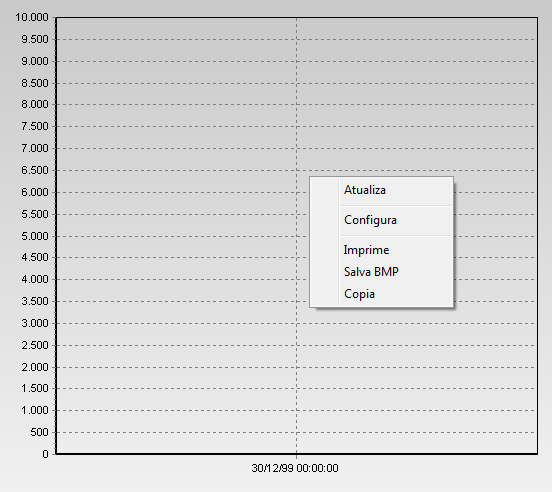
Janela de Opções |
|
|---|---|
Opção |
Descrição |
Atualiza |
Força atualização do trend. |
Configura |
Abre tela de configuração em tempo real do trend. |
Imprime |
Imprimi o gráfico no momento do comando. |
Salva BMP |
Gera imagem do gráfico no momento do comando. |
Copia |
Cria uma copia do gráfico no momento do comando. |
Quando selecionado o item configuração, abrirá a janela “Configuração das Curvas do Gráfico”. Na janela contém 3 abas:
Curvas
Gráfico
Geral
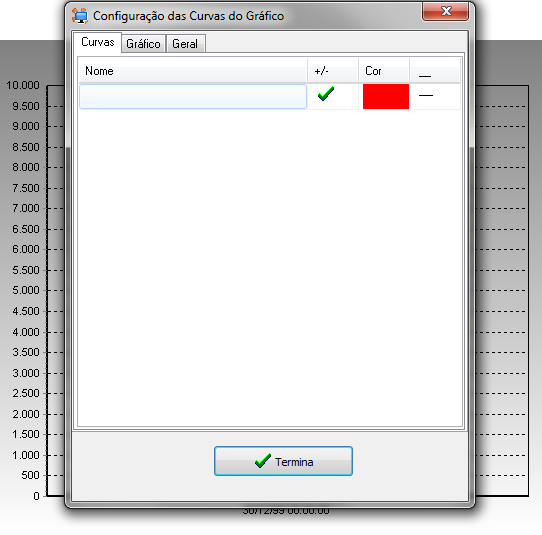
Configuração para aba Curvas |
|
|---|---|
Propriedade |
Descrição |
Nome da curva |
Parâmetro não pode ser editado. |
+/- |
Ativa/Desativa a visualização da curva no gráfico. |
Cor |
Muda a cor da curva no gráfico. |
– |
Muda o tipo da curva no gráfico. |
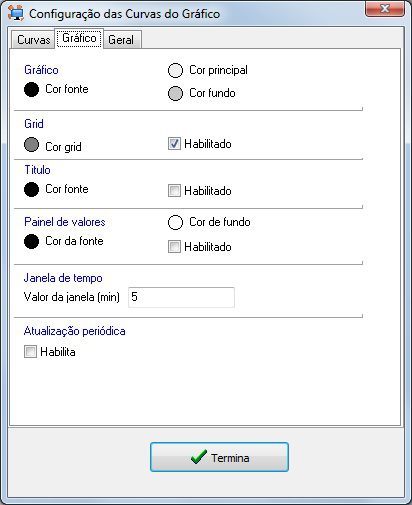
Configuração para aba Gráfico |
|
|---|---|
Propriedade |
Descrição |
Gráfico |
Configuração para o gráfico. Cor fonte - Muda cor da fonte do gráfico. Cor principal - Degrade para cor principal do gráfico. Cor fundo - Degrade para cor de fundo do gráfico. |
Grid |
Configuração para Grid. Cor grid - Cor da linhas do grid. Habilitado - Ativa/Desativa visualização das linhas do grid. |
Título |
Configuração para Tilulo. Cor da fonte - Cor do título do gráfico. Habilitado - Ativa/Desativa visualização do título do gráfico. |
Painel de Valores |
Configuração para Painel de Valores. Cor da fonte - Cor da fonte dos valores. Cor de fundo - Cor do fundo do painel de valores. Habilitado - Ativa/Desativa visualização do painel de valores. |
Janela de tempo |
Configuração para Janela de tempo. Valor da janela(min) - Valor, em minutos, para a janela de tempo. |
Atualização Periódica |
Configuração para Atualização Periódica. Habilita - Ativa/Desativa atualização periódica de valores. |
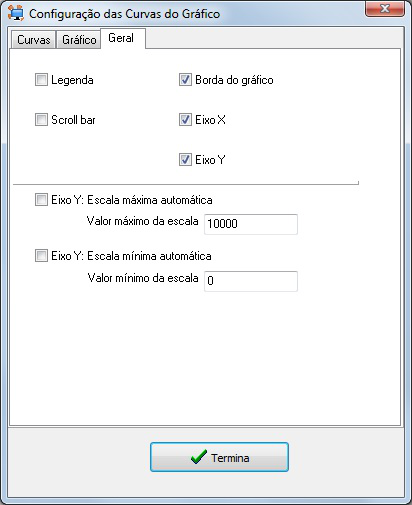
Configuração para aba Geral |
|
|---|---|
Propriedade |
Descrição |
Legenda |
Ativa/desativa visualização das legendas. |
Scroll bar |
Ativa/desativa visualização das barras de rolagem. |
Borda do gráfico |
Ativa/desativa visualização das Bordas do gráfico. |
Eixo X |
Ativa/desativa visualização dos valores do eixo X. |
Eixo Y |
Ativa/desativa visualização dos valores do eixo Y. |
Eixo Y: Escala máxima automática |
Ativa/desativa escala máxima automática para eixo Y. |
Eixo Y: Valor máximo da escala |
Valor máximo para escala do eixo Y do gráfico. |
Eixo Y: Escala mínima automática |
Ativa/desativa escala mínima automática para eixo Y. |
Eixo Y: Valor mínimo da escala |
Valor mínimo para escala do eixo Y do gráfico. |
API Lua
A lista das propriedades e atributos deste e outros componentes estão documentadas em Scripts e Acesso a atributos e funções de Componentes de Tela. A seguir apresentamos as tabelas com as propriedades e atributos de gerenciamento que podem ser utilizados via scripts, para o objeto descrito nessa página:
Atributos Comuns
São apresentados neste item os atributos que são comuns à grande maioria dos componentes de tela.
Atributos Comuns |
|
|---|---|
Nome da Propriedade |
Descrição |
Visible |
Torna o componente visível ou não. |
Enabled |
Habilita ou não a interação com o componente. |
Top |
Distância em pixels do topo do componente ao topo da tela em que está contido. |
Left |
Distância em pixels da lateral esquerda do componente à lateral esquerda da tela em que está contido. |
Width |
Largura em pixels do componente. |
Height |
Altura em pixels do componente. |
Arguments |
Texto preenchido no IDE na propriedade Argumentos. |
Plot
Plot |
|
|---|---|
Propriedades Específicas |
Descrição |
DoRefresh |
A atribuição de qualquer valor força o refresh. |
Style |
Através desta propriedade pode-se selecionar um estilo para apresentação no gráfico. Os estilos disponíveis para seleção correspondem aos estilos criados no item “PlotStyles” associado a este componente “Plot”. |
Plot |
|
|---|---|
Funções Específicas |
Descrição |
GetAxis |
Recebe como parâmetro o nome do objeto e retorna objeto do tipo Axis. |
Exemplo de uso do Plot:
-- Obtem tela atual
local scr = Sender.Screen

local eixo_x = scr.Plot_001:GetAxis('x')
local eixo_y = scr.Plot_001:GetAxis('y')

eixo_x:Clear()
eixo_y:Clear()

for i = 1, 10 do
  eixo_x.AddData(i)
  eixo_y.AddData(i*2)
end

-- Navega na estrutura de componentes e força refresh no objeto Plot de nome Plot_001
-- A atribuição de qualquer valor força o refresh.
scr.Plot_001.DoRefresh = 1
Exemplo de utilização da propriedade “Style” de um Plot:
-- obtem o nome do estilo a ser atribuído ao gráfico
local txt_style = "PlotStyle_GOOD"

-- obtem acesso à tela onde esta o plot a ser atribuído o novo estilo
local scr = Screens.Get("Screen_Plot")

-- obtem o componente "Plot" desta tela
local plot_style = scr.Plot_001.Style

-- atribui o novo estilo ao componente plot
scr.Plot_001.Style = txt_style