HIstudio Logo

Índice Geral

  • Visão geral do HIstudio
  • Menu principal do ambiente
    • Menu Arquivo
      • Novo projeto…
      • Abre Projeto…
      • Salva projeto
      • Salva projeto como…
      • Fecha o projeto
      • Elimina projeto
      • Importa projeto
      • Inclui biblioteca no repositório
      • Exporta biblioteca do repositório
      • Inclui biblioteca no projeto
      • Elimina biblioteca do repositório
      • Exporta biblioteca para o repositório
      • Move POU para edição
      • Exporta POU para biblioteca
      • Move Tipo de dado para edição
      • Exporta Tipo de dado para biblioteca
      • Fecha aplicação
    • Menu Edita
      • Copia
      • Corta
      • Cola
      • Traz para Frente
      • Move para o anterior
      • Move para o próximo
      • Envia para trás
      • Navega para o anterior
      • Navega para o próximo
      • Pesquisa elementos no ambiente
    • Menu Visualiza
      • Painel de projeto
      • Painel de propriedades
      • Painel de informações
      • Painel de console
      • Gerenciador de biblotecas
      • Variáveis globais
      • Configurador do equipamento
      • Recursos de I/O do equipamento
      • Editor de tipos de dados
      • Editor de código da POU
    • Menu Controlador
      • Carrega aplicação
      • Carrega arquivo de código
      • Carrega aplicação embarcada
      • Ativa aplicação
      • Pausa aplicação
      • Elimina aplicação
      • Limpa banco de dados da aplicação
      • Força reinicialização da base retentiva da aplicação
      • Reinicializa equipamento
      • Reinicializa estatísticas do equipamento
      • Habilita funcionalidades bloqueadas em um firmware embarcado
      • Libera recursos de segurança
      • Ativa Bootloader
      • Ativa Firmware
      • Reinicializa comunicação
      • Elimina programa de aplicação
      • Ativa Firmware
      • Reinicializa comunicação
      • Elimina programa de aplicação
      • Força reinicialização da base retentiva da aplicação
    • Menu Compilador
      • Valida projeto
      • Compila aplicação
      • Compila e carrega aplicação
      • Compila para todos equipamentos
      • Recarrega tabela de símbolos
    • Menu Depuração
      • Visualização de dados
      • Limpa painel de visualização de dados
      • Modo de Depuração
      • Modo Step
      • Roda ciclo
      • Novo painel
      • Importa painel
      • Exporta painel
    • Menu Ferramentas
      • Conecta com equipamento
      • Teste de conexão
      • Procura equipamento em rede
      • Setup do Computador
      • Configura recursos do equipamento
      • Sistema de arquivo
      • Atualiza firmware
      • Terminal ASCII
      • Gera aplicação embarcada
      • Atualiza bootloader
      • Executa script
      • Executa script selecionado
      • Adiciona script
    • Menu Suporte
      • Auxílio
      • Informações sobre o produto
      • Verifica novas versões do HIstudio
      • Obtem os firmwares mais recentes
      • Últimas notícias
      • www.hitecnologia.com.br
      • Contate a HI tecnologia
  • Árvore de itens
  • Funcionalidades especiais

Ambiente de programação

  • Padrão IEC61131-3
  • Variáveis e Diretivas de compilação
  • Linguagem Texto Estruturado (ST)
  • Linguagem Ladder (LD)

Comunicação

  • Modelo de comunicação
  • Recursos de segurança da aplicação
  • Protocolo MQTT

Bibliotecas

  • Biblioteca IEC_STD
  • Biblioteca HI_STD

Conteúdos adicionais

  • Compatibilidade
  • Assistente virtual
  • Suporte
  • Integração com o SPDSW
HIstudio
  • Docs »
  • Menu principal do ambiente

Menu principal do ambiente

Esta sessão apresenta os comandos disponíveis no menu principal do ambiente, que permite ao usuário o acesso a todas as funcionalidades disponíveis. As funcionalidades mais comuns, além de estarem disponíveis no menu principal, possuem também botões abaixo do menu principal para facilitar o acesso.
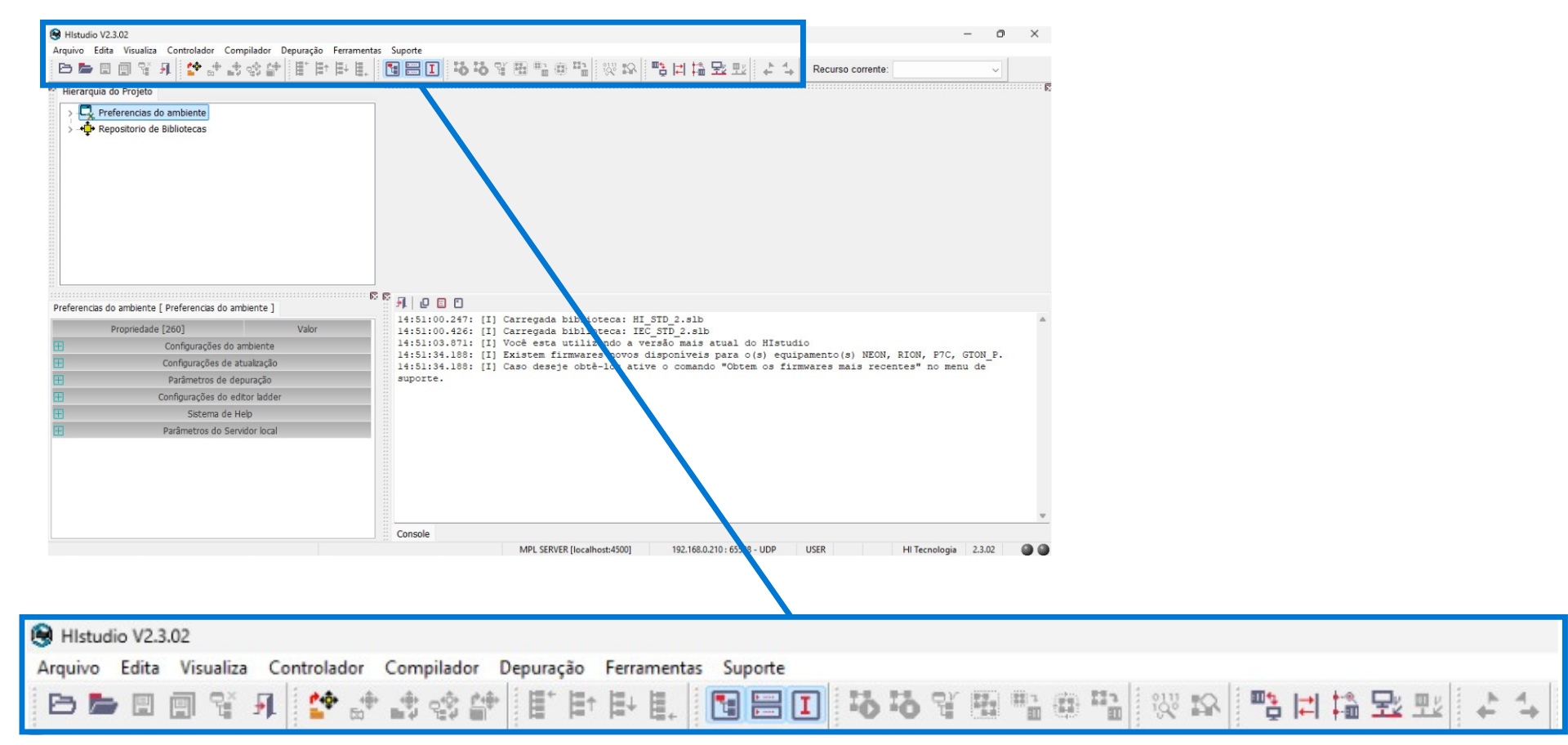
../_images/mn_cmds.png

O menu principal está organizado em 8 submenus que disponibilizam acesso a todos os comandos do ambiente:

  • Menu Arquivo

  • Menu Edita

  • Menu Visualiza

  • Menu Controlador

  • Menu Compilador

  • Menu Depuração

  • Menu Ferramentas

  • Menu Suporte


Menu Arquivo

Disponibiliza acesso às funcionalidades necessárias para criação, abertura e impressão de projetos associados ao ambiente. Uma vez selecionada esta opção, o submenu é apresentado:
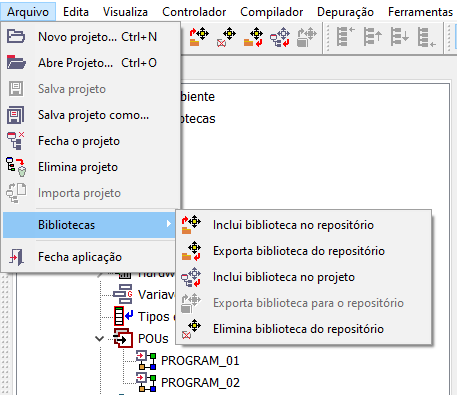
../_images/mn_cmds_f1.png

Fig. 13 Menu “Arquivo”.

Comandos do menu Arquivo

  • Novo projeto…
  • Abre Projeto…
  • Salva projeto
  • Salva projeto como…
  • Fecha o projeto
  • Elimina projeto
  • Importa projeto
  • Inclui biblioteca no repositório
  • Exporta biblioteca do repositório
  • Inclui biblioteca no projeto
  • Elimina biblioteca do repositório
  • Exporta biblioteca para o repositório
  • Move POU para edição
  • Exporta POU para biblioteca
  • Move Tipo de dado para edição
  • Exporta Tipo de dado para biblioteca
  • Fecha aplicação

Menu Edita

Disponibiliza acesso às funcionalidades necessárias para edição de elementos do projeto corrente. As funcionalidades são disponibilizadas em função do item selecionado na árvore do projeto, conforme os exemplos a seguir:

  1. Ao selecionar uma biblioteca (Biblioteca HI_STD ou Biblioteca IEC_STD) no item Repositório de Bibliotecas e no menu a opção “Edita”, o submenu é apresentado da seguinte forma:
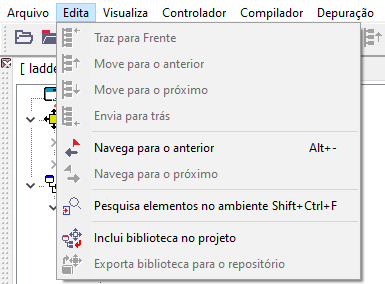
../_images/mn_cmds_f2.png

Fig. 15 Menu “Edita” em bibliotecas no item Repositório de Bibliotecas

  1. Ao selecionar uma biblioteca de projeto no item Bibliotecas e no menu a opção “Edita”, o submenu é apresentado da seguinte forma:
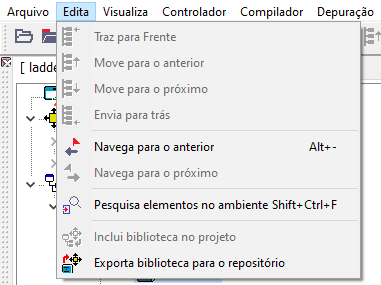
../_images/mn_cmds_f3.png

Fig. 16 Menu “Edita” em bibliotecas no item Bibliotecas.

  1. Ao selecionar uma função ou um bloco de função no item de Projeto e no menu a opção “Edita”, o submenu é apresentado da seguinte forma:
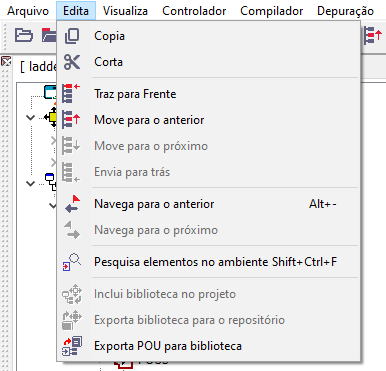
../_images/mn_cmds_f4.png

Fig. 17 Menu “Edita” em Bloco de Função no item de Projeto.

Comandos do menu Edita

  • Copia
  • Corta
  • Cola
  • Traz para Frente
  • Move para o anterior
  • Move para o próximo
  • Envia para trás
  • Navega para o anterior
  • Navega para o próximo
  • Pesquisa elementos no ambiente

Menu Visualiza

Disponibiliza acesso às funcionalidades necessárias para visualização de elementos (bibliotecas, variáveis,etc) do projeto corrente. Uma vez selecionada esta opção, o submenu é apresentado:
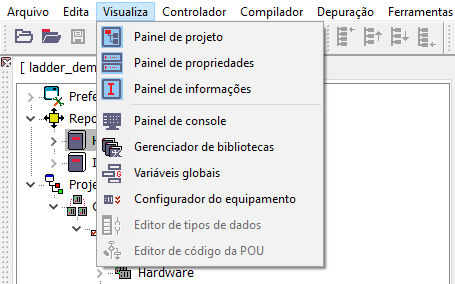
../_images/mn_cmds_f5.png

Fig. 18 Menu “Visualiza”.

Comandos do menu Visualiza

  • Painel de projeto
  • Painel de propriedades
  • Painel de informações
  • Painel de console
  • Gerenciador de biblotecas
  • Variáveis globais
  • Configurador do equipamento
  • Recursos de I/O do equipamento
  • Editor de tipos de dados
  • Editor de código da POU

Menu Controlador

Disponibiliza acesso às funcionalidades necessárias para acesso ao controlador conectado, permitindo a carga e eliminação de programas no controlador e funções auxiliares de configuração do mesmo. Todas as opções deste submenu só estarão ativas se existir um controlador com firmware de PLC conectado ao ambiente. Uma vez selecionada esta opção, o submenu é apresentado:
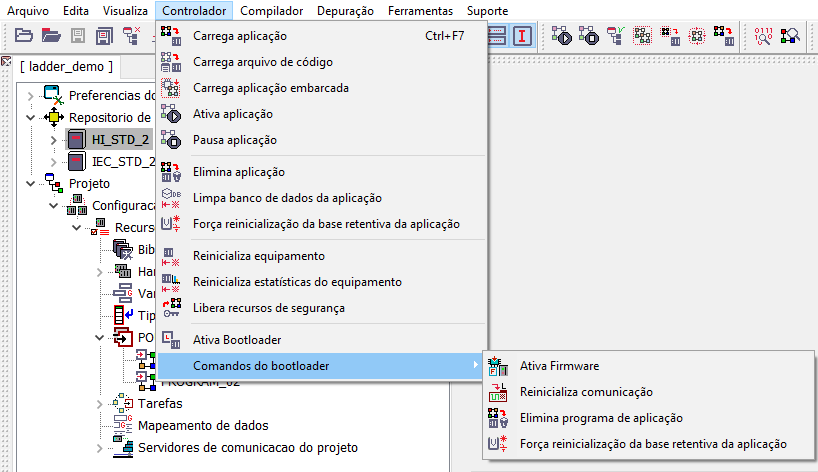
../_images/mn_cmds_f6.png

Fig. 19 Menu “Controlador”.

Comandos do menu Controlador

  • Carrega aplicação
  • Carrega arquivo de código
  • Carrega aplicação embarcada
  • Ativa aplicação
  • Pausa aplicação
  • Elimina aplicação
  • Limpa banco de dados da aplicação
  • Força reinicialização da base retentiva da aplicação
  • Reinicializa equipamento
  • Reinicializa estatísticas do equipamento
  • Habilita funcionalidades bloqueadas em um firmware embarcado
  • Libera recursos de segurança
  • Ativa Bootloader
  • Ativa Firmware
  • Reinicializa comunicação
  • Elimina programa de aplicação

Comandos do bootloader

  • Ativa Firmware
  • Reinicializa comunicação
  • Elimina programa de aplicação
  • Força reinicialização da base retentiva da aplicação

Menu Compilador

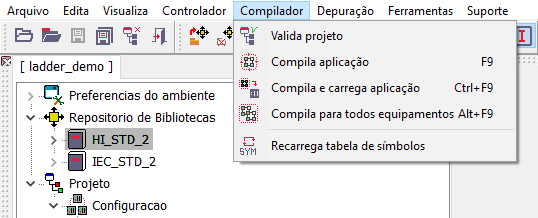
Disponibiliza acesso às funcionalidades necessárias para o processo de compilação do programa de aplicação. Uma vez selecionada esta opção, o submenu é apresentado:
../_images/mn_cmds_f7.png

Fig. 20 Menu “Compilador”.

Comandos do menu Compilador

  • Valida projeto
  • Compila aplicação
  • Compila e carrega aplicação
  • Compila para todos equipamentos
  • Recarrega tabela de símbolos

Menu Depuração

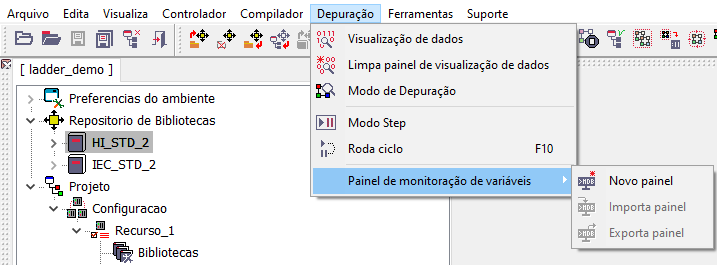
Disponibiliza acesso às funcionalidades necessárias para depuração, teste e monitoração de variáveis. Todas as opções deste submenu só estarão ativas se existir um controlador com firmware de PLC conectado ao ambiente. Uma vez selecionada esta opção, o submenu é apresentado:
../_images/mn_cmds_f8.png

Fig. 21 Menu “Depuração”.

Comandos do menu Depuração

  • Visualização de dados
  • Limpa painel de visualização de dados
  • Modo de Depuração
  • Modo Step
  • Roda ciclo
  • Novo painel
  • Importa painel
  • Exporta painel

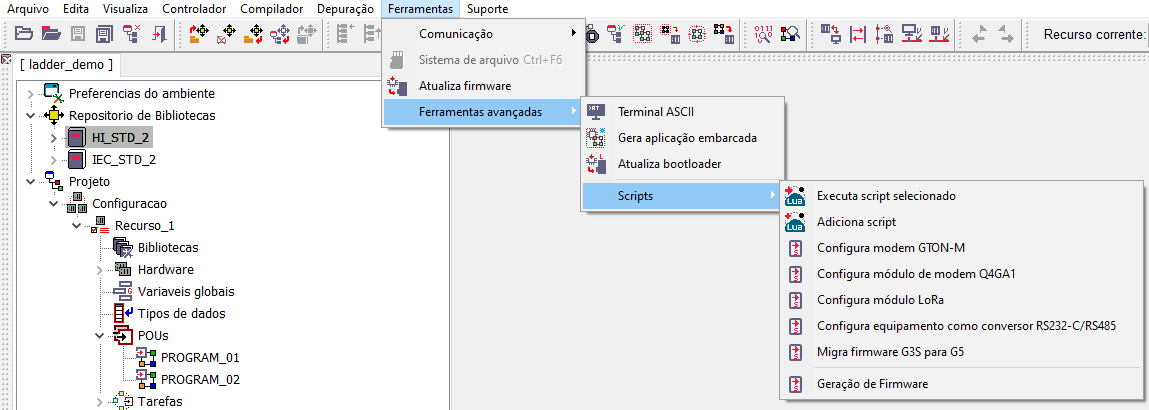
Menu Ferramentas

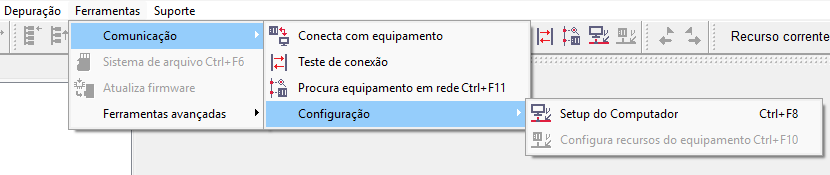
Disponibiliza acesso às funcionalidades adicionais necessárias para para configuração de comunicação, atualização de firmware dos equipamentos e outros recursos. Todas as opções deste submenu só estarão ativas se existir um equipamento conectado ao ambiente, e algumas outras opções só aparecerão se o mesmo estiver em modo loader. Uma vez selecionada esta opção, o submenu é apresentado:
../_images/mn_cmds_f9.png

Fig. 24 Menu “Ferramentas de Comunicação”.

../_images/mn_cmds_f10.png

Fig. 25 Menu “Ferramentas Avançadas”.

Comandos do menu ferramentas

  • Conecta com equipamento
  • Teste de conexão
  • Procura equipamento em rede
  • Setup do Computador
  • Configura recursos do equipamento
  • Sistema de arquivo
  • Atualiza firmware
  • Terminal ASCII
  • Gera aplicação embarcada
  • Atualiza bootloader
  • Executa script
  • Executa script selecionado
  • Adiciona script

Menu Suporte

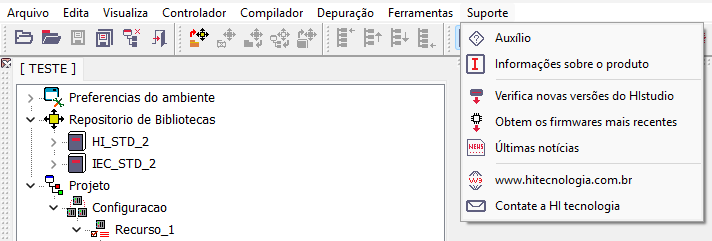
Disponibiliza acesso às funcionalidades necessárias para acesso aos materiais de suporte disponibilizados pela HI Tecnologia. Uma vez selecionada esta opção, o submenu é apresentado:
../_images/mn_cmds_f11.png

Fig. 26 Menu “Suporte”.

Comandos do menu Suporte

  • Auxílio
  • Informações sobre o produto
  • Verifica novas versões do HIstudio
  • Obtem os firmwares mais recentes
  • Últimas notícias
  • www.hitecnologia.com.br
  • Contate a HI tecnologia
Próximo Anterior

© Copyright 2022, HI Tecnologia. Última atualização em jun. 03, 2026.

Built with Sphinx using a theme provided by Read the Docs.