Painel de monitoração de dados
O painel de monitoração de dados é um recurso disponível do HIstudio para permitir ao usuário do ambiente a supervisão e programação de variáveis em dispositivos remotos utilizando o protocolo de comunicação MODBUS.
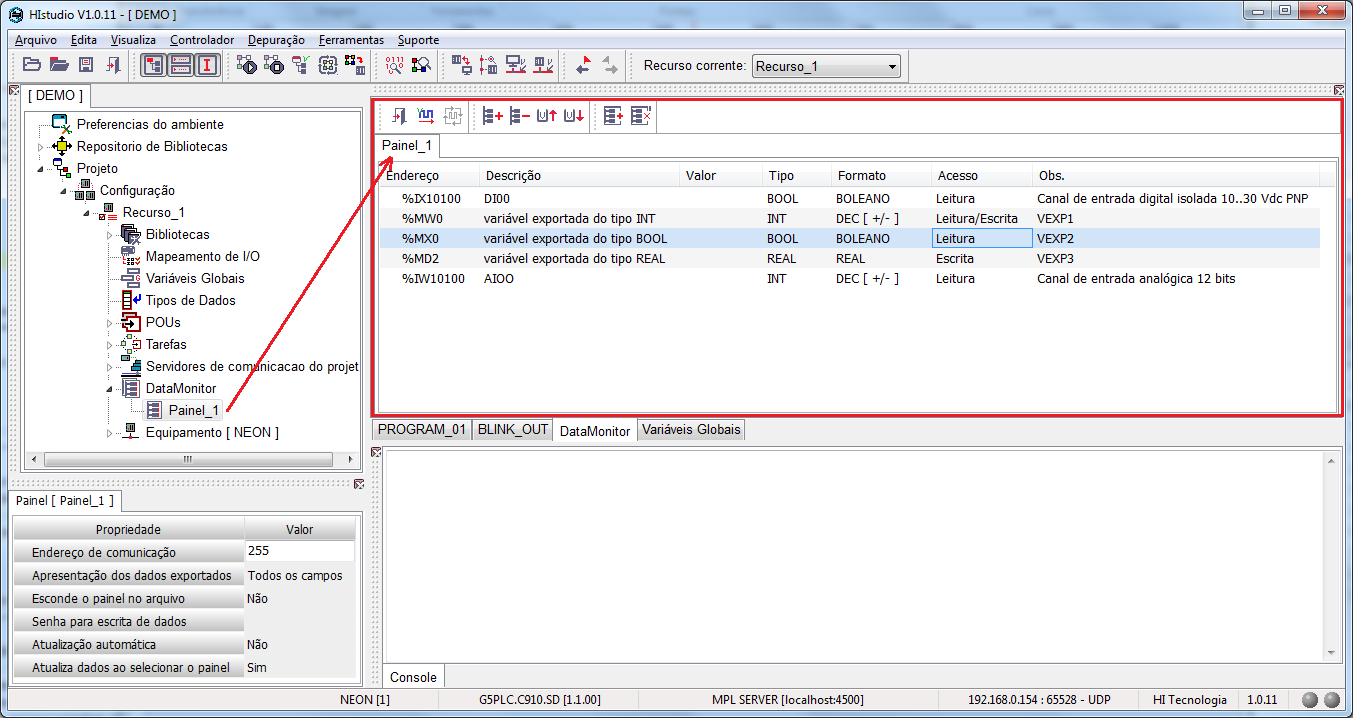
Utilizando este recurso, é possível criar múltiplas telas com listas de variáveis em cada uma.
Endereço
As variáveis exportadas são especificadas utilizando endereços de exportação nos seguintes formatos:
%Mnx - Este formato permite a leitura e escrita da memória associada ao endereço.
% |
caractere que denota um endereço |
M |
caractere que indica que este endereço referencia uma memória interna do equipamento |
n |
identificador do tamanho do tipo de dado da variável associada ao endereço |
x |
número que identifica a variável associada |
Por exemplo: %MW25 (Endereçamento de memória interna de tamanho igual a 16 bits e endereço 25).
%Inx - Este formato permite a leitura da entrada associada ao endereço.
% |
caractere que denota um endereço |
I |
caractere que indica que este endereço referencia uma entrada do equipamento |
n |
identificador do tamanho do tipo de dado da variável associada ao endereço |
x |
número que identifica a variável associada |
Por exemplo: %IX25 (Endereçamento de entrada digital de tamanho igual a 1 bit e endereço 25).
Nota
A partir da versão 2.2.12 do HIstudio é possível especificar um Endereço no formato Hexadecimal.
O valor 50 em decimal é equivalente ao valor 32 em hexadecimal. Dessa forma, para representar o endereço %MW50 em hexadecimal devemos especificar da seguinte forma: %MW16#32

Contextos de utilização do painel de monitoração
O painel de monitoração pode ser utilizado em 2 contextos distintos:
Painel de monitoração dentro de um projeto
Quando criado um painel de monitoração através do comando Novo painel um novo item denominado DataMonitor é apresentado na árvore de projeto e um painel de monitoração apresentado na área de trabalho do HIstudio conforme apresentado na figura anterior.
Dica
Para conhecer melhor o recurso e suas funcionalidades acesse o vídeo tutorial: Data Monitor.
No painel de monitoração estão disponíveis um conjunto de botões de comandos conforme apresentado na figura a seguir:
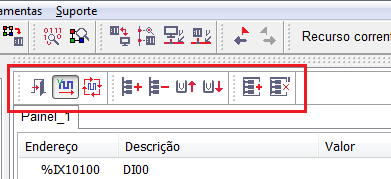
Os botões são os seguintes (da esquerda para direita):
Fecha o painel de monitoração
Quando pressionado este botão, o painel de monitoração é fechado.
Habilita / Desabilita comunicação
Através deste botão pode-se ativar ou desativar o processo de aquisição do painel selecionado. Este botão é válido para o painel selecionado. Todos os outros paineis (paineis não selecionados) mantêm o processo de aquisição de dados desabilitado até que o mesmo seja selecionado com o botão de Habilita / Desabilita comunicação pressionado.
Refresh da tela corrente
Quando uma tela de monitoração é criada a mesma possui uma propriedade denominada Atualização automática. Quando este atributo for verdadeiro, ao ser habilitado o processo de aquisição, as variáveis da tela serão adquiridas e atualizadas no intervalo de tempo definido pelo valor do atributo Tempo de atualização. Neste caso o botão de Refresh permanecerá desabilitado pois a atualização dos dados é contínua, não sendo necessário que o usuário execute um processo de aquisição. Por outro lado, quando o atributo de Atualização automática for falso, o ciclo de aquisição é controlado pelo botão de refresh que estará habilitado. Nesta condição sempre que o usuário pressionar este botão um ciclo de aquisição e atualização dos dados da tela corrente será executado.
Adiciona variável na tela corrente
Quando pressionado este botão, uma nova linha será criada na tela corrente na posição do cursor. O usuário deverá então especificar o Endereço da variável.
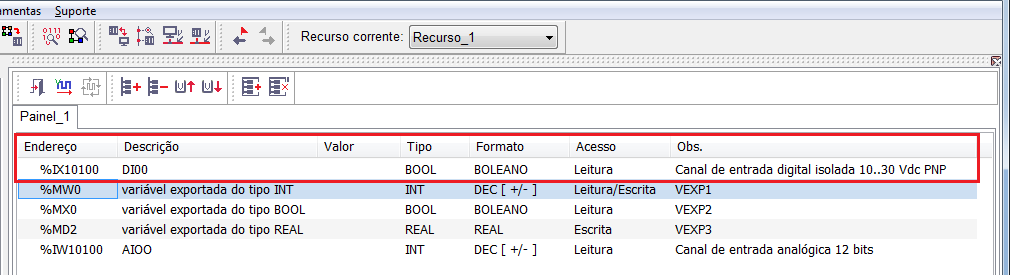
Baseado no Endereço especificado é sugerido um tipo de dado e um formato de apresentação para o valor associado que podem posteriormente serem alterados pelo usuário.
Por exemplo, a variável com Endereço %MW30 é criada com o tipo de dado INT e um formato de apresentação DEC[+/-]. O usuário pode redefinir tanto o tipo do dado quanto o formato de apresentação do valor associado. Para mais informações consulte: Tipos de dados e Formatos.
Se o Endereço da variável existir no projeto corrente, o campo de Descrição será inicializado com o mesmo valor da variável e o campo de Obs será inicializado com o nome da variável.
Elimina variável na tela corrente
Quando pressionado este botão, a variável da linha selecionada será eliminada da lista
Sobe variável na lista
Quando pressionado este botão, a variável da linha selecionada será movida para a linha imediatamente acima.
Desce variável na lista
Quando pressionado este botão, a variável da linha selecionada será movida para a linha imediatamente abaixo.
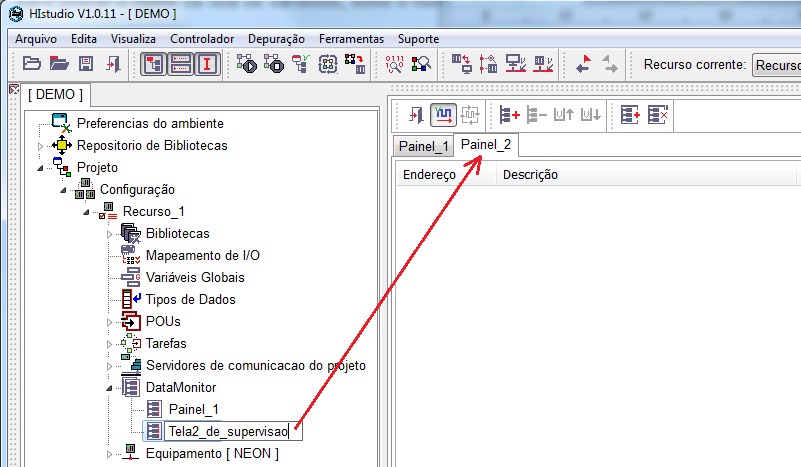
Cria nova tela de variáveis
Quando pressionado este botão, uma nova tela de variáveis é inserida no painel juntamente com um novo item no painel de projetos. Para alterar o nome da tela de variáveis, edite o nome do item associado no painel de projeto.
Atenção
O nome da tela não pode conter espaços nem caracteres acentuados ou especiais.
Cada item de tela criado disponibiliza no editor de propriedades atributos para configurar o modo de operação da tela conforme apresentado na figura a seguir:
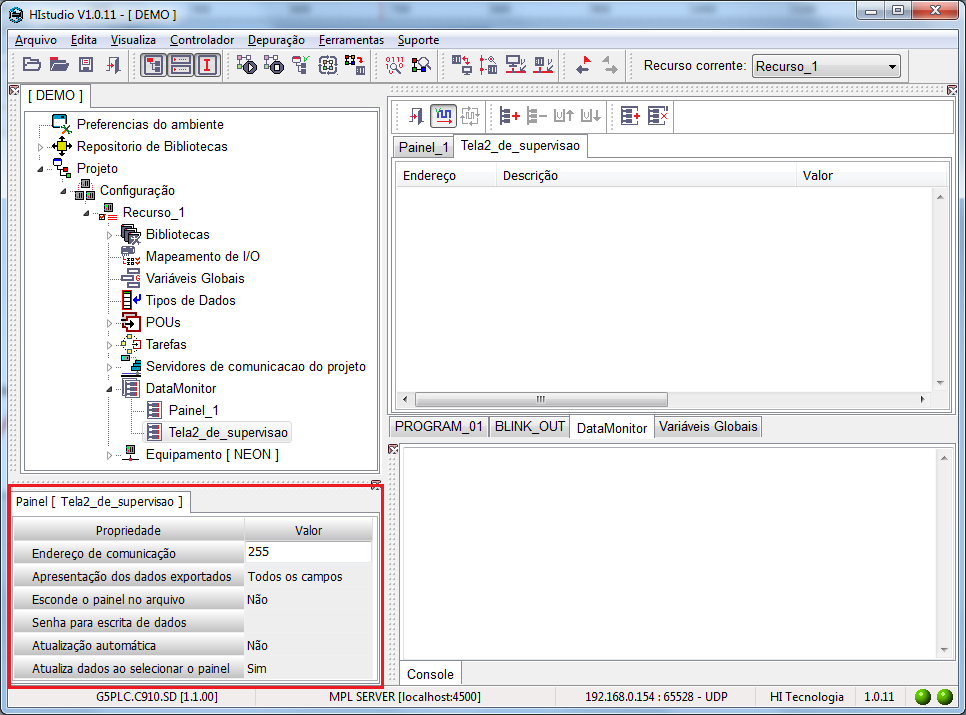
A tabela a seguir apresenta os atributos disponíveis com sua descrição.
Atributo |
Default |
Descrição |
|---|---|---|
Endereço de comunicação |
255 |
Especifica o endereço de comunicação MODBUS do equipamento remoto. |
Apresentação dos dados exportados |
Todos os campos |
Especifica quais campos serão apresentados quando os dados forem exportados. |
Esconde o painel no arquivo |
Não |
Especifica se a tela corrente deve ser exportada ou não. |
Senha para escrita de dados |
Se especificado um valor, quando o usuário tentar escrever em uma variável, será solicitada a senha para que o processo possa ser concluído. |
|
Atualização automática |
Não |
Habilita ou não a atualização automática dos valores das variáveis. Quando desabilitado, o ciclo de aquisição é executado pelo botão de Refresh no painel. Quando habilitado o ciclo de refresh é realizado automaticamente e, após o final de um ciclo a tela aguarda o tempo definido no atributo Intervalo de atualização (ms). |
Atualiza dados ao selecionar o painel |
Sim |
Quando desabilitado o atributo Atualização automática este campo permite habilitar ou não a execução de um ciclo de aquisição automaticamente quando o usuário seleciona a tela. |
Intervalo de atualização (ms) |
2000 |
Define o intervalo de tempo em milissegundos a ser aguardado entre aquisições quando o atributo de Atualização automática estiver habilitado. |
Elimina a tela de variáveis corrente
Quando pressionado este botão, a tela selecionada será removida do painel de monitoração.
Painel de monitoração sem projeto carregado
O acesso ao painel de monitoração pelo ambiente sem um projeto carregado é realizado importando um arquivo (extensão .dmf). Neste cenário, o usuário do sistema não tem acesso a acrescentar, remover ou alterar as variáveis existentes, nem os atributos de acesso às mesmas. As telas apresentadas podem ser selecionadas para visualização e escrita de valores.
Tipos de dados e Formatos
O painel possui a opção de definir o tipo de dado e o formato de apresentação das variáveis. Consulte na tabela abaixo os Formatos Default (D) de cada tipo de dado e os Formatos (✓) que também podem ser utilizados para representar esses tipos de dados:
Tipos de dados e Formatos |
||||||||||||||
|---|---|---|---|---|---|---|---|---|---|---|---|---|---|---|
Tipo de dado |
BO |
DEC+/- |
DEC+ |
HX |
IP |
BI |
END |
TX |
R |
DH |
T |
D |
H |
DU |
BOOL |
✓ |
D |
||||||||||||
SINT |
D |
✓ |
✓ |
✓ |
✓ |
|||||||||
INT |
D |
✓ |
✓ |
✓ |
✓ |
✓ |
||||||||
DINT |
D |
✓ |
✓ |
✓ |
✓ |
✓ |
✓ |
|||||||
LINT |
D |
✓ |
✓ |
✓ |
✓ |
✓ |
||||||||
USINT |
✓ |
D |
✓ |
✓ |
✓ |
|||||||||
UINT |
✓ |
D |
✓ |
✓ |
✓ |
✓ |
||||||||
UDINT |
✓ |
D |
✓ |
✓ |
✓ |
✓ |
✓ |
|||||||
ULINT |
✓ |
D |
✓ |
✓ |
✓ |
✓ |
||||||||
REAL |
✓ |
✓ |
D |
✓ |
||||||||||
LREAL |
✓ |
✓ |
D |
✓ |
||||||||||
TIME |
D |
✓ |
||||||||||||
DATE |
D |
✓ |
||||||||||||
TIME_OF_DAY |
D |
✓ |
||||||||||||
DATE_AND_TIME |
D |
✓ |
||||||||||||
STRING |
D |
✓ |
||||||||||||
WSTRING |
D |
✓ |
||||||||||||
BYTE |
✓ |
✓ |
D |
✓ |
✓ |
|||||||||
WORD |
✓ |
✓ |
D |
✓ |
✓ |
|||||||||
DWORD |
✓ |
✓ |
D |
✓ |
✓ |
|||||||||
LWORD |
✓ |
✓ |
D |
✓ |
✓ |
|||||||||
SIGLA |
FORMATO |
|---|---|
BO |
BOLEANO |
DEC+/- |
DEC [+/-] |
DEC+ |
DEC [ + ] |
HX |
HEXA |
IP |
IP [32 BITS] (a partir da versão 2.2.12) |
BI |
BINÁRIO |
END |
ENDEREÇO |
TX |
TEXTO |
R |
REAL |
DH |
DATA/HORA |
T |
TEMPO |
D |
DATA |
H |
HORA |
DU |
DUMP |