Editor de script
Este editor é usado para escrever código de scripts na linguagem Lua para automatizar operações no projeto.
Um duplo clique no item do tipo Scripts no Painel de Projeto do Ide abre a aba com o editor de Script mostrando o código Lua associado. Se estiver vazio, o texto escrito no editor será salvo no item de script associado no Painel de Projeto.
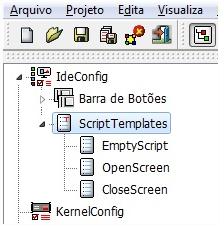
Fig. 30 Editor de scripts
O editor de script possui uma barra de botões contendo as funcionalidades descritas pela tabela abaixo:
Formato |
||
|---|---|---|
Ícone |
Opções |
Descrição |
|
Salva script |
Salva a última edição do script corrente dentro do projeto. Para que esta edição tenha sentido no projeto, além de salvar o script, o projeto também deve ser salvo. |
|
Fecha script |
Fecha a aba de edição do script corrente na área de trabalho. Esta opção não tem efeito para a aba de nome “Script Lua” que é a primeira a ser apresentada no IDE. |
|
Copia |
Copia um texto dentro do painel de trabalho na edição de script. |
|
Cola |
Cola um texto dentro do painel de trabalho na edição de script. |
|
Corta |
Recorta um texto dentro do painel de trabalho na edição de script. |
|
Procura texto |
Usado para localizar um texto dentro do script a ser editado. |
|
Procura e substitui |
Usado para localizar e ou substituir um texto dentro do script a ser editado por outro texto. |
|
Seleciona fonte |
Usado para alterar a fonte do texto para edição do script. |
|
Valida script |
Verifica a consistência do script Lua. |


|
Deve-se sempre ter o cuidado de salvar o script editado antes de salvar o projeto corrente, pois caso contrário as alterações do script não terão efeito no projeto. |

O editor de script está presente tanto no IDE, bem como nas telas de depuração do Kernel e do Viewer. Em todos estes ambientes o editor oferece o recurso de execução interativa, que possibilita exercitar a linguagem Lua e depurar situações de erro.
Execução e Depuração
Há dois comandos de execução de scripts: execução direta sem depuração Run (Ctrl+F9) e execução passo-a-passo Run and Debug (Shift+Ctrl+F9). Estes comandos podem ser ativados pelo botão, pelo menu pop-up ou pela tecla de atalho. Ambos os comandos executarão o texto do script salvo, exceto no caso da aba “Script Lua” onde o conteúdo do script existe apenas no editor. O resultado da função Lua de impressão (print) será direcionado para a aba ‘’Saída Lua’’, abaixo da tela do editor.
O recurso de depuração pode ser habilitado (em tempo de projeto) no projeto através do IDE->Project->Configuration->Ativa Breakpoints. Se estiver desabilitado, os breakpoints definidos serão ignorados.
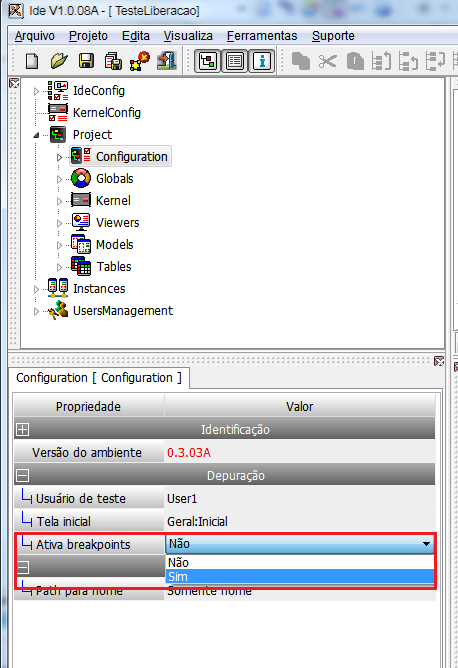
Fig. 31 Ativação de depuração pelo IDE
Em tempo de execução, o controle global de habilitar/desabilitar breakpoints pode ser feito pelo botão da joaninha (do inglês Lady Bug). Este botão permite alterar a opção de depuração feita no projeto (pelo IDE). Todavia, clicks neste botão não serão persistidos no projeto, ou seja, novas sessões de execução do aplicativo utilizarão o que foi definido no IDE.
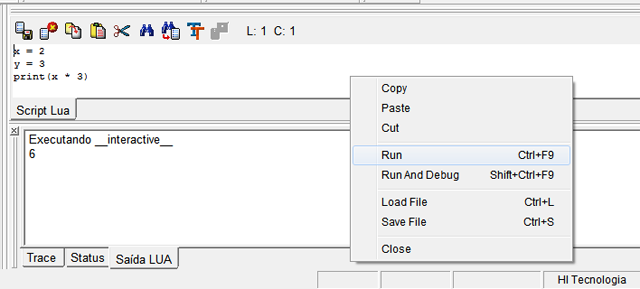
Fig. 32 Executando um script interativamente
O comando de execução passo-a-passo Run and Debug, oferece um controle fino da execução. Neste modo, estão disponíveis 3 botões de controle: Step Into, Step Over e Continue.
O botão Step Into (F7) depura em profundidade, seguindo as chamadas de funções (em Lua), forçando que as mesmas sejam também depuradas no modo passo-a-passo.
O botão Step Over (F8) depura em nível, evitando que o próximo passo da depuração siga a função da linha corrente, mantendo o nível de detalhe da depuração.
O botão Continue (Shift+F8) encerra o modo passo-a-passo, continuando a executar o script da linha corrente até o final ou até que um breakpoint seja encontrado.
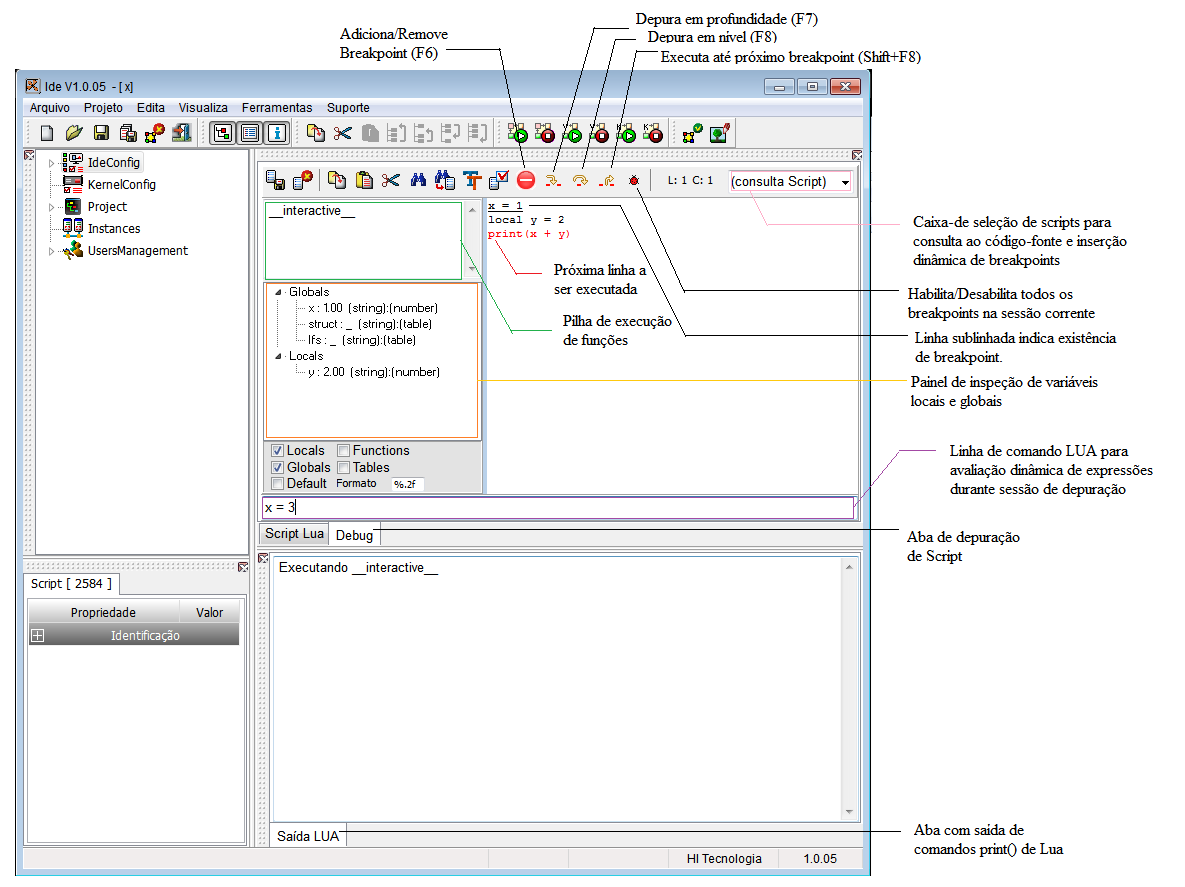
Fig. 33 Executando um script interativamente no modo passo-a-passo
O modo passo-a-passo habilita a apresentação dos Painéis: Inspeção de Variáveis, Pilha de Execução e Avaliador de Expressões.
Inspeção de Variáveis
O Painel de Inspeção Variáveis mostra os nomes das variáveis definidas (locais e globais), seus valores e seus tipos. É possível parametrizar o nível de detalhamento das variáveis através de filtros na parte inferior deste painel.
Locais - Mostra/Oculta variáveis locais.
Globais - Mostra/Oculta variáveis globais.
Default - Mostra/Oculta elementos preregistrados no ambiente como módulos, variáveis globais e constantes.
Função - Mostra/Oculta funções definidas.
Table - Habilita/Desabilita o detalhamento do conteúdo de tabelas Lua.
|
Formatação de valores no modo passo-a-passo É possível definir como o painel de variáveis mostra os valores de variáveis numéricas. No exemplo acima, o campo ‘’Formato’’ está definido com %.2f que significa mostrar 2 casas decimais. |
Pilha de Execução
O Painel da Pilha de Execução mostra o aninhamento de chamadas de função Lua, que foram definidas no contexto de execução do script. Quando o script estiver sendo executado da aba “Script Lua”, aparecerá o texto __interactive__ na pilha de execução.
Avaliador de Expressões
Durante a sessão de depuração é possível alterar o valor de variáveis e também executar código Lua arbitrário através do avaliador de expressões. Por exemplo, considere o script abaixo sendo depurado no modo passo-a-passo:
x = 1
local y = 2
-- Neste ponto usaremos o Avaliador de Expressões para alterar o valor das variáveis.
print("X" .. x .. " " .. "y" .. "y")
Antes de executar o comando print, usamos o avaliador de expressões fazendo:
x = 11; y = 22;
O resultado será: “X11 y22” ao invés de “X1 y2”.
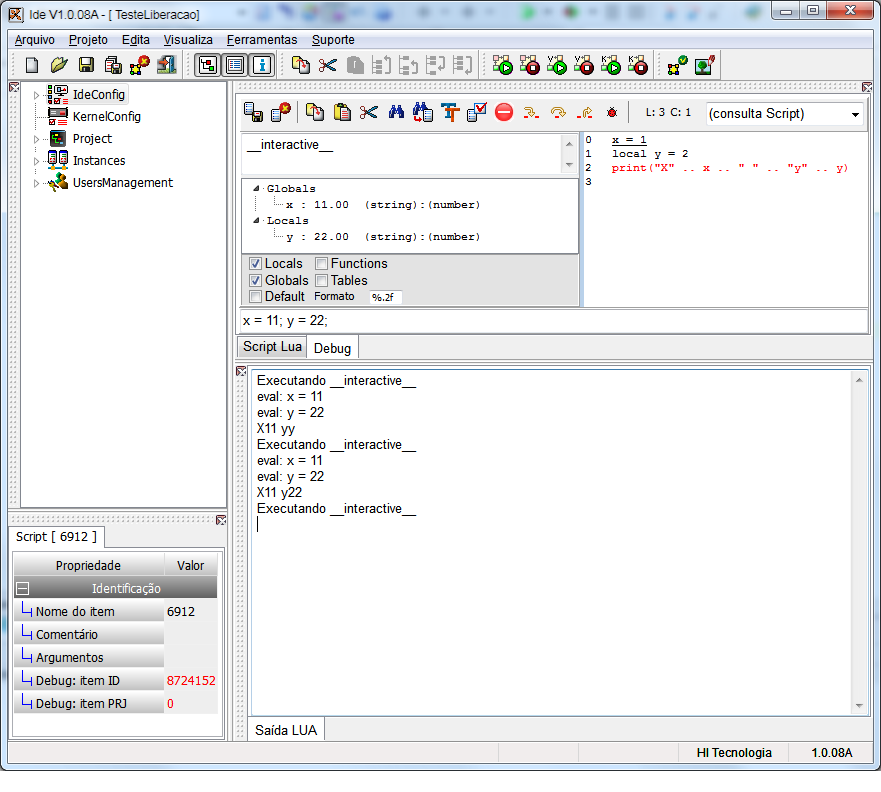
Fig. 34 Exemplo de uso do avaliador de expressões
Teclas de Atalho
Teclas de Atalho |
|
|---|---|
Combinação de Teclas |
Função |
Ctrl+Number 5 (Pad) |
Seleciona todo texto |
Ctrl+A |
Seleciona todo texto. |
Ctrl+E |
Alinhamento central da linha. |
Ctrl+R |
Alinhamento à direta. |
Ctrl+L |
Alinhamento à esquerda. |
Ctrl+C |
Copia |
Ctrl+V |
Cola |
Ctrl+Insert |
Copia |
Shift+Insert |
Cola |
Ctrl+X |
Recorta |
Ctrl+Z |
Desfaz |
Ctrl+Y |
Refaz |
Ctrl+Backspace |
Apaga palavra anterior. |
Ctrl+Left Arrow |
Move cursor uma palavra para à esquerda. |
Ctrl+Right Arrow |
Move cursor uma palavra para à direita. |
Ctrl+Up Arrow |
Move para linha acima. |
Ctrl+Down Arrow |
Move para linha abaixo. |
Ctrl+Home |
Move para o início do documento. |
Ctrl+End |
Move para o final do documento. |
Ctrl+Delete |
Apaga a próxima palavra ou remove os caracteres selecionados. |
Shift+Delete |
Recorta os caracteres selecionados. |
Alt+X |
Converte o valor hexadecimal antes do cursor para caractere Unicode |
Alt+Shift+X |
Converte o caractere Unicode antes do cursor em seu código hexadecimal |