Parâmetros de linha de comando - Viewer
O Viewer possui um conjunto de parâmetros que podem ser informados para a aplicação na sua ativação. Estes parâmetros são denominados “Parâmetros de linha de comando”. Este parâmetros podem ser passados para o Viewer de duas formas básicas como descrito a seguir.
Ativação do Viewer via prompt de comando
Para passar parâmetros para o Viewer via prompt de comandos abra uma caixa de comando,
digitando a palavra cmd.exe na caixa de diálogo apresentada no menu principal do windows  .
.
Uma vez ativado o prompt de comando, utilizando o comando CD vá para o diretório onde esta localizado o aplicativo a ser executado. Uma vez no diretório do aplicativo ative o mesmo especificando o seu nome seguido dos parâmetros de linha de comando desejados conforme apresentado no exemplo a seguir:
app.exe parm1 parm2 ...
|
Dependendo do tipo de comando a ser executado será necessário que o prompt de comandos seja aberto com privilégio de administrador. Veja a seção Registro do aplicativo no sistema operacional para mais informações. |

Ativação do Viewer via link
Para passar parâmetros para o Viewer via link, crie um link do aplicativo no desktop utilizando o comando de “copiar” e “colar” como link. Uma vez criado o link para o aplicativo, clique com o botão direito do mouse no menu apresentado e selecione a opção “Propriedades”. Na aba Atalho, identifique o campo Destino, acrescentando no final do mesmo os parâmetros desejados conforme ilustrado na figura a seguir.
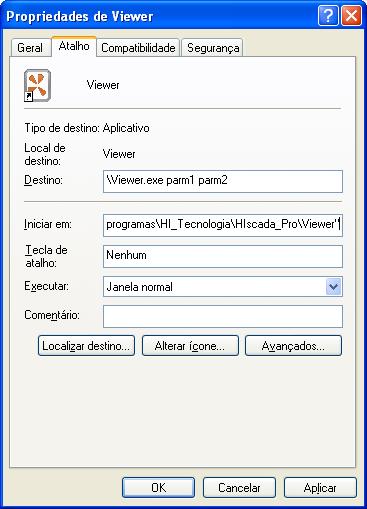
Fig. Definindo parâmetros de linha de comando em um link
Feche o diálogo através do botão OK e em seguida ative a aplicação pelo link criado.
As próximas sessões apresentam os parâmetros que podem ser utilizados com o Viewer com sua respectiva funcionalidade. Múltiplos parâmetros podem ser especificados na linha de comando quando necessário.
Registro do aplicativo no sistema operacional [ -r ]
Este parâmetro especifica para a aplicação criar uma entrada no registro do windows informando sua localização no computador. Esta chave é criada em “HKEY_LOCAL_MACHINESoftwareCompanyApplicationV.M" onde:
Path parcial |
Descrição |
HKEY_LOCAL_MACHINESoftware |
Entrada de registro padrão do Windows |
Company |
Especifica o nome do desenvolvedor da aplicação |
Application |
Especifica o nome do pacote de software |
V.M |
Especifica a versão “V” e revisão maior “M” do pacote de software |
Nesta chave é salvo o path completo do arquivo executavel principal do pacote.
Para executar este comando, abra um prompt de comando do windows. No caso do Windows Server 2003, 2008 e Windows 7, o prompt de comando deve ser aberto com privilégio de administrador conforme indicado na figura a seguir.
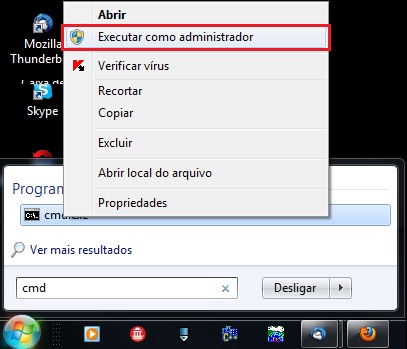
Fig. Ativação do prompt como adminstrador
Uma vez aberta a tela de comandos, vá para o diretório onde está instalado o arquivo Viewer.exe e digite:
Viewer -r
Após a execução deste comando o Viewer é fechado. O resultado do processo de registro é salvo no arquivo de log de Viewer.log. Para verificar o resultado, após executar o comando abra o arquivo Viewer.log e vá para o final do arquivo onde deverá estar registrado o resultado do tratamento do comando.
Para não apresentar a tela de inicialização durante a ativação do comando acrescente o parâmetro -g
Remoção do registro do aplicativo no sistema operacional [ -u ]
Este parâmetro especifica para a aplicação remover a entrada no registro do windows que identifica a localização da aplicação no computador. Esta chave é criada em “HKEY_LOCAL_MACHINESoftwareCompanyApplicationV.M" através do parâmetro -r.
Para executar este comando, abra um prompt de comando do windows. No caso do Windows Server 2003, 2008 e Windows 7, o prompt de comando deve ser aberto com privilégio de administrador conform indicado na figura a seguir.
Fig. Ativação do prompt como adminstrador
Uma vez aberta a tela de comandos, vá para o diretório onde está instalado o arquivo Viewer.exe e digite:
Viewer -u
Após a execução deste comando o viewer é fechado. O resultado do processo de remoção do registro é salvo no arquivo de log de Viewer.log. Para verificar o resultado, após executar o comando abra o arquivo Viewer.log e vá para o final do arquivo onde deverá estar registrado o resultado do tratamento do comando.
Nota
Para não apresentar a tela de inicialização durante a ativação do comando acrescente o parâmetro -g
Remoção da tela de inicialização [ -g ]
Este parâmetro especifica para a aplicação não apresentar a tela de inicialização (Splash) quando for ativada. Para executar este comando, abra um prompt de comando do windows, vá para o diretório onde está instalado o arquivo Viewer.exe e digite:
Viewer -g
Definição do arquivo de inicialização (.VIP) [ -v ]
Este comando permite ativar o Viewer especificando o arquivo .VIP a ser utilizado no processo de carga da aplicação. O arquivo .VIP especifica a localização do Kernel a ser utilizado para abrir a aplicação, bem como o nome da aplicação e visão a ser aberta. Este arquivo é gerado automaticamente quando o botão de Criar Link presente na tela de autenticação é pressionado.
Exemplos de utilização:
Viewer -v "Apps\myvip.vip" # arquivo vip presente no diretório padrão Apps
Quando o arquivo especificado não possuir o drive (ex: C:) o path será considerado como relativo ao diretório do executavel do viewer. Sendo assim, considerando que o instalador do Viewer criou o ambiente em C:Arquivos de ProgramaHI_tecnologiaViewer, a linha de comando acima irá definir o arquivo em C:Arquivos de ProgramaHI_tecnologiaViewerAppsmyvip.VIP.
Viewer -v "C:\Temp\x.vip" # arquivo vip presente em qualquer diretório
Quando o driver for especificado no nome do arquivo o texto é assumido como “FullPath” do mesmo.
Nota
O Viewer salva o path do arquivo VIP no instante que o mesmo é fechado para que na próxima ativação este projeto possa ser automaticamente carregado. Quando um projeto é carregado via linha de comando, este recurso de salvar o projeto corrente é desativado, estando disponível apenas para os projetos carregados diretamente da interface do Viewer.
Definição do diretório de projetos para o Viewer [ -f ]
Este comando permite ativar o Viewer especificando o diretório de projetos a ser utilizado para obter o projeto a ser carregado. É normalmente utilizado pelo IDE para especificar o projeto a ser aberto.
Exemplos de utilização:
Viewer -f "C:\Arquivos de Programa\HI_tecnologia\Projetos\"
Deve ser especificado o path completo incluindo o delimitador no fim.
Nota
O Viewer salva o path do diretório de projetos no instante que o mesmo é fechado para que na próxima ativação este projeto possa ser automaticamente carregado.