Instalação do pacote SCPServerII
Procedimento para instalação do pacote SCPServerII.
Instalação
A instalação do ambiente é feita com um único arquivo de Setup (Install SCPServerIIX.X.XX.exe). A execução deste instalador permite a instalação dos seguintes aplicativos:
- SS2S: Servidor de comunicação para o protocolo SCP-HI.
- SS2M: Monitor remoto para configuração e teste do SS2S.
- OPC Core Components: necessários em alguns computadores sem produtos OPC´s instalados.
- Microsoft Visual C++: Este pacote é responsável por instalar bibliotecas do Visual C++ necessárias para rodar aplicações desenvolvidas no Visual C++ em máquinas que não possuem o Visual C++ instalado.
- SOS: Servidor OPC para os equipamentos da HI Tecnologia (necessita do SS2S).
- SOClient: Cliente OPC de teste da Softing utilizado para testes e depuração.
Para instalar o SCPServerII, clique no arquivo “Install SCPServerIIX.X.XX.exe”.
 |
Em alguns casos dependendo das configurações de segurança do sistema operacional a janela abaixo será apresentada, caso isto ocorra para prosseguir clique em (“Executar”). |
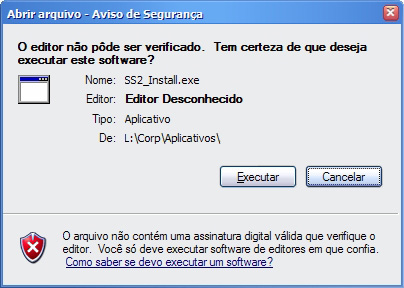
Fig. Install_SCPServerII
Será apresentada a tela de instalação do programa, conforme a figura a seguir. Nesta tela, clique em (“Próximo”).
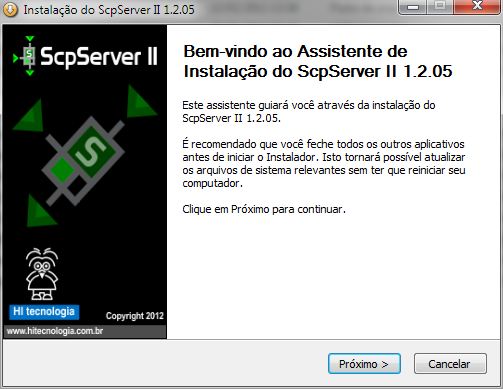
Fig. Install_SCPServerII
A próxima tela aberta, representada pela figura a seguir, é utilizada para definir qual será a porta utilizada pelo SS2S e, consequentemente, a configuração inicial para que o SS2M e o SOS acessem o SS2S. Quando a porta default (2500) já é utilizada por outro aplicativo faz-se necessário configurar uma porta diferente. É importante ressaltar que esta porta também poderá ser alterada após a instalação do pacote.
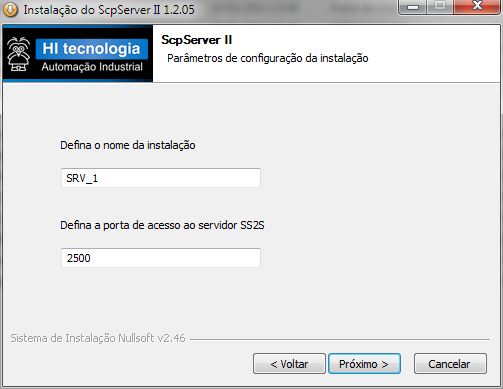
Fig. SCPServerII_config_port
A próxima tela aberta é utilizada para definir quais aplicativos serão instalados. Existem alguns tipos de instalações predefinidas, mas quaisquer tipos de combinação poderão ser escolhidos. A opção mínima prevê a instalação do SCPServerII e do SOS.
A figura a seguir apresenta um exemplo de configuração “Full” caso tipico quando o pacote de drivers OPC não tiver sido instalado anteriormente. Se já existir um pacote OPC, desabilite as opções “OPC Core Components 3.00.102” e “Pacote de redistribuição VC++”. A seguir, clique em (“Próximo”):
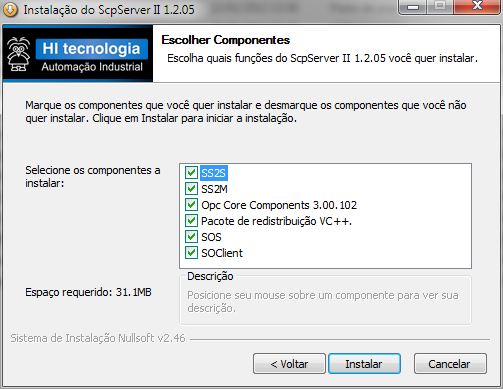
Fig. Install_SCPServerII
A figura a seguir apresenta a tela inicial do instalador, responsável por escolher a localização das pastas dos aplicativos citados anteriormente.
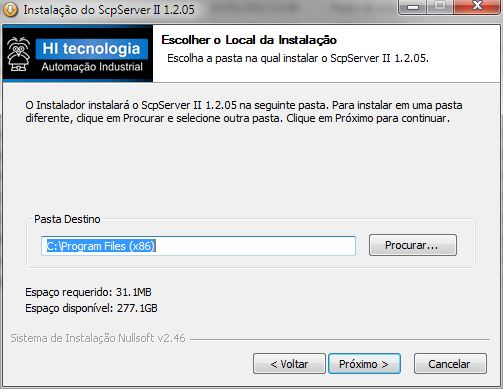
Fig. Install_SCPServerII
Será apresentada a seguinte tela para especificar o nome da pasta a ser utilizada no Menu Iniciar. Caso necessário alterá-la, digite o novo nome no campo em destaque. A seguir, clique em (“Instalar”).
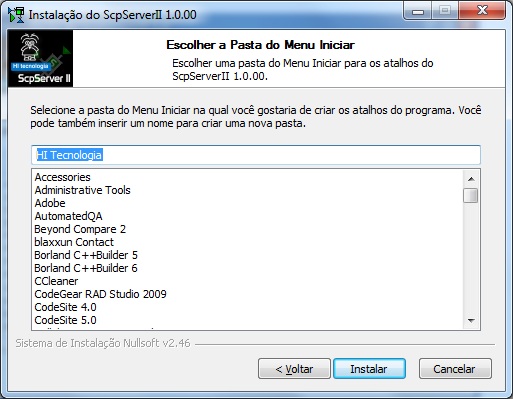
Fig. Install_SCPServerII
Após selecionar as opções desejadas, o instalador criará pastas e arquivos relacionados aos aplicativos no diretório escolhido. Se a opção pela instalação do SOS for realizada, durante esta etapa o SOS será registrado como servidor OPC, podendo ser encontrado e disparado por clientes OPC´s. A figura a seguir apresenta o processo de instalação:
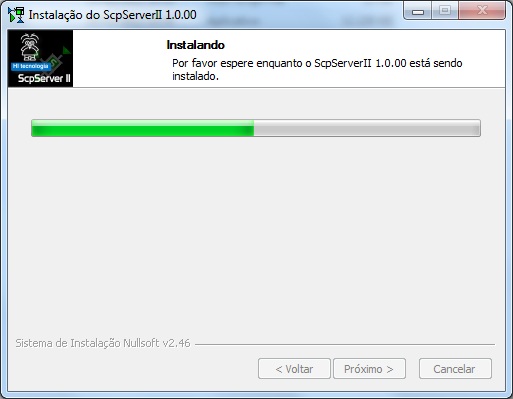
Fig. Install_SCPServerII
Quando a opção pelo OPC Core Components for feita, o usuário deverá decidir entre instalar ou não. A figura a seguir apresenta a mensagem que questiona o usuário sobre esta instalação.
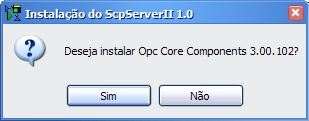
Fig. Install_SCPServerII
A instalação deste pacote pode ser necessária ou não para que clientes OPC consigam acessar o Servidor OPC. Quando houver outros clientes OPC já instalados na mesma máquina, sua instalação provavelmente não será necessária, pois a instalação de um cliente OPC já deve ter instalado os mesmos recursos presentes na opção OPC Core Components.
No inÍcio da instalação do pacote OPC Core Components, a tela representada pela figura a seguir será aberta.
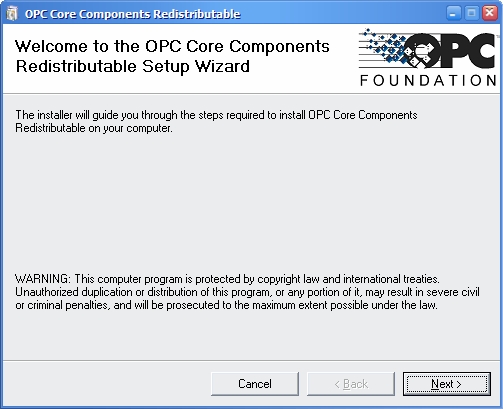
Fig. Install_SCPServerII
Será solicitado que se especifique o diretório de instalação para o OPC. Selecione-o usando o comando “Browser” e especifique-o. Depois, clique em (“Next”).
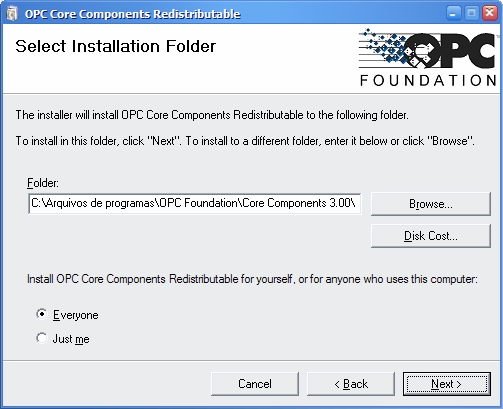
Fig. Install_SCPServerII
Será apresentada uma tela de Licença. Nesta tela, selecione a opção “I Agree”, conforme mostra a figura a seguir, e seguida clique em (“Next”):
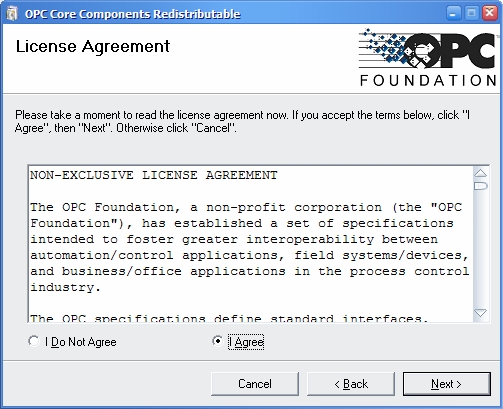
Fig. Install_SCPServerII
Será apresentada uma tela para confirmar a instalação do OPC. Nesta tela, clique em (“Next”):
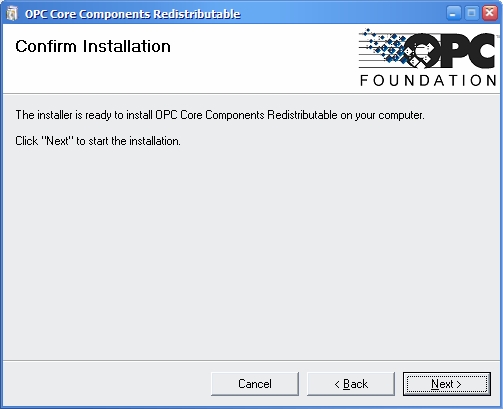
Fig. Install_SCPServerII
Ao completar o programa, será apresentada a tela de conclusão desse processo, conforme ilustra a figura a seguir:
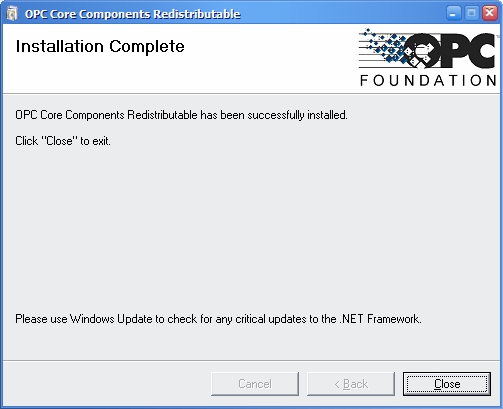
Fig. Install_SCPServerII
|
Caso a decisão seja por não instalar, o usuário poderá realizar a instalação mais tarde, acessando o arquivo “setup.exe”, presente na pasta OpcCoreComponents. |
A figura a seguir apresenta as pastas criadas quando todas as opções são selecionadas, exemplificando o conteúdo da pasta OpcCoreComponents:
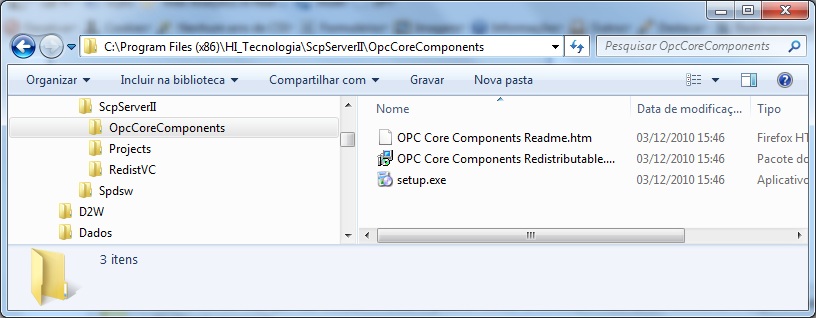
Fig. Install_SCPServerII
Será, então, apresentada uma tela de instalação do pacote de redistribuição Visual C++, conforme ilustra a figura:
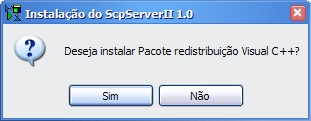
Fig. Install_SCPServerII
Clique em (“Sim”).
Uma tela de instalação do pacote será apresentada. Clique em (“Next”):
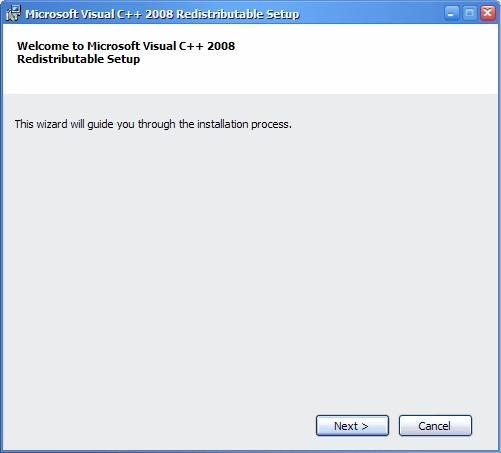
Fig. Install_SCPServerII
Depois disso, a seguinte tela será apresentada. Nesta, clique em “I have read and accept the license terms” e, em seguida, em (“Install”).
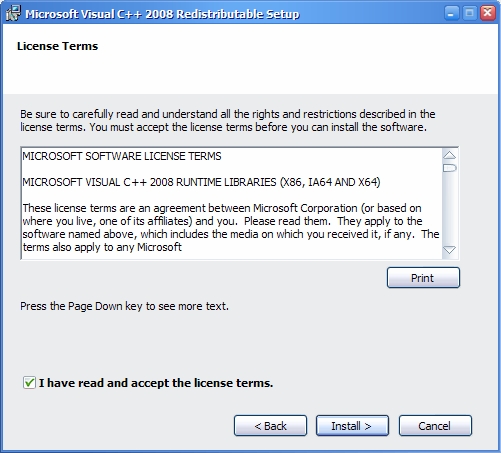
Fig. Install_SCPServerII
Uma tela de Setup será apresentada:
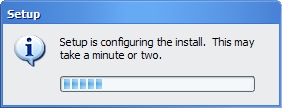
Fig. Install_SCPServerII
Encerrado o processo de instalação, será mostrada a tela a seguir:
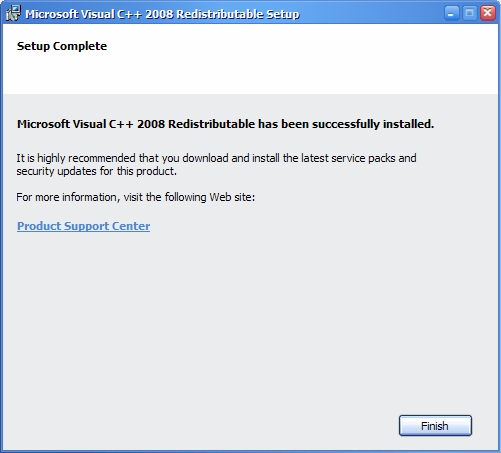
Fig. Install_SCPServerII
Clique em “Finish” para concluir a instalação do Pacote Visual C++. O processo de instalação do SCP Server II continuará rodando, conforme mostra a figura a seguir:
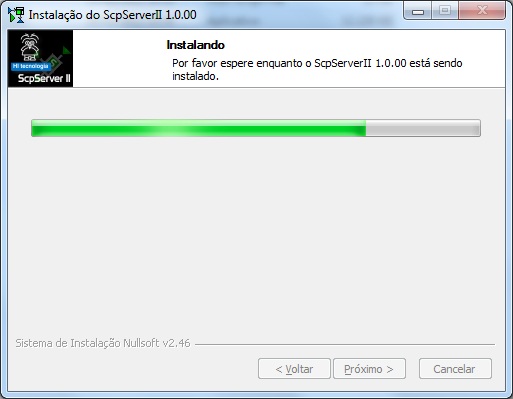
Fig. Install_SCPServerII
Concluída a instalação, será apresentada a tela a seguir:
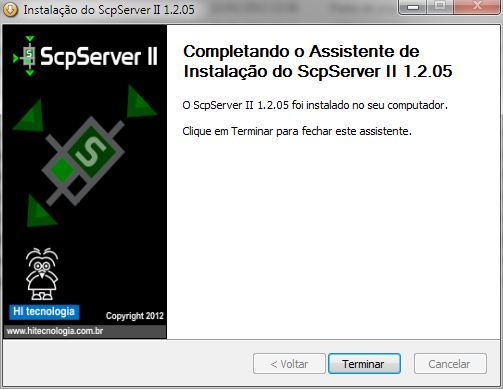
Fig. Install_SCPServerII
Clique em (“Terminar”) e o processo de instalação do SCP Server II estará concluído.
Ao término da instalação, além das pastas apresentadas na figura anterior, serão criados atalhos no menu de programas para os aplicativos da solução (SOClient, SS2S, SS2M e SOS). A figura a seguir apresenta estes links:
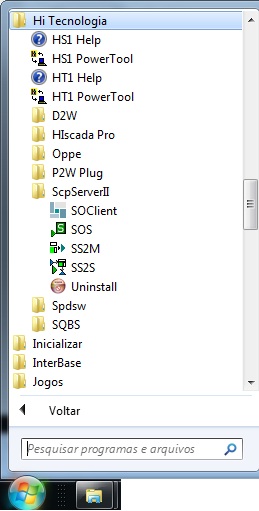
Fig. Install_SCPServerII