Itens de status e teste
Esta página apresenta os itens de status e teste presentes no monitor MPL (MON). Através do monitor é possível obter informações sobre os clientes ativos (clientes conectados no MCS), Drivers ativos (Drivers que possuem pelo menos um cliente conectado) e criar módulos de teste de comunicação com os equipamentos configurados.
Clientes
Apresenta a lista de clientes conectados ao servidor. Este item é habilitado apenas quando o Monitor estiver OnLine, ou seja, quando algum servidor estiver sendo acessado.
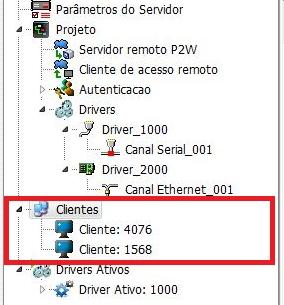
Painel de Clientes Ativos
Quando se seleciona o item “Clientes” é apresentado no painel de clientes ativos as suas respectivas informações.

| Painel de Clientes | |
|---|---|
| Nome | Descrição |
| Computador | Exibe o IP da máquina onde se encontra a aplicação cliente conectada ao MCS. |
| Conectado as | Data e hora do início da conexão cliente. |
| Tempo | Tempo de conexão ativa. |
| Status | Status da conexão com o servidor. |
| Qualidade | Percentual referente à qualidade da conexão. |
| Última transação | Data e hora que ocorreu a última transação de dados. |
| Último erro | Mensagem referente a última ocorrência de erro. |
Drivers Ativos
Apresenta a lista de drivers conectados ao servidor. Este item é habilitado apenas quando o Monitor estiver OnLine, ou seja, quando algum servidor estiver sendo acessado.
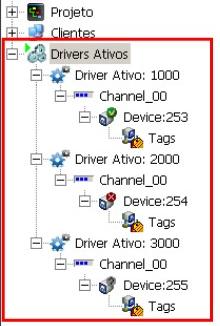
O status dos dispositivos pode ser verificado através dos seguintes ícones:
 |
Sucesso na conexão | Há uma conexão estabelecida com o dispositivo. |
 |
Falha na conexão | Não há uma conexão estabelecida com o dispositivo. |
 |
Sem informações | Não há informações atualizadas sobre o dispositivo, situação típica de quando se inicializa o ambiente. |
Painel de Drivers Ativos
Quando se seleciona o item “Drivers Ativos” é apresentado no painel de drivers ativos as suas respectivas informações.
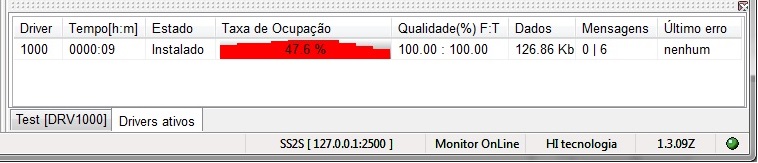
| Painel de Drivers Ativos | |
|---|---|
| Nome | Descrição |
| Driver | Identificador do driver ativo. |
| Tempo[h:m] | Tempo de permanência como driver ativo. |
| Estado | Estado do driver. |
| Taxa de ocupação | Apresenta um gráfico temporal do percentual de ocupação dos canais do driver nos últimos 5 minutos de atividade. Indica o valor percentual da taxa de ocupação dos últimos 30 segundos de atividade. Os dados são plotados no tempo da direita para a esquerda (o valor corrente é apresentado mais à direita no gráfico). Os dados associados a taxa de ocupação são atualizados a cada 30 segundos no SS2S. |
| Qualidade(%) F:T | Apresenta o percentual de sucesso nos pacotes de comunicação. O primeiro valor indica o percentual de sucesso na troca de frames (não contabiliza como erro se no processo de retentativa a comunicação foi reestabelecida). O segundo valor contabiliza todos os frames com erro. |
| Dados | Quantidade de dados trocados em Kilobytes. |
| Mensagens | O primeiro valor indica o nro de mensagens pendentes a serem processadas pelo driver. O segundo valor indica o número máximo de mensagens que ficaram pendentes para processamento desde que o driver foi ativado. |
| Último erro | Mensagem referente à última ocorrência de erro. |
Painel de Equipamentos ativos
Para cada driver ativo apresentado é possível selecionar um equipamento(Device:N) que se deseja monitorar e verificar suas informações no painel de equipamentos apresentado.
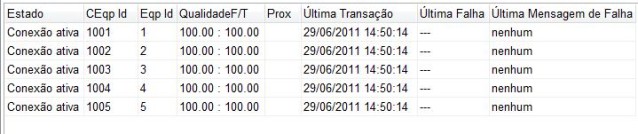
| Painel de Equipamentos | |
|---|---|
| Nome | Descrição |
| Estado | Estado do equipamento. |
| CEqp Id | Identificador do equipamento especificado pelo cliente. Quando não existe remapeamento, este valor é igual ao Eqp Id. |
| Eqp Id | Identificador do equipamento utilizado no pacote de comunicação. |
| QualidadeF/T | Apresenta o percentual de sucesso nos pacotes de comunicação. O primeiro valor indica o percentual de sucesso na troca de frames (não contabiliza como erro se no processo de retentativa a comunicação foi reestabelecida). O segundo valor contabiliza todos os frames com erro. |
| Prox | Tempo em intervalo de 100 ms para nova tentativa de estabelecer conexão com o equipamento. |
| Última Transação | Data e hora que ocorreu a última transação de dados. |
| Última Falha | Data e hora que ocorreu a última falha na transação de dados. |
| Última Mensagem de Falha | Mensagem referente à última ocorrência de falha. |
Painel de Tags Registrados
Para cada equipamento pode-se verificar os seus Tags registrados. Quando selecionado o item “Tags” do equipamento, são apresentadas suas informações em um painel na área de trabalho.
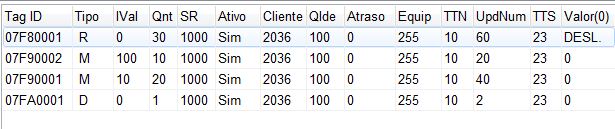
| Painel de Tags | |
|---|---|
| Nome | Descrição |
| Tag ID | Identificador do Tag. |
| Tipo | Tipo da variável, exemplo: (M) - Variável inteira. |
| IVal | Número da variável. |
| Qnt | Quantidade de variáveis a serem acessadas a partir da variável principal. |
| SR | Intervalo de amostragem (ms). |
| Ativo | Indica se o Tag está ativo. |
| Cliente | Identificador do cliente. |
| Qlde | Qualidade dos dados em percentual. |
| Atraso | Valor de depuração interno. Será removido em futuras versões |
| Equip | Identificador do equipamento. |
| TTN | Tempo entre notificações de alteração dos Tags. |
| UpdNum | Valor de depuração interno. Será removido em futuras versões. |
| TTS | Valor de depuração interno. Será removido em futuras versões. |
| Valor(0) | Valor da primeira variável do Tag. |
Teste de comunicação
Através do menu Ferramentas -> Teste comunicação é possível criar, abrir e salvar os arquivos de testes de comunicação.
Uma vez criado ou aberto um arquivo de teste ele é adicionado ao painel de projeto. Com um clique no botão direito do mouse sobre o item de teste comunicação é possível adicionar um novo driver. Ao adicionar um driver a seguinte propriedade é disponibilizada no painel de propriedades:
| Driver | ||
|---|---|---|
| Nome | Descrição | Default |
| Ident. do Driver | Define uma identificação para driver. Deve ser o mesmo valor associado ao driver no item “Drivers” do projeto. | 1000 |
Para cada driver criado no arquivo de teste de comunicação é possível adicionar os equipamentos. Os equipamentos são adicionados através de um clique com botão direito do mouse sobre o driver e selecionando no menu de contexto que é apresentado a opção Adiciona item -> Device. Quando um novo equipamento é adicionado as seguintes configurações são apresentadas no painel propriedades:
| Device | ||
|---|---|---|
| Nome | Descrição | Default |
| End. do Equipamento | Endereço do equipamento remoto a ser testado. Este endereço deve estar em conformidade com as configurações realizadas para o canal do driver n (Mapeamento dos equipamentos) no projeto. | 255 |
| Registro automático | Permite registrar o equipamento assim que o teste é ativado. Se desabilitado, o equipamento pode ser registrado selecionando-o na lista apresentada e com o botão direito do mouse ativando-o. | Sim |
| Habilita teste | Habilita ou desabilita o device para teste | Sim |
Aos equipamentos adicionados ao arquivo de teste podem ser adicionados Tags que apresentam as seguintes configurações no painel de propriedades:
| Tag | ||
|---|---|---|
| Nome | Descrição | Default |
| Tag string (MW2:5) | Especifica a memória ou vetor de memórias a ser associada ao Tag. | MW0:1 |
| Amostragem(ms) | tempo de amostragem do Tag registrado. | 1000 |
| Habilita | Habilita o Tag automaticamente quando a tela de teste for apresentada. Se desabilitado, o Tag pode ser registrado selecionando-o no painel de inspeção dos Tags e com o botão direito do mouse ativando-o. | Sim |
| Nro. de Tags | Define quantos tags serão criados para evitar ter que criar manualmente mais de um | 1 |
| Incremento do endereço | Define o incremento dos endereços. Por exemplo: Para criar 5 tags MW0 ~ MW4, temos que colocar endereço MW0, número de tags 5 e incremento 1 | 0 |
Ao clicar com botão direito do mouse sobre o Tag este apresenta as opções de:
 |
Ativar Tag | Ativa o Tag em questão caso o mesmo esteja inativo. |
 |
Desativar Tag | Desativa o Tag em questão caso o mesmo esteja ativo. |
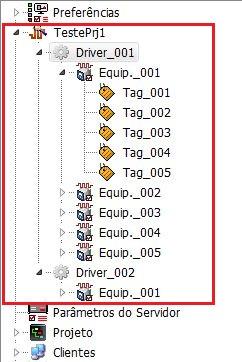
Painel de Teste de Equipamentos
O painel de teste de equipamentos dispõe de um ambiente interativo subdividido em 4 áreas principais conforme apresentado na figura a seguir:
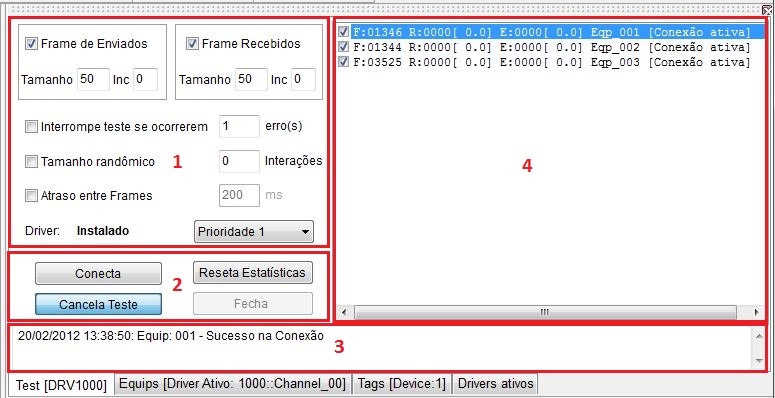
Área 1 - Configurações
Esta área possui os atributos de configuração para o teste que se deseja relizar.
| Configuração de teste comunicação | ||
|---|---|---|
| Nome | Descrição | Default |
Frame de escrita  |
Condição que habilita o envio frames de escrita. Trata-se de um comando de conexão com conteúdo “nulo”. O tamanho do conteúdo corresponde ao valor definido no campo “Tamanho”. | Habilitado |
| Tamanho | Define o tamanho em Bytes do frame de escrita. |
50 |
| Inc | Define o valor a ser incrementado no parâmetro
“Tamanho” a cada ciclo de teste. |
0 |
Frame de leitura  |
Condição que habilita o disparo de frames de leitura. Trata-se de um comando que realiza a leitura de “n” Bytes de dados do dispositivo. Onde “n” corresponde ao valor do campo “Tamanho”. | Habilitado |
| Tamanho | Define Tamanho em Bytes do frame de leitura. |
50 |
| Inc | Define o valor a ser incrementado no parâmetro
“Tamanho” a cada ciclo de teste. |
0 |
Interrompe teste se ocorrerem
 |
Interrompe o teste de comunicação, segundo a condição definida no campo “erro”. | Desabilitado |
| Erro(s) | Quantidade de erros para interrupção da comunicação. |
1 |
| Tamanho randômico | Habilita geração randômica para os tamanhos de frame. | Desabilitado |
| Interações | Número de ciclos de comunicação a serem executados. | 0 |
Atraso entre frames  |
Atraso entre o envio dos frames. | Desabilitado |
| ms | Valor do atraso. |
200 |
| Prioridade | Permite definir a prioridade para o tratamento da mensagem. | Prioridade 1 |
Área 2 - Comandos
Esta área possui os comandos para realização dos testes de comunicação. Sendo eles:
| Comandos de teste comunicação | |
|---|---|
| Nome | Descrição |
| Conecta | Envia um frame de conexão. |
| Inicia Teste | Ativa ciclo de teste. |
| Reseta Estatísticas | Reinicializa os valores de contagem exibidos na área 4. |
| Fecha | Fecha ambiente de teste. |
Área 3 - Mensagens
Área onde são apresentadas as mensagens referentes aos resultados dos comandos enviados pelo ambiente de teste.
Área 4 - Estatísticas de comunicação
A área de estatísticas de comunicação apresenta as seguintes informações identificadas na figura abaixo:
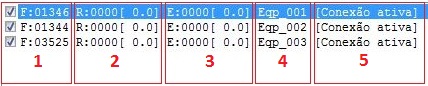
| Estatísticas de comunicação | |
|---|---|
| Item | Descrição |
| 1 | Número de ciclos de teste executados (1 ciclo = um envio e uma recepção de pacotes se habilitados). |
| 2 | Número de falhas no processo de recepção de pacotes. [Percentual de pacotes de recepção com erro]. |
| 3 | Número de falhas no processo de envio de pacotes. [Percentual de pacotes de envio com erro]. |
| 4 | Identificador do equipamento sob teste. |
| 5 | Status da conexão. Pode ser: Conexão fechada, Conectando, Conexão ativa ou Conexão com falha. |