Instalação da licença MplServer
Nota
A versão gratuita do MplServer, ou seja, a versão sem licença, funciona apenas por 1 hora caso seja utilizada a comunicação com equipamentos de outros fabricantes (que não sejam da HI Tecnologia).
Se forem utilizados apenas equipamentos da HI Tecnologia, não é necessário utilizar nenhuma licença no MplServer e este operará normalmente sem nenhuma interrupção.
Porém, caso se deseje utilizar o MplServer com equipamentos de outros fabricantes, deve-se adquirir uma licença e instala-la no ambiente.
Gerando um pedido de licença para o MplServer
Para gerar um pedido de licença do MplServer, deve-se:
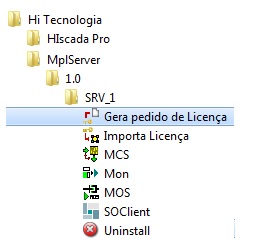
Na árvore de programas do Windows, identifique o menu do MplServer e selecione a opção Gera pedido de licença, conforme figura a seguir:
- Será aberto o seguinte formulário para a solicitação de Licença:
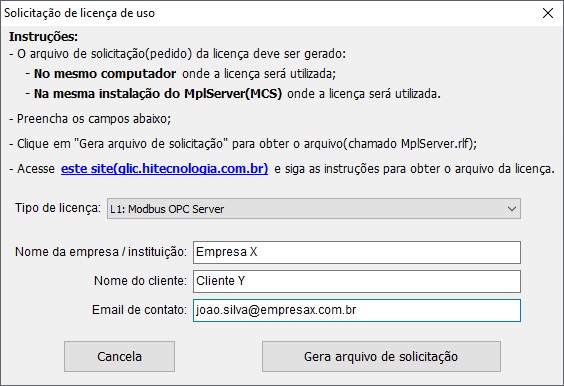
Fig. Formulário para solicitação de licença
- Este formulário deve ser preenchido da seguinte forma:
| Formulário de Solicitação de Licença | |
|---|---|
| Campo | Descrição |
| Tipo de Licença | Selecionar o tipo de licença disponível. |
| Nome da Empresa/Instituição | Preencher com o nome da Empresa/Instituição onde será utilizada a aplicação. |
| Nome do Cliente | Preencher com o nome do solicitante |
| Email de contato | Preencher com o e-mail de contato do solicitante |
- Após preencher os campos descritos acima deve-se clicar no botão Gera arquivo de solicitação, no qual permite ao usuário selecionar onde será gerado o arquivo de solicitação(pedido) de licença (chamado MplServer.rlf).
Nota
O processo de geração do arquivo de solicitação(pedido) da licença(MplServer.rlf) deve ser realizado na mesma máquina(computador) e na mesma instalação do MplServer(no caso, do servidor de comunicação MCS) cuja licença será utilizada posteriormente.
Após a geração do arquivo de solicitação da licença(MplServer.rlf), será apresentada a seguinte mensagem ao usuário:
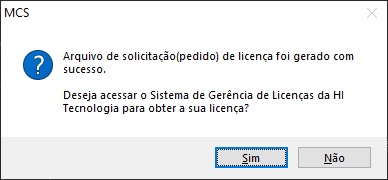
Fig. Mensagem apresentada após a geração do arquivo de solicitação de licença
Ao selecionar a opção “Sim”, será acessado o Sistema de Gerência de Licenças da HI Tecnologia, que deve ser utilizado para carregar o arquivo de solicitação de licença(MplServer.rlf) e obter o arquivo da licença (chamado MplServer.LIC).
Neste sistema, é necessário fazer um registro rápido e gratuito(utilizando apenas um e-mail e senha) ou já utilizar um usuário previamente cadastrado.
Após o registro, o próprio sistema instrui ao usuário sobre os procedimentos para obter a sua licença.
No caso da licença do MplServer, o sistema notificará a equipe responsável da HI Tecnologia sobre a solicitação da licença. Por este motivo, é importante preencher o campo de “observações” na solicitação da licença para que este processo seja o mais ágil possível(informando, por exemplo, o número do pedido, etc).
Posteriormente, o usuário que a solicitou a licença será notificado via e-mail quando a mesma estiver disponível para download.
 |
Para versões anteriores a versão 1.1.03 do MplServer, será indicado pelo ambiente que seja enviado um e-mail com o arquivo MplServer.rlf para a HI Tecnologia. Porém, deve-se seguir as mesmas instruções desse guia e utilizar o Sistema de Gerência de Licenças da HI Tecnologia. |
Importando o arquivo de Licença no MplServer
Após processada a solicitação de licença, é obtido o arquivo da licença chamado MplServer.LIC. Para importa-lo(instala-lo) no MplServer, siga os seguintes passos:
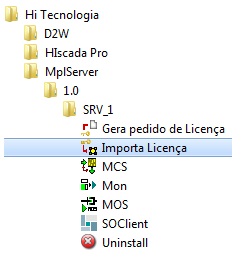
Na árvore de programas do Windows, identifique o menu do MplServer e selecione clique em Importa licença, conforme figura a seguir:
Selecione o arquivo da licença(MplServer.LIC) e confirme a seleção.
Após selecionar o arquivo de licença, clique no botão “Abrir” e será apresentada uma mensagem indicando o sucesso na importação(instalação) da licença:
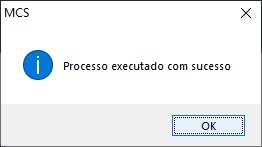
Fig. Mensagem indicando o sucesso na importação da licença
Verificando a licença do MplServer
|
Recurso disponível para a versão 1.1.03 do MplServer em diante. |
Para verificar se há uma licença instalada no MplServer, deve-se:
- Executar o módulo MCS do MplServer;
- Clicar com o botão direito do mouse sobre o seu ícone que é apresentado na taskbar do Windows;
- Clicar em Informações sobre o produto:
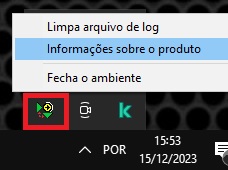
Fig. Acessando as informações do MCS
Neste passo, serão apresentadas algumas informações sobre o módulo MCS do MplServer.
Agora, basta selecionar a aba chamada “Licença”.
Caso o MplServer não possua uma licença instalada, será apresentado na informação de “Tipo de licença” o texto “Sem licença instalada”:
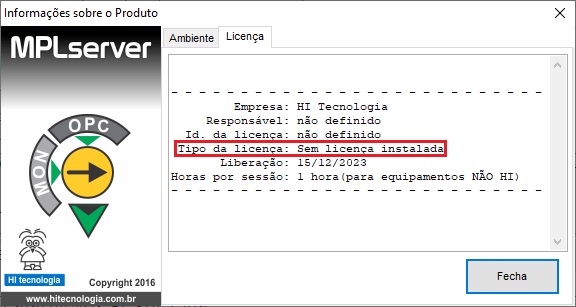
Fig. Indicação do MplServer sem licença instalada
Observe que neste caso, é indicado que há um tempo de sessão de operação do MCS caso seja detectada a utilização de um equipamento de terceiros(que não seja da HI Tecnologia).
Porém, caso o MplServer possua uma licença instalada, será apresentado na informação de “Tipo de licença” o texto “MPLSERVER_L1”:
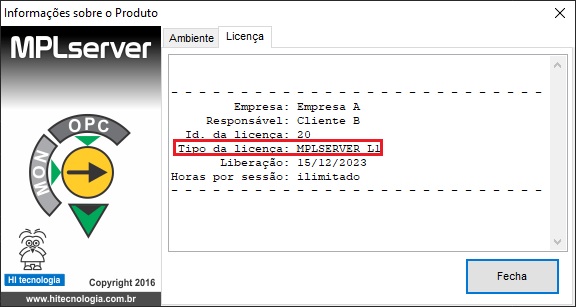
Fig. Indicação do MplServer com licença instalada
Nota
Caso se importe o arquivo de licença(MlpServer.LIC) com o MCS em execução, é necessário reiniciá-lo para que as informações da licença sejam obtidas corretamente conforme as instruções acima.