Tutorial para criação de drivers no MplServer
Este tutorial tem como objetivo descrever a criação e configuração de drivers de comunicação serial, Ethernet TCP-IP/UDP e Ethernet UDP-Broadcast para o servidor MplServer. Estes drivers são responsáveis pela conexão com os equipamentos remotos da HI Tecnologia através do protocolo SCP-HI ou qualquer equipamento compativel com o protocolo MODBUS.
Compatibilidade
As funcionalidades de criação e configuração de drivers estão disponíveis para o MplServer da HI Tecnologia, versão 1.0.xx.
 |
Observação O servidor MplServer, bem como a sua documentação podem ser obtidos gratuitamente em nosso site http://www.hitecnologia.com.br |
Recursos Necessários
Para criação e configuração dos drivers é necessário a instalação do servidor MplServer. Quando instalado é disponibilizado ao usuário o aplicativo MON, Monitor remoto do MCS, que entre outras funções disponibiliza uma interface para criação de projetos e configuração de drivers de comunicação. Neste tutorial onde se pretende criar e configurar os drivers de comunicação, utilizando o aplicativo MCS.
Criação de um novo projeto
Para criação e configuração de drivers de comunicação para o servidor, inicialmente é necessário abrir o aplicativo MON e criar um novo projeto. Nesta etapa serão seguidos os seguintes passos:
- Abrir o MON (Monitor Remoto do MCS):
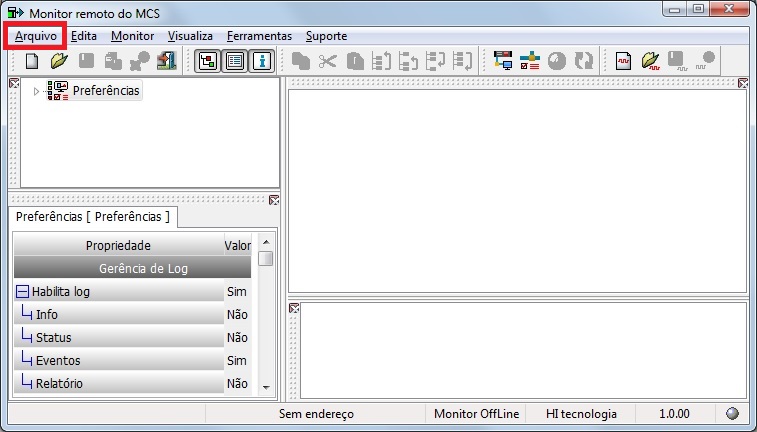
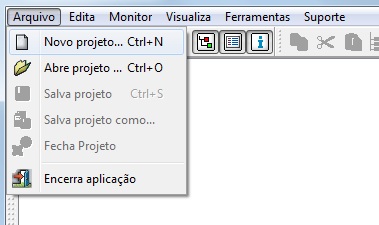
- Acessar o menu Arquivo -> Novo Projeto e definir um nome para o projeto:
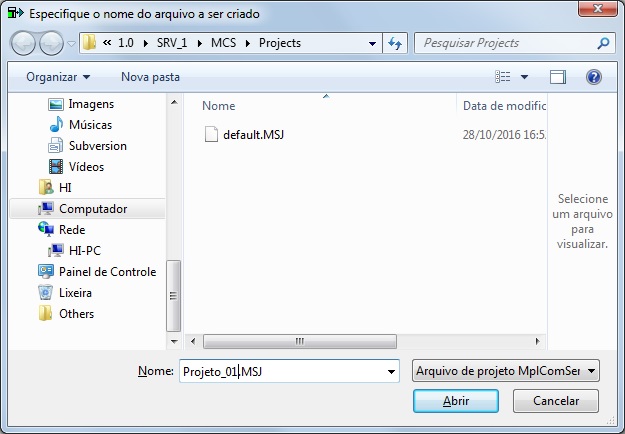
- Após a definição do nome do projeto, clicar no botão Abrir:
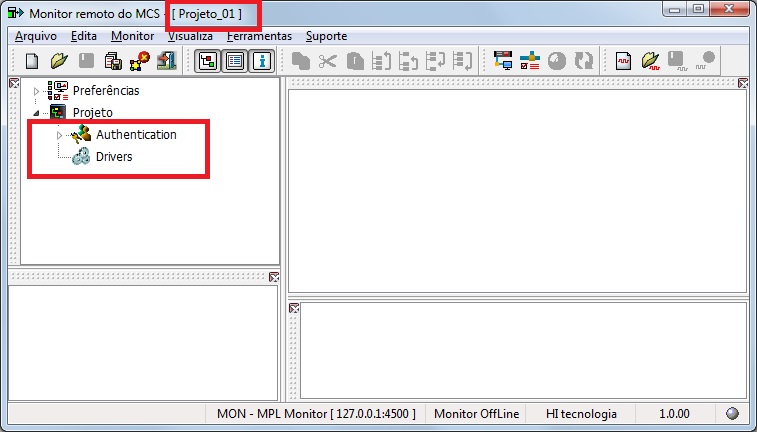
Depois de criado o novo projeto, o item Projeto é adicionado à árvore de configuração. Neste item será feita a inclusão dos possíveis drivers de comunicação do MplServer:
Os Drivers do MplServer
O módulo MCS é um servidor de comunicação para os protocolos SCP-HI e MODBUS. Possui suporte para gerenciamento de múltiplos drivers de comunicação podendo operar com as seguintes interfaces:
- Interface Serial: permite acesso aos equipamentos através de canais seriais disponíveis no computador. Suporta configuração para operação em RS232-C e RS485.
- Interface Ethernet: permite acesso aos equipamentos através da rede Ethernet. Suporta protocolos de transporte TCP/IP e UDP.
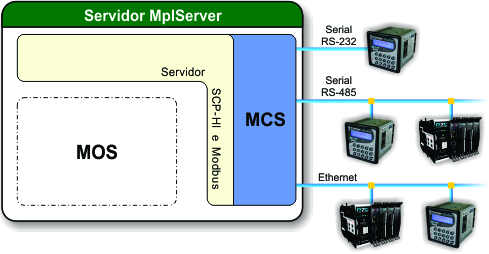
Para acesso aos equipamentos através destas interfaces é necessária a criação de “Drivers”. Os drivers disponíveis para configuração no MCS são:
- Driver Serial: Para conexão a equipamentos remotos que utilizarão como canal de comunicação sua porta serial RS232-C ou RS485
- Driver Ethernet TCP/IP ou UDP: Para conexão com equipamentos que possuam canal ethernet e utilizarão este meio, seja através do protocolo de transporte TCP-IP ou UDP
- Driver Ethernet UDP-Broadcast: Para conexão com equipamentos que possuam canal ethernet e utilizarão este meio, através do protocolo UDP-Broadcast
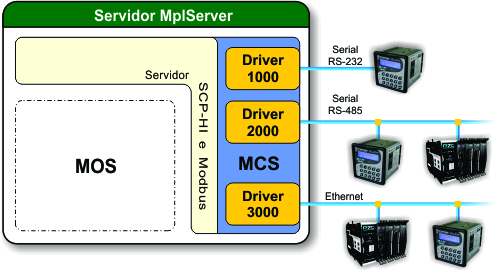
Cada módulo MCS suporta até 32 drivers simultaneamente, de tal modo que em uma mesma instalação do MCS é possível, por exemplo, acessar equipamentos tanto por diversas interfaces seriais como por diversas interfaces Ethernet.
Criando um Driver Serial
Para criar um novo driver serial, clique com o botão direito do mouse sobre o item Drivers, acesse o menu Adiciona Item e selecione a opção Driver Serial.
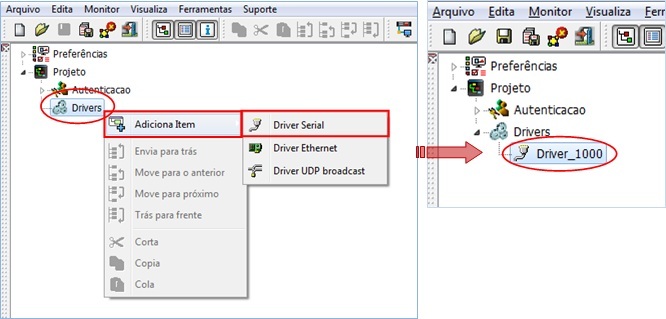
Após a criação do driver, observamos um novo driver disponível no item Drivers. O primeiro driver criado possui uma identificação Driver_1000, o segundo driver criado possuirá identificação Driver_2000 e assim sucessivamente, tantos quantos forem os drivers criados neste projeto.
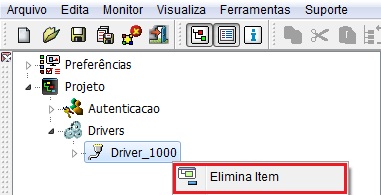
De maneira semelhante à criação de um Driver, para eliminar um driver, basta clicar com o botão direito do mouse sobre o driver que se deseja eliminar, e no menu apresentado selecionar a opção Elimina Item, conforme ilustrado na figura abaixo, confirmando sua exclusão posteriormente:
Propriedades do Driver Serial
Uma vez criado o driver serial, a próxima etapa consiste em configur os parâmetros associados ao mesmo. Para tanto selecione o driver na árvore de projeto para acessar os respectivos parâmetros de configuração no editor de propriedades, conforme ilustrado na figura abaixo.
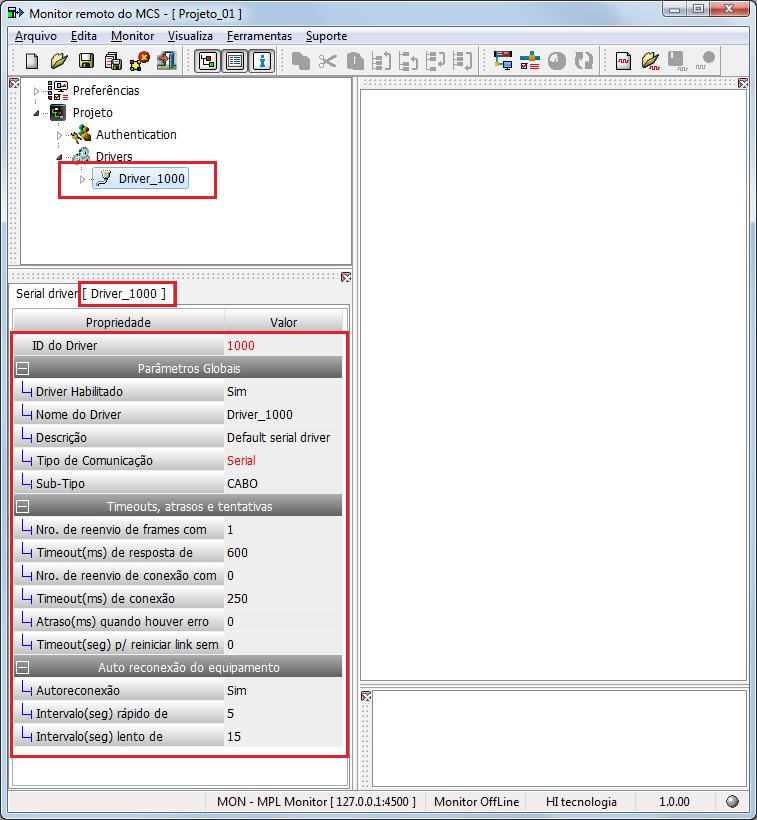
As propriedades apresentadas em vermelho não podem ser alteradas, sendo apresentadas apenas como informação relevante associada ao driver. São alguns exemplos destas propriedades: ID do Driver, Tipo de Comunicação, etc.
As demais propriedades que não estão nesta condição em vermelho podem ser alteradas pelo usuário, como por exemplo: Timeouts de resposta de frame, Nome do driver, etc.
Para este driver serial temos as seguintes sessões de configuração no editor de propriedades:
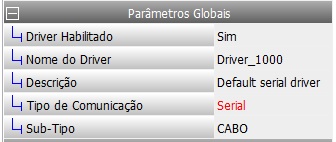
Configura parâmetros globais ao driver serial.
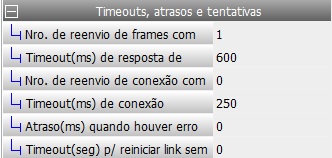
Timeouts, atrasos e tentativas: configura tempos associados a timeouts, tempos de atraso, e tentativas entre transações realizadas com o(s) equipamento(s).
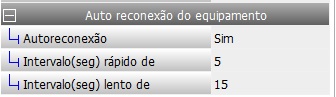
Auto reconexão do equipamento: configura parâmetros associados a estratégia para reconexão com o(s) equipamento(s) quando ocorre a perda do link com o(s) mesmo(s).
A seguir serão apresentadas as principais propriedades associadas a este driver serial:
| Principais propriedades de um driver serial | |
|---|---|
| Parâmetro | Descrição |
| ID. do driver | Identificador do driver criado, este valor será usado sempre for necessária a identificação do driver |
| Nome do driver | Nome fictício (“apelido”) para o driver. Este nome será usado pelo servidor OPC para referenciar este driver |
| Sub-Tipo | Meio de comunicação do driver serial. Apresenta lista com as seguintes opções: cabo, modem, rádio e RS485. Para cada tipo selecionado existe uma configuração padrão para as propriedades “Timeouts, atrasos e tentativas” de tal modo que a cada alteração deste parâmetro é apresentada uma mensagem através da qual o usuário pode optar por esta configuração padrão (optar pela opção “sim”) ou manter os valores da configuração atual (optar pela opção “não”). |
| Timeout (ms) de resposta de frame | Tempo de aguardo de chegada de frame de resposta do dispositivo. |
| Nro. de reenvio de conexão com falha | Número de tentativas para reconectar com o dispositivo caso ocorra uma falha de comunicação com o dispositivo |
| Timeout(ms) de conexão | Tempo máximo de aguardo para a chegada de resposta de um frame de conexão enviado ao dispositivo. |
Canal Serial do Driver
Associado a este Driver Serial temos um Canal Serial que corresponde ao canal de comunicação utilizado para o acesso ao equipamento remoto. No caso do Driver Serial, automaticamente já é criado um único canal de comunicação.
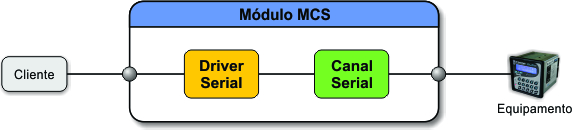
Para visualizar o canal serial e suas propriedades, clicar no botão de expansão do Driver conforme a figura abaixo:
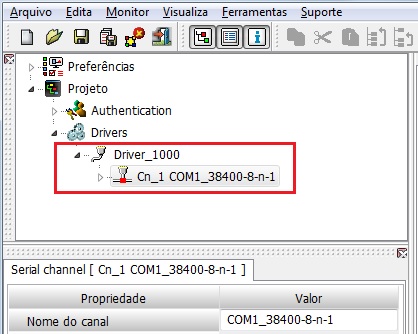
Principais Propriedades do Canal Serial
Selecionando o canal serial na árvore de projetos, podemos acessar e configurar o mesmo. Esta configuração esta acessível através do editor de propriedades, conforme ilustrado na figura abaixo:
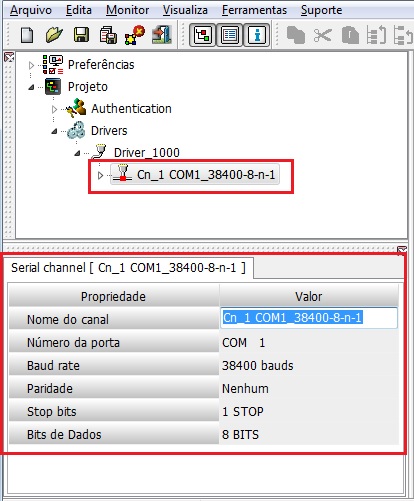
Um dos principais parâmetros corresponde a porta serial COMx do computador que deve ser utilizada para acesso ao(s) equipamento(s). Listamos a seguir uma breve descrição sobre os principais parâmetros associados a este canal serial.
| Principais propriedades de um canal serial | |
|---|---|
| Parâmetro | Descrição |
| Número da Porta | Identificador da porta de comunicação serial do computador a ser utilizada pelo driver para acesso aos equipamentos |
| Baud rate | Taxa de comunicação |
Devices do Canal Serial
Associado ao Canal serial temos o item Devices que corresponde às configurações para o acesso aos equipamentos remotos. No caso do Canal Serial, automaticamente já é criado um item Devices.
Para visualizar o item Devices e suas propriedades, clicar no botão de expansão do Canal serial conforme a figura abaixo:
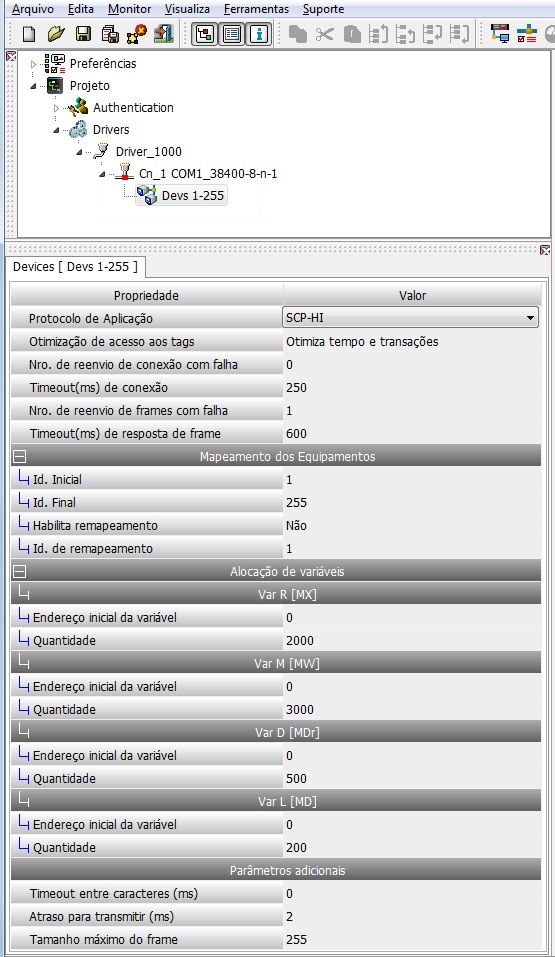
Principais Propriedades de Devices Serial
Selecionando o item Devices na árvore de projetos, podemos acessar e configurar o mesmo. Esta configuração esta acessível através do editor de propriedades, conforme ilustrado na figura abaixo:
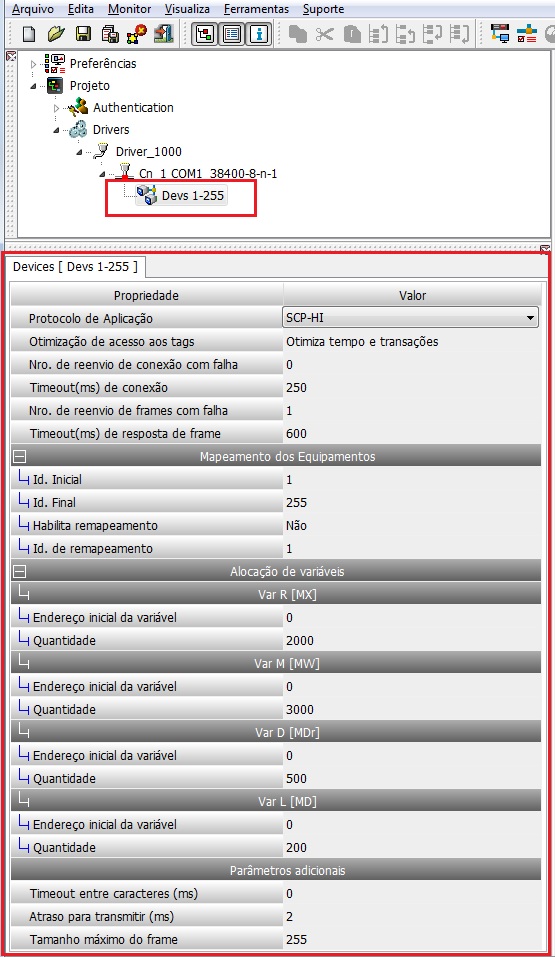
Um dos principais parâmetros corresponde ao Protocolo de Aplicação que deve ser utilizado para acesso ao(s) equipamento(s). Listamos a seguir uma breve descrição sobre os principais parâmetros associados a este canal serial.
| Principais propriedades de Devices | |
|---|---|
| Parâmetro | Descrição |
| Protocolo de aplicação | Permite selecionar o protocolo de comunicação. As opções de protocolo são: SCP-HI e MODBUS |
| Alocação de Variáveis | Define a faixa de endereçamento, SCP-HI ou MODBUS, dos equipamentos acessados pelo driver |
| Timeout entre caracteres (ms) | Tempo máximo de aguardo de recepção de resposta de envio de caractere. Em unidade de milisegundos |
| Atraso para transmitir | Tempo de atraso entre a transmissão entre um frame e outro. Em unidade de milissegundos |
Mapeamento de Endereço dos Equipamentos (Devices)
O Mapeamento dos Equipamentos disponibiliza recursos para remapear o endereço do equipamento fornecido pelo usuário e o endereço final de acesso ao equipamento remoto. Para utilizarmos este recurso temos os seguintes parâmetros associados ao canal serial:
| Propriedades de Mapeamento de Endereços | |
|---|---|
| Parâmetro | Descrição |
| Id. Inicial | Define o endereço inicial de uma faixa de endereços que o usuário irá utilizar para acessar os equipamentos deste canal |
| Id. Final | Define o endereço final de uma faixa de endereços que o usuário irá utilizar para acessar os equipamentos deste canal |
| Habilita Remapeamento | Habilita ou não o remapeamento de endereço do equipamento remoto fornecido pelo usuário |
| Id. de Remapeamento | Parâmetro utilizado somente quando o remapeamento estiver habilitado. Especifica o endereço inicial do equipamento remoto a ser utilizado para o remapeamento dos endereços especificados pelo usuário para este canal |
Se o endereço fornecido pelo usuário do driver serial estiver entre o Id. Inicial e o Id. Final o pacote de comunicação associado será tratado por este canal de comunicação serial. Neste caso, o endereço final de acesso ao equipamento depende da habilitação ou não do remapeamento, conforme descrito abaixo :
- Remapeamento desabilitado: Neste cenário, o endereço inicial especificado pelo usuário corresponde ao próprio endereço de acesso ao equipamento remoto, ou seja, quando os endereços dos equipamentos especificados pelo usuário correspondem ao próprio endereço do equipamento remoto não necessitamos utilizar o recurso de remapeamento.
- Remapeamento habilitado: Quando os endereços dos equipamentos especificados pelo usuário não correspondem ao endereço do equipamento remoto podemos utilizar este recurso para, a partir do endereço especificado pelo usuário, remapear em um endereço valido para acesso ao equipamento remoto. Ou seja, o endereço inicial especificado pelo usuário é remapeado de acordo com o parâmetro “Id. de remapeamento” e por fim com este novo endereço final, o pacote de comunicação é enviado para o equipamento remoto.
Para ilustrar estas funcionalidades sobre o remapeamento, consideremos os seguintes exemplos:
Exemplo de remapeamento desabilitado
Consideremos o cenário onde a aplicação endereça 10 equipamentos utilizando os endereços de 1 a 10 e os respectivos equipamentos remotos respondem nesta mesma faixa de endereços de 1 a 10. Por exemplo, o usuário deseja endereçar o equipamento 5, então especifica diretamente como identificador do equipamento este endereço 5, e este será o próprio endereço do equipamento remoto, sem nenhum remapeamento.
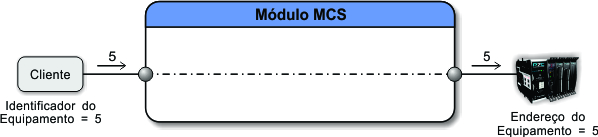
Neste cenário, os identificadores ou endereços especificados pelo usuário correspondem ao próprio endereço do equipamento remoto, de tal modo que o remapeamento não se faz necessário. Para tanto, podemos deixar o recurso de remapeamento desabilitado, e configurar os parâmetros conforme ilustrado na tabela abaixo:
| Parâmetros de Mapeamento | |
|---|---|
| Faixa de endereçamento | Valor |
| Id inicial | 1 |
| Id final | 10 |
| Habilita remapeamento | Não |
Com o remapeamento desabilitado, não teremos nenhum remapeamento de endereços, de tal modo que os endereços especificados pelo usuário (1 a 10) são repassados como o próprio endereço final de acesso ao equipamento remoto, conforme ilustrado na tabela abaixo:
| Associação de Endereços | |
|---|---|
| Endereçamento do usuário | Endereçamento do equipamento |
| 1 | 1 |
| 2 | 2 |
| 3 | 3 |
| 4 | 4 |
| 5 | 5 |
| 6 | 6 |
| 7 | 7 |
| 8 | 8 |
| 9 | 9 |
| 10 | 10 |
Considerando um exemplo, onde o usuário deseja endereçar o equipamento 5, deve-se especificar diretamente este endereço 5, que será o próprio endereço do equipamento remoto, sem remapeamento, conforme ilustrado na figura abaixo:
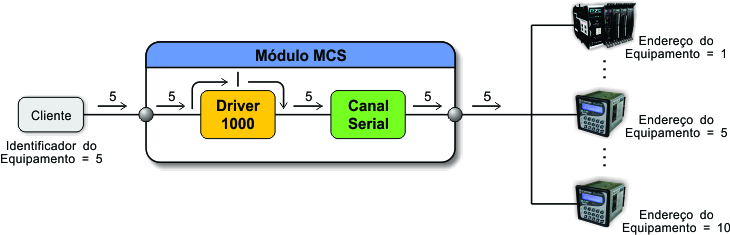
Neste exemplo, se o usuário enviar para este driver um pacote com endereço de comunicação fora da faixa de 1 a 10 o canal não ira tratar este pacote de comunicação, pois o endereço está fora da faixa de endereçamento definida para este canal de comunicação.
Exemplo de remapeamento habilitado
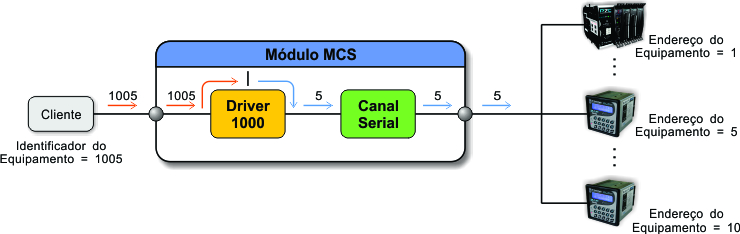
Consideremos o cenário onde a aplicação endereça 10 equipamentos utilizando os identificadores ou endereços de 1001 a 1010 e os respectivos equipamentos remotos respondem em uma faixa de endereços de 1 a 10. Por exemplo, o usuário deseja endereçar o equipamento com endereço 5, porém este equipamento é identificado como 1005 pelo usuário. Então ao especificar este identificador 1005 este é remapeado para o endereço de equipamento 5.
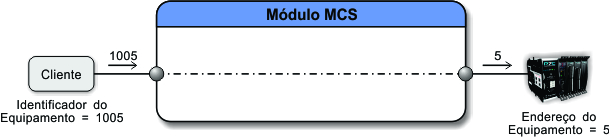
Neste cenário, os endereços especificados pelo usuário não correspondem ao próprio endereço de cada equipamento remoto, de tal modo que podemos utilizar este recurso de remapeamento para remapear os endereços do usuário na faixa de (1001 a 1010) para os endereços efetivos de acesso aos equipamentos remotos na faixa de (1 a 10). Para isso, basta configurar os parâmetros conforme ilustrado na tabela abaixo:
| Parâmetros de Mapeamento | |
|---|---|
| Faixa de endereçamento | Valor |
| Id inicial | 1001 |
| Id final | 1010 |
| Habilita remapeamento | Sim |
| Id. do remapeamento | 1 |
Considerando o remapeamento especificado acima com habilitado, a tabela seguinte ilustra o remapeamento entre os endereços especificados pelo usuário (1001 a 1010) e o endereço final de acesso ao equipamento remoto (1 a 10).
Observe que o parâmetro “Id. de remapeamento” indica o endereço inicial para remapeamento do equipamento remoto, de tal forma que os demais endereços dos equipamentos são subsequentes a este endereço inicial, tantos quantos forem os endereços especificados pelo usuário na faixa “Id inicial” e “Id final”, ou seja, se o usuário especificou 10 equipamentos nesta faixa “Id inicial” e “Id final”, utilizaremos 10 endereços sequenciais a partir deste endereço inicial “Id. de remapeamento” para obter os endereços finais dos equipamentos remotos.
| Associação de Endereços | |
|---|---|
| Endereçamento do usuário | Endereçamento do equipamento |
| 1001 | 1 |
| 1002 | 2 |
| 1003 | 3 |
| 1004 | 4 |
| 1005 | 5 |
| 1006 | 6 |
| 1007 | 7 |
| 1008 | 8 |
| 1009 | 9 |
| 1010 | 10 |
Neste exemplo, se o usuário enviar para este driver um pacote com endereço de comunicação = 1001 este canal ira enviar um pacote de comunicação para o equipamento remoto com endereço = 1. Se o usuário enviar para este driver um pacote com endereço de comunicação = 1002 este canal irá enviar um pacote de comunicação para o equipamento remoto com endereço = 2 e assim sucessivamente para todos os endereços 1001 a 1010 associados a este canal de comunicação.
A figura abaixo ilustra o remapeamento entre o endereço 1005 do usuário para o endereço 5 associado ao equipamento remoto.
Se o usuário enviar para este driver um pacote com endereço de comunicação fora da faixa de 1001 a 1010, o canal não ira tratar este pacote de comunicação, pois o endereço esta fora da faixa de endereçamento definida para este canal de comunicação.
Exemplo de endereçamento único: serial RS232
Neste exemplo, consideremos o cenário onde temos um único equipamento conectado ao canal serial RS-232, conforme ilustrado na figura abaixo:
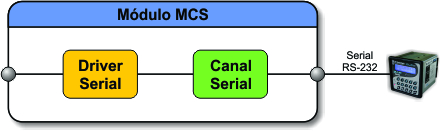
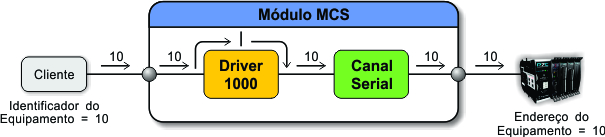
Para exemplificar, consideremos este canal serial utilizando uma porta serial RS232 e acessando um único equipamento. A título de exemplo, vamos considerar este equipamento com endereço 10, e neste caso, considerando que não há necessidade de remapeamento, podemos preencher os parâmetros de Mapeamento dos equipamentos conforme ilustrado na tabela abaixo:
| Parâmetros de Mapeamento | |
|---|---|
| Faixa de endereçamento | Valor |
| Id inicial | 10 |
| Id final | 10 |
| Habilita remapeamento | Não |
Neste exemplo, considerando que desejamos acessar o equipamento com endereço 10, sem remapeamento, temos o cenário ilustrado na figura abaixo:
Exemplo de endereçamento múltiplo: serial RS485
Neste exemplo consideremos o cenário onde temos através deste canal serial um conjunto de equipamentos conectados através de uma rede RS485 conforme ilustrado na figura abaixo:
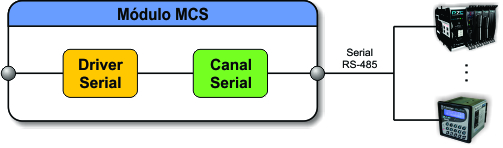
Para exemplificar, consideremos este canal serial utilizando uma porta serial RS232 e um conversor RS232/485, de tal modo que através deste canal serial podemos acessar vários equipamentos nesta rede RS485. A título de exemplo, vamos considerar que os equipamentos disponíveis nesta rede 485 estão na faixa de endereços entre 1 e 20, e neste caso, considerando que não há necessidade de remapeamento, podemos preencher os parâmetros de “Mapeamento dos equipamentos” conforme ilustrado na tabela abaixo:
| Parâmetros de Mapeamento | |
|---|---|
| Faixa de endereçamento | Valor |
| Id inicial | 1 |
| Id final | 20 |
| Habilita remapeamento | Não |
Neste exemplo, considerando que se deseja acessar os 20 equipamentos com endereço na faixa de 1 a 20, sem remapeamento, tem-se o cenário ilustrado na figura abaixo:

Exemplo de endereçamento múltiplo: rádio modem
Neste exemplo, consideremos o cenário onde através deste canal serial temos um conjunto de equipamentos conectados através de um rádio/modem conforme ilustrado na figura abaixo:
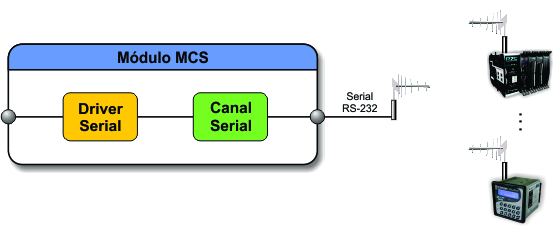
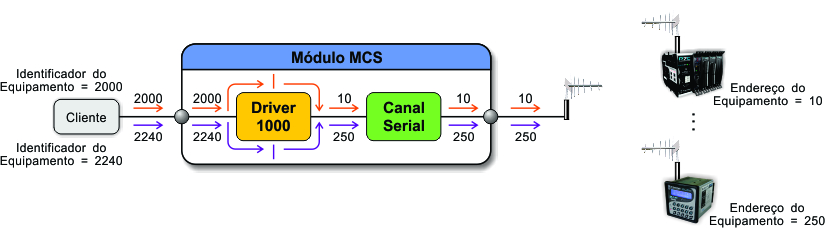
Para exemplificar um cenário de uso consideremos este canal serial utilizando uma porta serial RS232 conectado a um rádio ou modem, de tal modo que através deste canal serial podemos acessar vários equipamentos através deste enlace de rádio ou modem. A título de exemplo, vamos considerar que os equipamentos acessíveis neste enlace estão na faixa de endereços entre 10 e 250, e neste caso, considerando que o usuário endereça estes equipamentos através dos endereços 2000 a 2240, e assim utilizaremos o remapeamento de endereço. Neste caso, podemos preencher os parâmetros de “Mapeamento dos Equipamentos”
conforme ilustrado na tabela abaixo:
| Parâmetros de Mapeamento | |
|---|---|
| Faixa de endereçamento | Valor |
| Id inicial | 2000 |
| Id final | 2240 |
| Habilita remapeamento | Sim |
| Id. do remapeamento | 10 |
Neste exemplo, considerando que o usuário deseja acessar os 240 equipamentos especificando com endereço na faixa de 2000 a 2240, com remapeamento, e assim acessando os equipamentos remotos com endereços na faixa de 10 a 250, temos o cenário ilustrado na figura abaixo:
Criando um Driver Ethernet TCP-IP/UDP
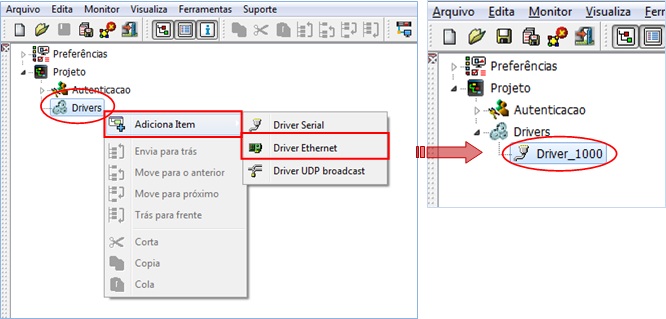
Para criar um novo Driver Ethernet clique com botão direito do mouse sobre o item Drivers, acesse o menu Adiciona Item e selecione Driver Ethernet.
Principais Propriedades do Driver Ethernet
Uma vez criado o “Driver Ethernet”, a próxima etapa consiste em configurarmos os parâmetros associados ao mesmo.
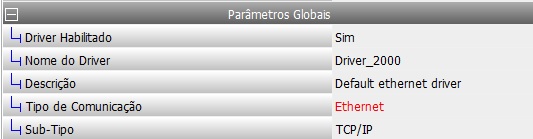
Para tanto quando clicamos sobre o driver criado, podemos acessar os respectivos parâmetros de configuração no editor de propriedades, conforme ilustrado na figura abaixo:
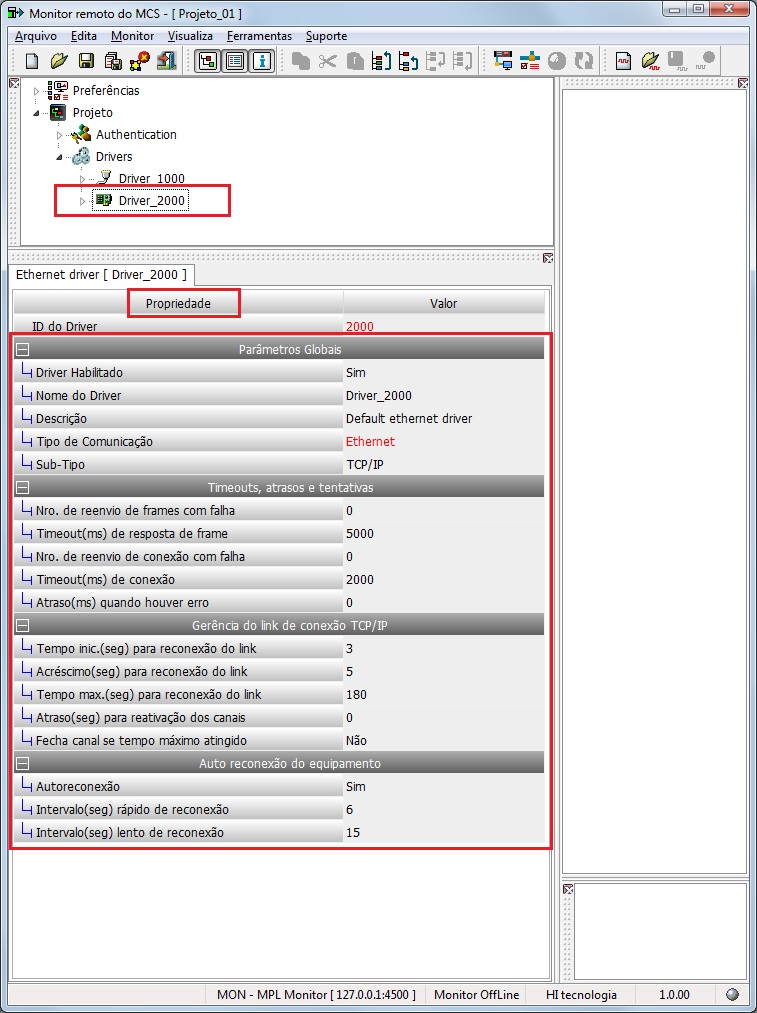
As propriedades apresentadas em vermelho não podem ser alteradas, sendo apresentadas apenas como informação relevante associada ao driver.
São alguns exemplos destas propriedades: “ID do Driver”, “Tipo de Comunicação”, etc.
As demais propriedades que não estão nesta condição em “vermelho” podem ser alteradas pelo usuário, como por exemplo: “Time outs para resposta de frame”, “Nome do driver”, etc.
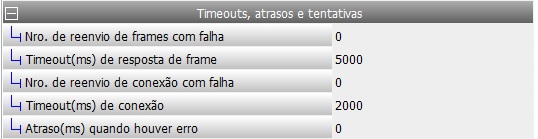
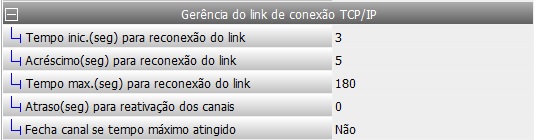
Para este driver Ethernet temos as seguintes sessões de configuração no editor de propriedades:
Parâmetros Globais: configura parâmetros globais ao driver Ethernet
Timeouts, atrasos e tentativas: configura tempos associados a timeouts, tempos de atraso, e tentativas entre transações realizadas com o(s) equipamento(s).
Gerência do Link de conexão TCP/IP: configura os parâmetros associados a estratégia de gerência de link TCP/IP, quando ocorre a perda do link.
Auto reconexão do equipamento: configura parâmetros associados a estratégia para reconexão com o(s) equipamento(s) quando ocorre a perda do link com o(s) mesmo(s).

Onde as principais propriedades do driver ethernet são:
| Principais propriedades de um driver Ethernet | |
|---|---|
| Parâmetro | Descrição |
| ID. do driver | Identificador do driver criado, este valor será usado sempre for necessária a identificação do driver |
| Nome do driver | Nome fictício (“apelido”) para o driver. Este nome será usado pelo servidor OPC para referenciar este driver |
| Sub-Tipo | Protocolo utilizado pelo driver ethernet (TCP-IP/UDP). Para o caso de TCP/IP, o próprio protocolo trata os valores de timeouts da comunicação, portanto os valores default de timeout de resposta de frame e de conexão serão grandes, de forma que o driver apenas atuará na comunicação interpretando como falha após um período muito grande ausente de reposta. O protocolo UDP, diferentemente do TCP-IP, não possui uma estrutura de controle tão aprimorada, portanto é necessário um tratamento mais bem definido nas configurações do driver para os parâmetros de timeouts, atrasos e tentativas. Ao se alterar este campo, será alertado que possíveis alterações nos campos de “Timeout, atrasos e tentativas” ocorrerão para valores default. Caso, apesar da alteração do protocolo definido no driver, deseje-se manter os parâmetros correntes deve-se optar por “não” quando questionado da alteração |
| Timeout (ms) de resposta de frame | Tempo de aguardo de chegada de frame de resposta do dispositivo |
| Nro. de reenvio de conexão com falha | Número de tentativas para reconectar com o dispositivo caso ocorra uma falha de comunicação com o dispositivo |
| Timeout(ms) de conexão | Tempo máximo de aguardo para a chegada de resposta de um frame de conexão enviado ao dispositivo |
Criando o Canal Ethernet
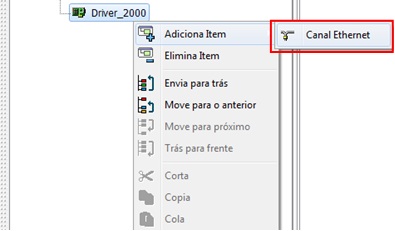
Associado a este Driver Ethernet temos um Canal Ethernet que já é criado automaticamente pelo ambiente (Cn_01 192.168.0.200_2016-TCP/IP). Porém pode-se adicionar canais a este Driver com configurações distintas, onde cada Driver Ethernet permite adicionar até 50 canais.
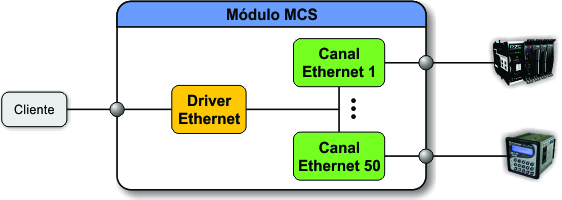
Para criar um Canal Ethernet, clique com o botão direito sobre o driver e acesse o menu Adiciona Item -> Canal Ethernet.
Principais Propriedades do Canal Ethernet
Selecionando o canal Ethernet na árvore de projetos, podemos acessar e configurar o mesmo. Esta configuração esta acessível através do editor de propriedades, conforme ilustrado na figura abaixo:
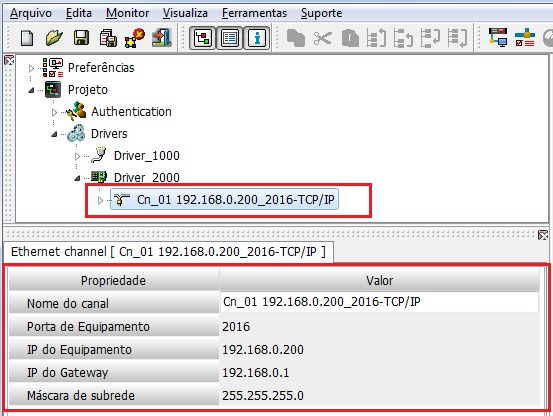
Um dos principais parâmetros corresponde a porta e ao endereço IP que serão utilizados para o acesso ao(s) equipamento(s). Listamos a seguir uma breve descrição sobre os principais parâmetros associados a este canal Ethernet.
| Principais propriedades de um canal Ethernet | |
|---|---|
| Parâmetro | Descrição |
| Nome do canal | Nome a ser atribuído ao canal. |
| Porta de Equipamento | Porta de acesso do equipamento remoto. |
| IP do Equipamento | Endereço IP do equipamento remoto. |
| IP do Gateway | Endereço IP utilizado pelo gateway. |
| Máscara da subrede | Máscara utilizada pela sub-rede. |
Devices do Canal Ethernet
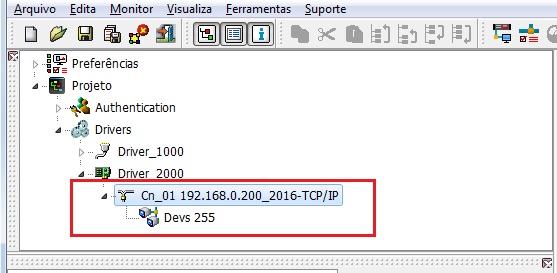
Associado ao Canal Ethernet temos o item Devices que corresponde às configurações para o acesso aos equipamentos remotos. No caso do Canal Ethernet, automaticamente já é criado um item Devices.
Para visualizar o item Devices e suas propriedades, clicar no botão de expansão do Canal Ethernet conforme a figura abaixo:
Principais Propriedades de Devices Ethernet
Selecionando o item Devices na árvore de projetos, podemos acessar e configurar o mesmo. Esta configuração esta acessível através do editor de propriedades, conforme ilustrado na figura abaixo:
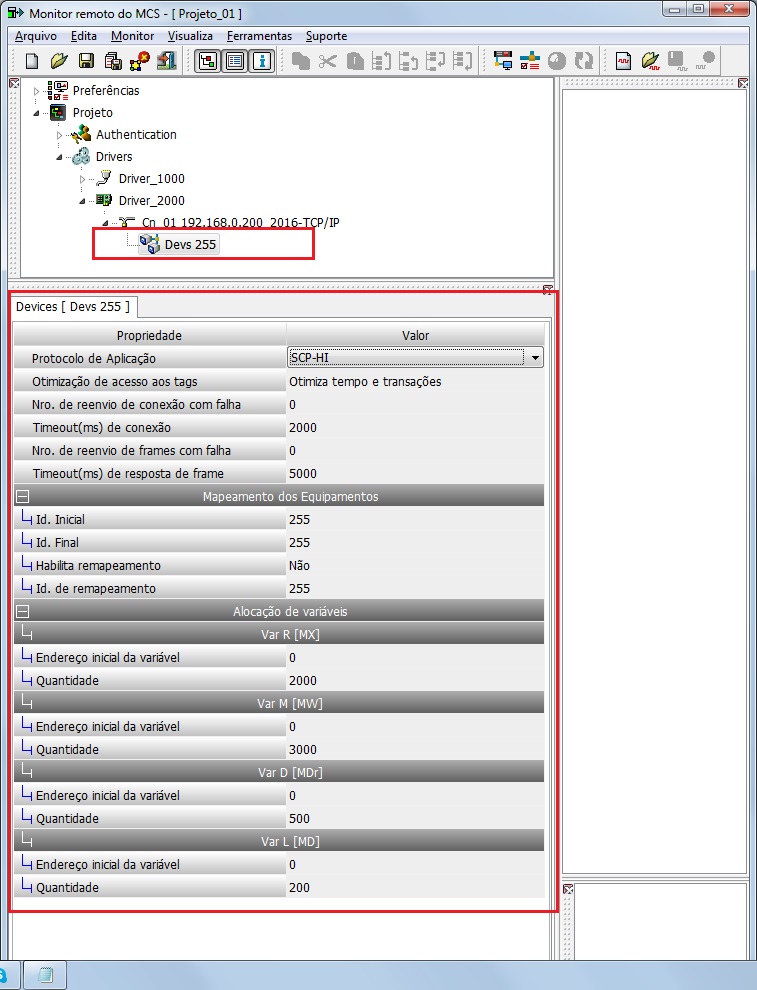
Um dos principais parâmetros corresponde ao Protocolo de Aplicação que deve ser utilizado para acesso ao(s) equipamento(s). Listamos a seguir uma breve descrição sobre os principais parâmetros associados a este canal serial.
| Principais propriedades de Devices | |
|---|---|
| Parâmetro | Descrição |
| Protocolo de aplicação | Permite selecionar o protocolo de comunicação. As opções de protocolo são: SCP-HI e MODBUS |
| Alocação de Variáveis | Define a faixa de endereçamento, SCP-HI ou MODBUS, dos equipamentos acessados pelo driver |
| Timeout de conexão (ms) | Tempo máximo de aguardo de recepção de resposta de um frame de conexão. Em unidade de milisegundos |
| Timeout de resposta de frame (ms) | Tempo máximo de aguardo de recepção de resposta de um frame. Em unidade de milissegundos |
Mapeamento dos Equipamentos (Canal Ethernet TCP-IP/UDP)
O Mapeamento dos Equipamentos em um Canal Ethernet além dos parâmetros já vistos para o Mapeamento dos Equipamentos em um Canal Serial, possui as seguintes particularidades:
- Cada Canal Ethernet possui uma configuração de IP e porta específicas.
- Cada Canal Ethernet pode responder a uma faixa de endereçamento do CLP.
Essas condições são ilustradas na figura abaixo, onde temos o Driver Ethernet com dois canais criados, tendo seu endereço IP e Porta distintos:
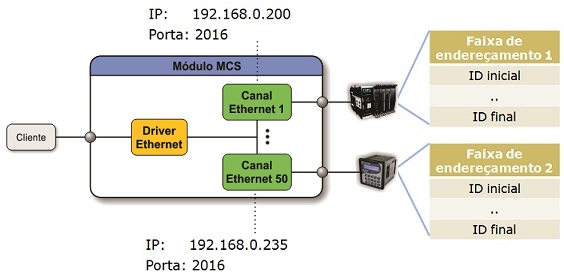
Para ilustrar estas funcionalidades sobre o remapeamento, consideremos os seguintes exemplos:
Exemplo de remapeamento desabilitado
Consideremos o cenário onde a aplicação endereça equipamentos através de dois canais Ethernet com endereço IP e Porta distintos, onde o primeiro canal utiliza o endereço 30 e o segundo canal utiliza o endereço 31 para acessar os equipamentos. Os respectivos equipamentos remotos respondem nesta mesma faixa de endereços de 30 e 31.
Por exemplo, se o usuário desejar acessar o equipamento de endereço 30, então basta especificar diretamente como identificador do equipamento este mesmo endereço 30, sendo este o próprio endereço do equipamento remoto, sem nenhum remapeamento.
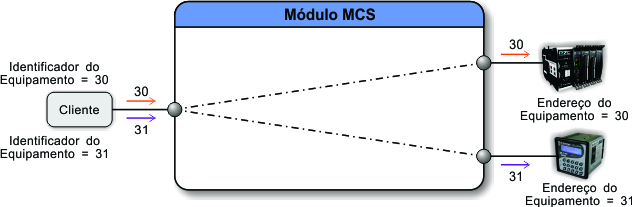
Neste cenário, os identificadores ou endereços especificados pelo usuário correspondem ao próprio endereço do equipamento remoto, de tal modo que o remapeamento não se faz necessário. Para tanto, podemos deixar o recurso de remapeamento desabilitado, e configurar os parâmetros dos canais Ethernet, por exemplo, conforme ilustrado nas tabelas abaixo:
► Configuração de IP e Porta para o primeiro canal:
| Propriedades do Canal Ethernet | |
|---|---|
| Parâmetro | Valor |
| Porta de Equipamento | 2016 |
| IP do Equipamento | 192.168.0.200 |
► Configuração de Mapeamento para o primeiro canal:
| Mapeamento dos Equipamentos | |
|---|---|
| Faixa de endereçamento | Valor |
| Id inicial | 30 |
| Id final | 30 |
| Habilita remapeamento | Não |
► Configuração de IP e Porta para o segundo canal:
| Propriedades do Canal Ethernet | |
|---|---|
| Parâmetro | Valor |
| Porta de Equipamento | 2016 |
| IP do Equipamento | 192.168.0.235 |
► Configuração de Mapeamento para o segundo canal:
| Mapeamento dos Equipamentos | |
|---|---|
| Faixa de endereçamento | Valor |
| Id inicial | 31 |
| Id final | 31 |
| Habilita remapeamento | Não |
Na operação sem remapeamento, o Identificador do Equipamento apontará para o equipamento endereçado independente do canal.
Considerando este exemplo, onde o usuário deseja endereçar os equipamentos 30 e 31, devem-se especificar diretamente estes endereços (30 e 31), que serão os próprios endereços do equipamento remoto, sem remapeamento, conforme ilustrado na figura abaixo:
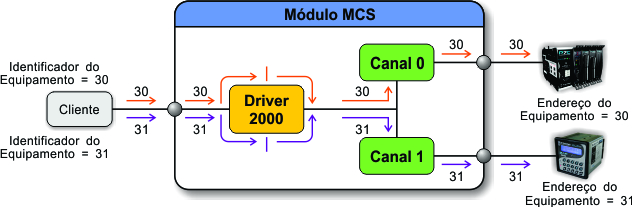
Neste exemplo, se o usuário enviar para este driver um pacote com endereço de comunicação que não seja 30 ou 31 os canais não irão tratar este pacote de comunicação, pois o endereço esta fora da faixa de endereçamento definida para estes canais de comunicação.
Caso haja mais de um equipamento com o mesmo endereço, deve-se usar o remapeamento.
Exemplo de remapeamento habilitado
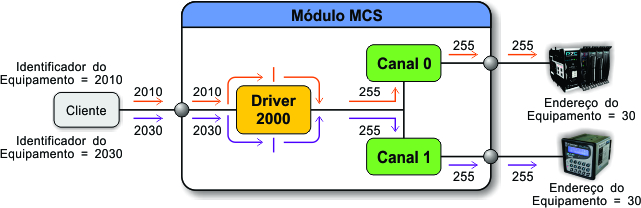
Consideremos o cenário onde a aplicação endereça 2 equipamentos através de dois Canais Ethernet distintos, utilizando os identificadores ou endereços de 2010 e 2030 e os respectivos equipamentos remotos respondem no endereço 30.
Por exemplo, o usuário deseja endereçar um dos equipamentos remotos (endereço 30), porém este equipamento é identificado como 2010 pelo usuário. Então ao especificar este identificador 2010 este é remapeado para o endereço de equipamento 30 cujo canal esteja configurado com este Identificador do Equipamento.
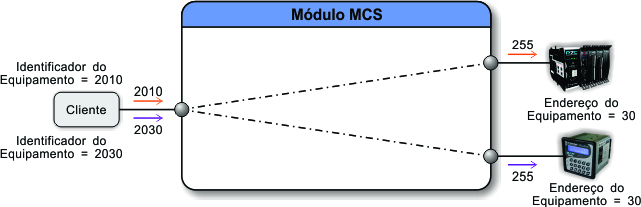
Neste cenário, os endereços especificados pelo usuário não correspondem ao próprio endereço de cada equipamento remoto, de tal modo que podemos utilizar este recurso de remapeamento para remapear os endereços do usuário (2010 e 2030) para os endereços efetivos de acesso aos equipamentos remotos, neste caso o endereço 30. Para isso, basta configurar os parâmetros dos canais ethernet conforme ilustrado na tabela abaixo:
Configuração de IP e Porta para o primeiro canal:
| Propriedades do Canal Ethernet | |
|---|---|
| Parâmetro | Valor |
| Porta de Equipamento | 2016 |
| IP do Equipamento | 192.168.0.200 |
Configuração de Mapeamento para o primeiro canal:
| Mapeamento dos Equipamentos | |
|---|---|
| Faixa de endereçamento | Valor |
| Id inicial | 2010 |
| Id final | 2010 |
| Habilita remapeamento | Sim |
| Id de remapeamento | 255 |
Configuração de IP e Porta para o segundo canal:
| Propriedades do Canal Ethernet | |
|---|---|
| Parâmetro | Valor |
| Porta de Equipamento | 2016 |
| IP do Equipamento | 192.168.0.235 |
Configuração de Mapeamento para o segundo canal:
| Mapeamento dos Equipamentos | |
|---|---|
| Faixa de endereçamento | Valor |
| Id inicial | 2030 |
| Id final | 2030 |
| Habilita remapeamento | Sim |
| Id de remapeamento | 255 |
A figura abaixo ilustra essas configurações. Observe que o parâmetro “Id. de remapeamento” com o valor 255. Neste exemplo, se o usuário enviar para este driver um pacote com endereços de comunicação na faixa entre 1 e 255 o canal ira tratar este pacote de comunicação.
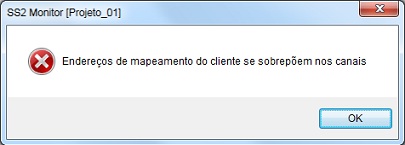
Um detalhe a ser observado, é que em um Driver Ethernet há a possibilidade de ser criado até 50 canais de comunicação. Do ponto de vista do Mapeamento, isso deve ser levado em consideração, visto que os endereços definidos pelo usuário para o mapeamento se sobrepõem nos canais.
Se o canal 0 estiver configurado com o Id. Inicial = 10 e Id. Final = 30, o canal 2 não pode incluir esta faixa no seu remapeamento. Caso isto ocorre será gerada uma mensagem de falha indicando que existe superposição de endereçamento para o driver.
Criando o Driver UDP broadcast
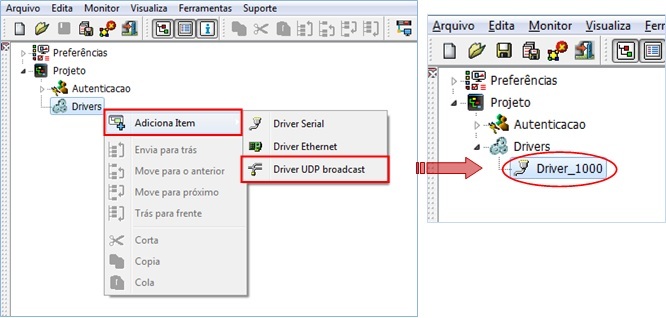
Para criar um novo driver UDP broadcast clique com botão direito do mouse sobre o item Drivers, acesse o menu Adiciona Item e selecione Driver UDP broadcast.
Principais Propriedades do Driver UDP broadcast
Uma vez criado o Driver UDP broadcast, a próxima etapa consiste em configurar os parâmetros associados ao mesmo.
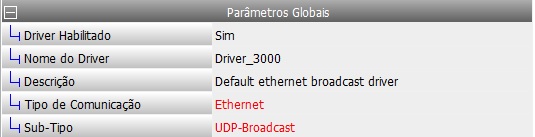
Para tanto quando clicar sobre o driver criado, pode-se acessar os respectivos parâmetros de configuração no editor de propriedades, conforme ilustrado na figura abaixo.

As propriedades apresentadas em “vermelho” não podem ser alteradas, sendo apresentadas apenas como informação relevante associada ao driver.
São alguns exemplos destas propriedades: ID do Driver, Tipo de Comunicação, Sub-tipo, etc.
As demais propriedades que não estão nesta condição em vermelho podem ser alteradas pelo usuário, como por exemplo: Time outs para resposta de frame, Nome do driver, etc.
Para este driver UDP broadcast Há as seguintes sessões de configuração no editor de propriedades:
Parâmetros Globais: configura parâmetros globais ao driver UDP broadcast.
Timeouts, atrasos e tentativas: configura tempos associados a timeouts, tempos de atraso, e tentativas entre transações realizadas com o(s) equipamento(s).
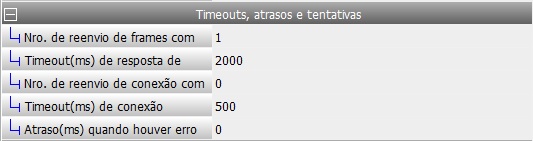
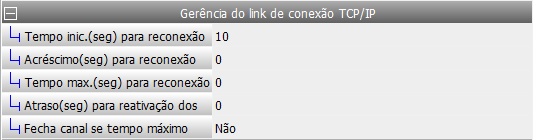
Gerência do Link de conexão TCP/IP: configura os parâmetros associados a estratégia de gerência de link TCP/IP, quando ocorre a perda do link.
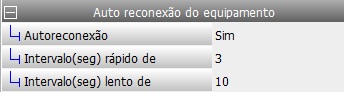
Auto reconexão do equipamento: configura parâmetros associados a estratégia para reconexão com o(s) equipamento(s) quando ocorre a perda do link com o(s) mesmo(s)
As principais propriedades do driver UDP broadcast são:
| Principais propriedades de um driver UDP broadcast | |
|---|---|
| Parâmetro | Descrição |
| ID. do driver | Identificador do driver criado, este valor será usado sempre for necessária a identificação do driver. |
| Nome do driver | Nome fictício (“apelido”) para o driver. Este nome será usado pelo servidor OPC para referenciar este driver. |
| Timeout (ms) de resposta de frame | Tempo de aguardo de chegada de frame de resposta do dispositivo. |
| Nro. de reenvio de conexão com falha | Número de tentativas para reconectar com o dispositivo caso ocorra uma falha de comunicação com o dispositivo. |
| Timeout(ms) de conexão | Tempo máximo de aguardo para a chegada de resposta de um frame de conexão enviado ao dispositivo. |
Canal UDP broadcast
Associado a este Driver UDP broadcast temos um Canal UDP broadcast que corresponde ao canal de comunicação utilizado para o acesso com o equipamento remoto. No caso do Driver UDP broadcast, automaticamente já é criado um único canal de comunicação (Cn_1 Port_2016-UDPB).

Para visualizar o Canal UDP broadcast e suas propriedades, clicar no botão de expansão do Driver conforme a figura abaixo:
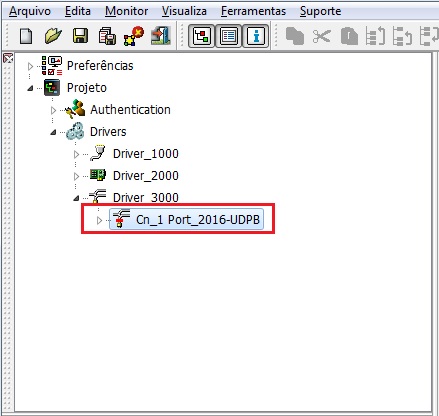
O principal parâmetro corresponde a porta que será utilizada para o acesso ao(s) equipamento(s). Listamos a seguir uma breve descrição sobre os principais parâmetros associados a este canal UDP broadcast.
Principais Propriedades do Canal UDP Broadcast
Selecionando o canal UDP broadcast na árvore de projetos, podemos acessar e configurar o mesmo. Esta configuração esta acessível através do editor de propriedades, conforme ilustrado na figura abaixo.
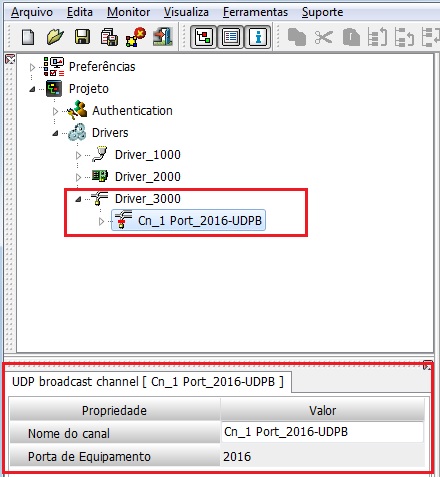
Principal propriedade de um canal UDP broadcast.
| Principais propriedades de um canal UDP broadcast | |
|---|---|
| Parâmetro | Descrição |
| Porta de Equipamento | Porta de acesso do equipamento remoto. |
Devices do Canal UDP broadcast
Associado ao Canal UDP broadcast temos o item Devices que corresponde às configurações para o acesso aos equipamentos remotos. No caso do Canal UDP broadcast, automaticamente já é criado um item Devices.
Para visualizar o item Devices e suas propriedades, clicar no botão de expansão do Canal UDP broadcast conforme a figura abaixo:
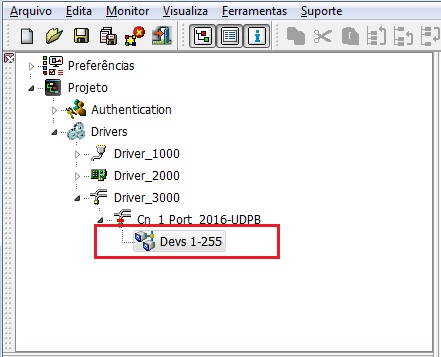
Principais Propriedades de Devices Ethernet
Selecionando o item Devices na árvore de projetos, podemos acessar e configurar o mesmo. Esta configuração esta acessível através do editor de propriedades, conforme ilustrado na figura abaixo:
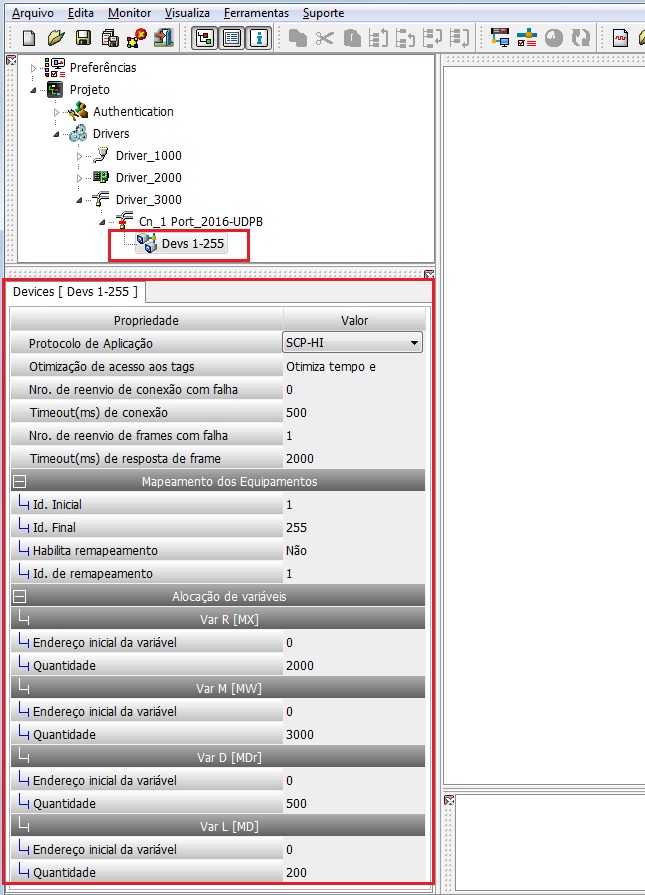
Um dos principais parâmetros corresponde ao Protocolo de Aplicação que deve ser utilizado para acesso ao(s) equipamento(s). Listamos a seguir uma breve descrição sobre os principais parâmetros associados a este canal serial.
| Principais propriedades de Devices | |
|---|---|
| Parâmetro | Descrição |
| Protocolo de aplicação | Permite selecionar o protocolo de comunicação. As opções de protocolo são: SCP-HI e MODBUS |
| Alocação de Variáveis | Define a faixa de endereçamento, SCP-HI ou MODBUS, dos equipamentos acessados pelo driver |
| Timeout de conexão (ms) | Tempo máximo de aguardo de recepção de resposta de um frame de conexão. Em unidade de milisegundos |
| Timeout de resposta de frame (ms) | Tempo máximo de aguardo de recepção de resposta de um frame. Em unidade de milissegundos |
Mapeamento dos Equipamentos (UDP broadcast)
O Mapeamento dos Equipamentos em um canal UDP broadcast funciona de forma análoga ao canal serial, possuindo os mesmos parâmetros de configuração e funcionalidades.
Exemplo sem remapeamento
Consideremos o cenário onde uma aplicação endereça 5 equipamentos utilizando os endereços de 101 a 105 e os respectivos equipamentos remotos respondem nesta mesma faixa de endereços de 101 a 105. Por exemplo, o usuário deseja endereçar o equipamento de endereço 102, então especifica diretamente como identificador do equipamento este endereço 102, e este será o próprio endereço do equipamento remoto, sem nenhum remapeamento.
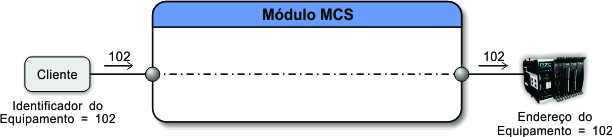
Neste cenário, os identificadores ou endereços especificados pelo usuário correspondem ao próprio endereço do equipamento remoto, de tal modo que o remapeamento não se faz necessário. Para tanto, podemos deixar o recurso de remapeamento desabilitado, e configurar os parâmetros conforme ilustrado na tabela abaixo:
| Parâmetros de Mapeamento | |
|---|---|
| Faixa de endereçamento | Valor |
| Id inicial | 101 |
| Id final | 105 |
| Habilita remapeamento | Não |
Com o remapeamento desabilitado, não teremos nenhum remapeamento de endereços, de tal modo que os endereços especificados pelo usuário (101 a 102) são repassados como o próprio endereço final de acesso ao equipamento remoto, conforme ilustrado na tabela abaixo:
| Associação de Endereços | |
|---|---|
| Endereçamento do usuário | Endereçamento do equipamento |
| 101 | 101 |
| 102 | 102 |
| 103 | 103 |
| 104 | 104 |
| 105 | 105 |
Considerando um exemplo, onde o usuário deseja endereçar o equipamento 102, então se deve especificar diretamente este endereço 102, que será o próprio endereço do equipamento remoto, sem remapeamento, conforme ilustrado na figura abaixo:
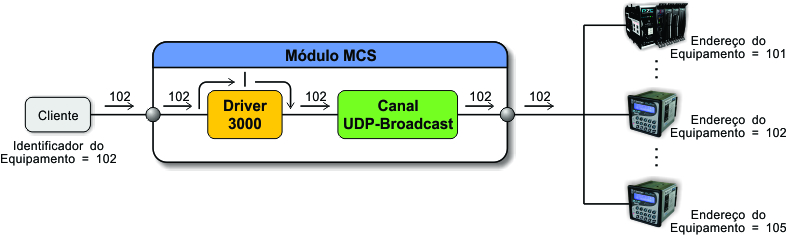
Neste exemplo, se o usuário enviar para este driver um pacote com endereço de comunicação fora da faixa de 101 a 102 o canal não ira tratar este pacote de comunicação, pois o endereço está fora da faixa de endereçamento definida para este canal de comunicação.
Exemplo com remapeamento
Considerando o cenário onde a aplicação endereça 10 equipamentos utilizando os identificadores ou endereços de 2001 a 2010 e os respectivos equipamentos remotos respondem em uma faixa de endereços de 1 a 10. Por exemplo, o usuário deseja endereçar o equipamento com endereço 5, porém este equipamento é identificado como 2005 pelo usuário. Então ao especificar este identificador 2005 este é remapeado para o endereço de equipamento 5.
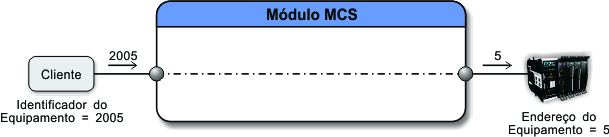
Neste cenário, os endereços especificados pelo usuário não correspondem ao próprio endereço de cada equipamento remoto, de tal modo que pode-se utilizar este recurso de remapeamento para remapear os endereços do usuário na faixa de (2001 a 2010) para os endereços efetivos de acesso aos equipamentos remotos na faixa de (1 a 10). Para isso, basta configurar os parâmetros conforme ilustrado na tabela abaixo:
| Parâmetros de Mapeamento | |
|---|---|
| Faixa de endereçamento | Valor |
| Id inicial | 2001 |
| Id final | 2010 |
| Habilita remapeamento | Sim |
| Id. do remapeamento | 1 |
Considerando o remapeamento especificado acima como habilitado, a tabela seguinte ilustra o remapeamento entre os endereços especificados pelo usuário (2001 a 2010) e o endereço final de acesso ao equipamento remoto (1 a 10).
Observe que o parâmetro Id. de remapeamento indica o endereço inicial para remapeamento do equipamento remoto, de tal forma que os demais endereços dos equipamentos são subsequentes a este endereço inicial, tantos quantos forem os endereços especificados pelo usuário na faixa Id inicial e Id final, ou seja, se o usuário especificou 10 equipamentos nesta faixa Id inicial e Id final, serão utilizados 10 endereços sequenciais a partir deste endereço inicial Id. de remapeamento para obter os endereços finais dos equipamentos remotos.
| Associação de Endereços | |
|---|---|
| Endereçamento do usuário | Endereçamento do equipamento |
| 2001 | 1 |
| 2002 | 2 |
| 2003 | 3 |
| 2004 | 4 |
| 2005 | 5 |
| 2006 | 6 |
| 2007 | 7 |
| 2008 | 8 |
| 2009 | 9 |
| 2010 | 10 |
Neste exemplo, se o usuário enviar para este driver um pacote com endereço de comunicação = 2001 este canal ira enviar um pacote de comunicação para o equipamento remoto com endereço = 1. Se o usuário enviar para este driver um pacote com endereço de comunicação = 2002 este canal irá enviar um pacote de comunicação para o equipamento remoto com endereço = 2 e assim sucessivamente para todos os endereços 2001 a 2010 associados a este canal de comunicação.
A figura abaixo ilustra o remapeamento entre o endereço 2005 do usuário para o endereço 5 associado ao equipamento remoto.
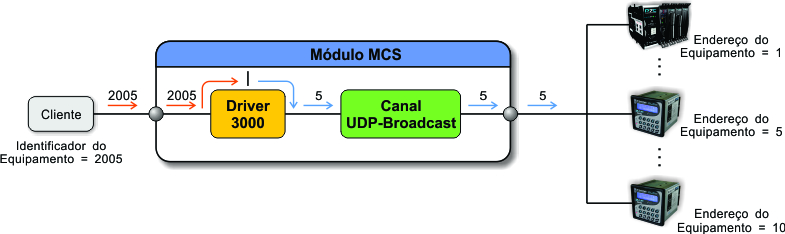
Se o usuário enviar para este driver um pacote com endereço de comunicação fora da faixa de 2001 a 2010, o canal não ira tratar este pacote de comunicação, pois o endereço está fora da faixa de endereçamento definida para este canal de comunicação.