Cliente OPC de teste
Esta página apresenta uma aplicação do cliente OPC de teste.
Manual do SOClient
Introdução
O software SOClient pode ser usado como um cliente OPC de teste. Este aplicativo é fornecido junto ao instalador do MplServer. Com o SOClient é possível através de uma interface gráfica visualizar e editar os itens referentes aos quatro níveis de namespace do MOS que estiver sendo acessado. O capítulo de Aplicação do SOClient apresenta um exemplo de aplicação para teste de um cliente OPC.
Aplicação do SOClient
O exemplo a seguir mostra como realizar o acesso a uma variável do dispositivo remoto utilizando o aplicativo SOCliente.
Uma vez instalado para iniciar os testes execute o aplicativo “SOCliente.exe” localizado no diretório onde se encontra instalado o MplServer.
- Abra a estrutura do item “Local”. clicando no símbolo “+”.
- Em seguida abra a estrutura do item Data Access V2 clicando no símbolo “+”.
- Neste ponto o usuário deve visualizar o servidor “HITecnologia Mpl OPC Server” conforme ilustrado na figura abaixo.
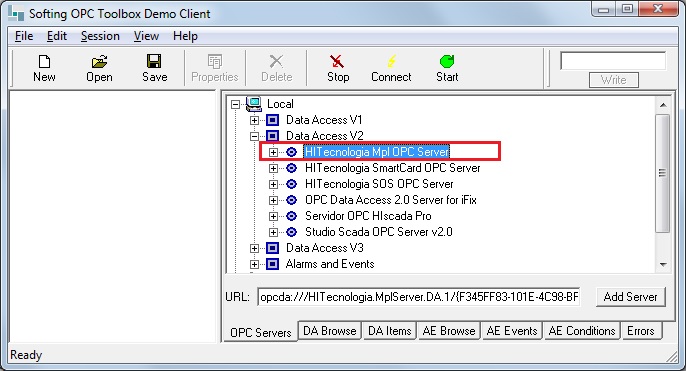
- Efetue um duplo clique sobre o servidor “HITecnologia Mpl OPC Server”.
- Neste instante no painel ao lado, o item “group” deve ser aparesentado conforme islustrado na figura abaixo.
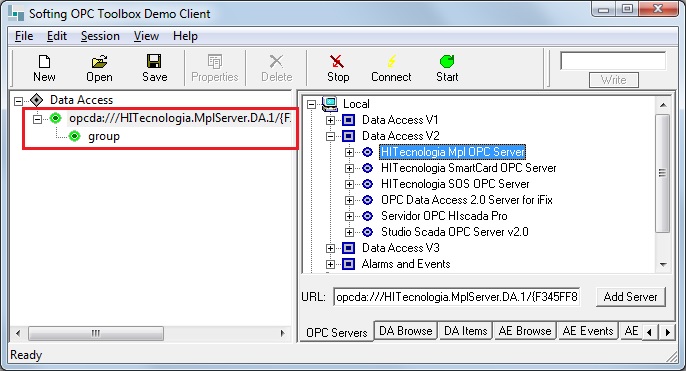
- Ainda com o servidor selecionado clique na aba “DA Browse” localizada na parte inferior da tela. Conforme apresentado na figura abaixo.
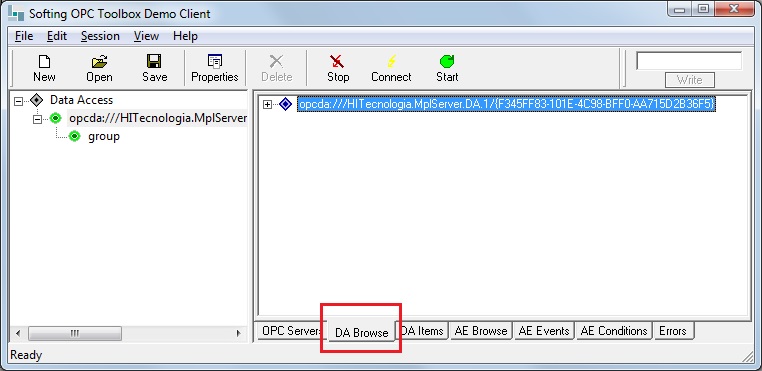
- Abra a estrutura do servidor.
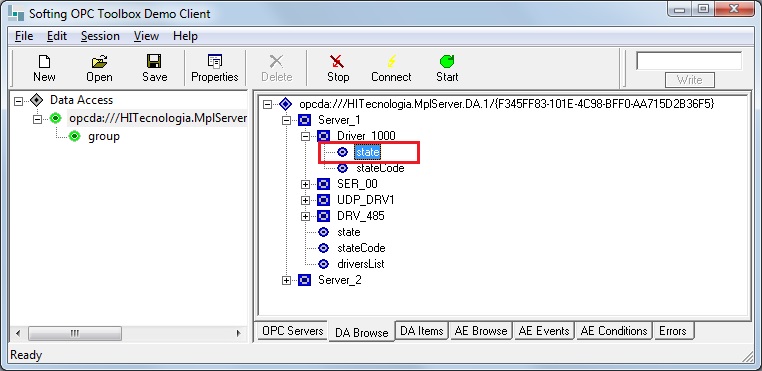
- Observe que os itens que compõe esta estrutura são os itens definidos no MOS e MCS, ex: Server_0 -> Driver_1000.
- Efetue um duplo clique no item “state”.
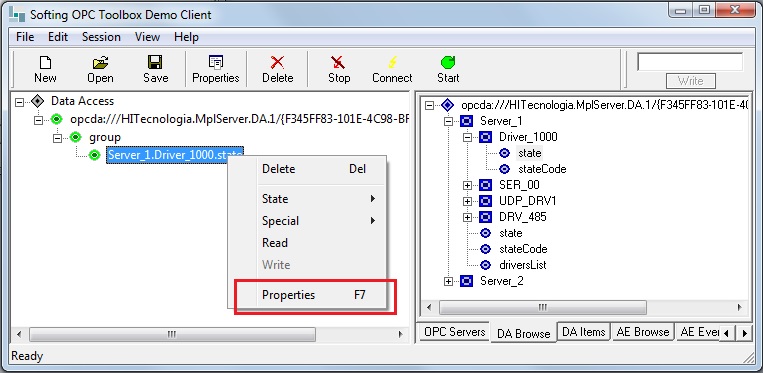
- Neste instante no painel ao lado um novo item deve ser acrecentado ao item “grupo”.
- Com o botão direito do mouse clique sobre o item adicionado, em seguida selecione a opção “propriedades”. Conforme ilustrado na figura abaixo.
- No campo item ID apague a palavra “state” e complemente com as seguintes informações:
- ID do dipositivo a ser acessado ex: 255.
- Em seguida o identificador da variável (MW0) ou do vetor (MW0:25) a ser acessado.
- Clique no botão OK.
- Neste instante caso não haja nenhum problema de conexão (Hardware) ou de configuração do MCS o acesso deve ser realizado com sucesso.
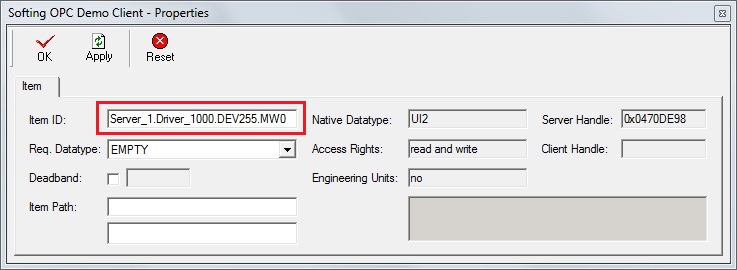
Exemplo de caminho para acesso à variavel (MW0) do device 255.

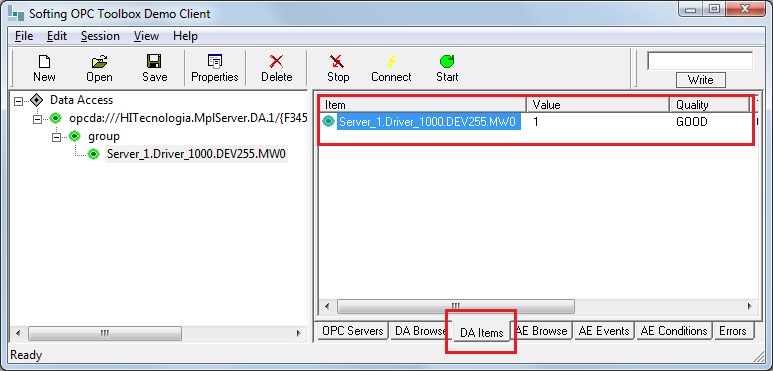
Item ID:  Server_1.Driver_1000.DEV255.MW0
- É possível visualizar o valor e o status da conexão clicando na aba “DA Itens”, conforme exemplo da figura abaixo.