MCS - Servidor de comunicação multiprotocolo
O módulo MCS é um servidor de comunicação desenvolvido para os protocolos de aplicação MODBUS e SCP-HI. Pode rodar como uma aplicação iconizada ou um serviço do windows. Possui suporte para gerenciamento de múltiplos drivers de comunicação (até 32) podendo operar via rede ethernet (com protocolos de transporte TCP/IP ou UDP) ou utilizando canais seriais (RS232-C ou RS485).
Ícone de interface
O MCS possui um ícone que foi idealizado para fornecer várias informações de configuração e status operacionais. Quando ativado como uma aplicação windows, o servidor roda em background com um ícone apresentado no taskbar. A figura a seguir define o símbolo utilizado para representar o MCS e identifica os módulos funcionais representados na figura.
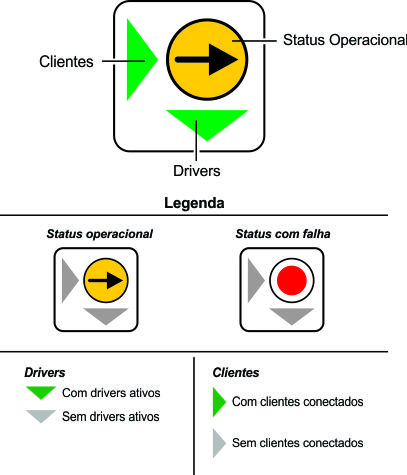
| Módulo | Descrição |
|---|---|
| Drivers | Responsável por implementar os mecanismos de acesso de I/O aos equipamentos e toda gerência de Tag´s registrados. |
| Clientes | Qualquer aplicação na rede que utiliza o MCS. |
| Servidor local | Responsável por aceitar conexões de clientes e prover o link entre o mesmo e os drivers disponíveis. |
Operação do MCS como serviço
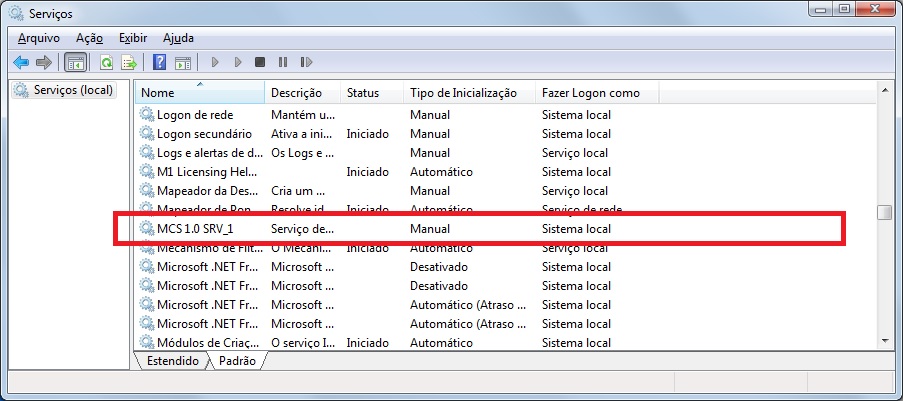
O servidor MCS pode operar como serviço para executar sem a necessidade de um usuário logado. Com esta configuração, o MCS pode ser executado em um servidor, podendo este ser acessado através de outro computador. O nome do serviço é MCS e, para acessá-lo, deve-se entrar em em Painel de Controle -> Ferramentas Administrativas -> Serviços. Se o MCS estiver instalado no computador, a configuração do serviço poderá ser acessada conforme demonstrado na figura a seguir:
Para que a operação do MCS como serviço seja automática (disparando sua execução na inicialização do sistema operacional), deve-se entrar nas propriedades deste item clicando sobre o item MCS com o botão direito do mouse. Na tela que será aberta, deve-se escolher no Tipo de inicialização, a opção Automática conforme apresentado na figura a seguir:
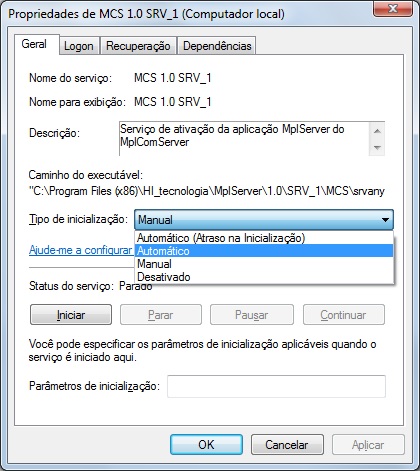
Após estes passos, o tipo de inicialização deverá ser alterado para “Automático” e, na próxima inicialização do computador, o MCS já deverá iniciar automaticamente.
MCS - Parâmetros de linha de comando
O MCS possui um conjunto de parâmetros que podem ser informados para a aplicação na sua ativação. Estes parâmetros são denominados “Parâmetros de linha de comando”. Estes parâmetros podem ser passados para o MCS de 2 formas básicas como descrito a seguir.
Ativação do MCS via prompt de comando
Para passar parâmetros para o MCS via prompt de comandos abra uma caixa de comando,
digitando a palavra cmd.exe na caixa de diálogo apresentada no menu principal do windows  .
.
Uma vez ativado o prompt de comando, utilizando o comando CD vá para o diretório onde está localizado o aplicativo a ser executado. Uma vez no diretório do aplicativo ative o mesmo especificando o seu nome seguido dos parâmetros de linha de comando desejados conforme apresentado no exemplo a seguir:
mcs.exe parm1 parm2 ...
 |
Dependendo do tipo de comando a ser executado será necessário que o prompt de comandos seja aberto com privilégio de administrador. Veja a seção Registro do MCS no sistema operacional [ -r ] para mais informações. |
Ativação do MCS via link
Para passar parâmetros para o MCS via link, crie um link do aplicativo no desktop utilizando o comando de copiar e colar como link. Uma vez criado o link para o aplicativo, clique com o botão direito do mouse no menu apresentado e selecione a opção Propriedades. Na aba Atalho, identifique o campo Destino, acrescentando no final do mesmo os parâmetros desejados conforme ilustrado na figura a seguir.
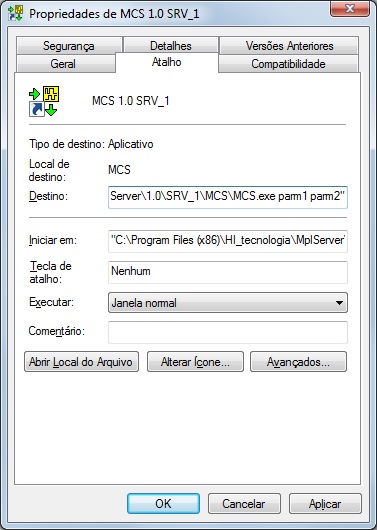
Feche o diálogo através do botão OK e em seguida ative a aplicação pelo link criado.
As próximas sessões apresentam os parâmetros que podem ser utilizados com o MCS com sua respectiva funcionalidade. Múltiplos parâmetros podem ser especificados na linha de comando quando necessário.
Registro do MCS no sistema operacional [ -r ]
Este parâmetro especifica para a aplicação criar uma entrada no registro do windows informando sua localização no computador. Esta chave é criada em “HKEY_LOCAL_MACHINESoftwareCompanyApplicationV.M” onde:
| Path parcial | Descrição |
|---|---|
| HKEY_LOCAL_MACHINESoftware | Entrada de registro padrão do Windows. |
| Company | Especifica o nome do desenvolvedor da aplicação. |
| Application | Especifica o nome do pacote de software. |
| V.M | Especifica a versão “V” e revisão maior “M” do pacote de software. |
Nesta chave é salvo o path completo do arquivo executável principal do pacote.
Para executar este comando, abra um prompt de comando do windows. No caso do Windows Server 2003, 2008 e Windows 7, 8.1 e 10 o prompt de comando deve ser aberto com privilégio de administrador conforme indicado na figura a seguir.
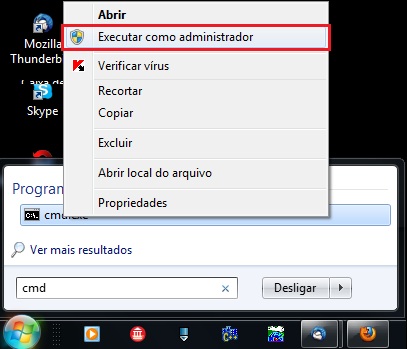
Uma vez aberta a tela de comandos, vá para o diretório onde está instalado o arquivo MCS.exe e digite:
MCS -r
Após a execução deste comando o MCS é fechado. O resultado do processo de registro é salvo no arquivo de log de MCS.log. Para verificar o resultado, após executar o comando abra o arquivo MCS.log e vá para o final do arquivo onde deverá estar registrado o resultado do tratamento do comando.
Remoção do registro do MCS do sistema operacional [ -u ]
Este parâmetro especifica para a aplicação remover a entrada no registro do windows que identifica a localização da aplicação no computador. Esta chave é criada em “HKEY_LOCAL_MACHINESoftwareCompanyApplicationV.M” através do parâmetro -r.
Para executar este comando, abra um prompt de comando do windows. No caso do Windows Server 2003, 2008 e Windows 7, 8.1 e 10 o prompt de comando deve ser aberto com privilégio de administrador conforme indicado na figura a seguir.
Uma vez aberta a tela de comandos, vá para o diretório onde está instalado o arquivo MCS.exe e digite:
MCS -u
Após a execução deste comando o MCS é fechado. O resultado do processo de remoção do registro é salvo no arquivo de log de MCS.log. Para verificar o resultado, após executar o comando abra o arquivo MCS.log e vá para o final do arquivo onde deverá estar registrado o resultado do tratamento do comando.
Especificando o arquivo de projeto a ser utilizado [ -o ]
Por default, quando o MCS é ativado este procura no arquivo de configuração (MCS.sxf) pelo diretório de projetos e carrega o projeto (arquivo.msj) especificado durante o último processo de carga da aplicação realizada através do MPL monitor. Existe entretanto a possibilidade de ativar o MCS especificando o arquivo de projeto (.msj) a ser utilizado. Neste caso o parâmetro “-o” deve ser utilizado na linha de comando juntamente com o path relativo ao diretório de instalação do MCS. Para utilizar este recurso abra um prompt de comando, vá para o diretório onde está instalado o arquivo MCS.exe e digite o conteúdo a seguir para ativar o MCS e carregar o projeto demo.msj localizado na pasta projects:
MCS -o  projects\demo.msj

Note que no exemplo a pasta Projects esta localizada no diretório de instalação
do MCS.
|
O MCS salva o nome do projeto corrente no instante que o mesmo é fechado para que na próxima ativação este projeto possa ser automaticamente carregado. Quando um projeto é carregado via linha de comando através do parâmetro “-o”, este recurso de salvar o projeto corrente é desativado. Desta forma, para persistir o nome do projeto carregado no MCS utilize o comando de carga do projeto no MPL Monitor(MON) do MCS. |
Definindo a porta de escuta do servidor [ -p ]
Para especificar a porta de escuta utilizada pelo MCS para acesso pelos clientes utilize o parâmetro “-p” seguido do valor da porta a ser utilizada para esta funcionalidade. Quando especificado deve-se fornecer logo após o parâmetro, o valor da porta (em decimal) na faixa de 1 a 65535. Para utilizar este recurso abra um prompt de comando, vá para o diretório onde está instalado o arquivo MCS.exe e digite por exemplo:
MCS -p 2700 # para ativar o MCS escutando na porta 2700
|
O valor da porta especificado é automaticamente salvo no arquivo de contexto do MCS de forma que nas próximas vezes que o mesmo for ativado (mesmo sem parâmetros de linha de comando) este valor será utilizado. A definição deste parâmetro também é possível de ser realizada através do MPL Monitor(MON) do MCS. |