Editando um Texto de Fundo
| Caminho | Elementos de um Projeto/Editor de Texto |
| Tecla de atalho | Nenhuma |
Sempre que o usuário selecionar no painel de projeto uma tela ou campo de tela será apresentado no vídeo um display com as mesmas características do display da MMI configurada no projeto. Através do display apresentado o operador pode:
- Editar o conteúdo fixo da tela corrente.
- Criar um novo campo de dados.
- Selecionar um campo de dados.
- Mover um campo de dados.
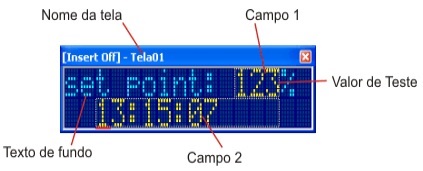
Editando o Texto de Fundo
Para edição do texto de fundo utilize as teclas de seta para posicionar o cursor na posição desejada e digite o texto. Observe que todo o texto que estiver abaixo dos campos de dados não será apresentado durante a operação da MMI.
Criando um Novo Campo de Dados
Para criar um novo campo de dados posicione o mouse no inicio do campo a ser criado, pressione o botão esquerdo e arraste o mouse até o fim do campo liberando o botão. O campo será delimitado com um retângulo vermelho. Em seguida selecione o campo delimitado com o botão direito do mouse e ative a opção “Cria Campo” no menu apresentado. O retângulo vermelho se tornará branco e pontilhado definindo o novo campo criado. Para configurar o novo campo, clique no mesmo e será apresentado no editor de propriedades os parâmetros associados que poderão ser configurados. O campo também poderá ser acessado no painel de projeto selecionando a tela associada e expandindo-a para que os campos pertencentes sejam apresentados. Em seguida, selecione com o mouse o campo para ser apresentado no editor de propriedades.
Selecionando um Campo de Dados
Para selecionar um campo, clique no mesmo e serão apresentados, no editor de propriedades, os parâmetros associados que poderão ser configurados. O campo também poderá ser selecionado no painel de projeto selecionando a tela associada e expandindo-a para que os campos pertencentes sejam apresentados. Em seguida, selecione com o mouse o campo para ser apresentado no editor de propriedades.
Movendo um Campo de Dados
Para mover um campo de dados pressione o botão esquerdo do mouse sobre o campo desejado. O retângulo pontilhado delimitador do campo se tornará contínuo indicando que o campo foi selecionado. Em seguida, mantendo o botão esquerdo do mouse pressionado, arraste o campo para a nova posição desejada.
Dica
Para simular valores nos campos de dados; no painel de projeto selecione o campo “Propriedades” presente dentro da opção “Projeto”. No campo “Campos com Valores” selecione “Sim”. Abra as opções associadas a este campo e defina um valor inteiro e um valor real a serem apresentados nos campos criados para teste visual do display. Quando o campo estiver formatado para apresentação por lista de texto, será apresentado o texto 01 da lista associada. Para eliminar a apresentação dos valores, selecione “Não” para a opção “Campos com Valores”.