Gerenciamento de Licenças
Esta página apresenta os procedimentos necessários para gerar uma solicitação de licença de uso do pacote HIscada Proe incorporar no ambiente o arquivo de licença recebido. Para acesso aos comandos de gerenciamento de licença, no menu principal, selecione a opção Ferramentas/Gerenciamento de licença, conforme apresentado na figura abaixo.
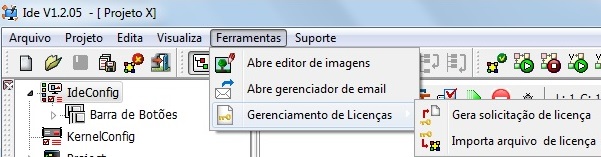
Fig. Acesso aos menus de gerenciamento de licença
O processo de geração de licença do HIscada Proé composto de 2 etapas distintas. Inicialmente o usuário através de um formulário específico, define a licença e gera um arquivo de solicitação, enviando-o para a HI Tecnologia. Uma vez processada a solicitação, a HI Tecnologia envia a licença na forma de um arquivo que deverá ser importado para o ambiente.
Gera solicitação de arquivo de licença
Quando o usuário selecionar a opção do menu Gera solicitação de arquivo de licença o formulário abaixo é apresentado para a definição do tipo de licença a ser solicitada.
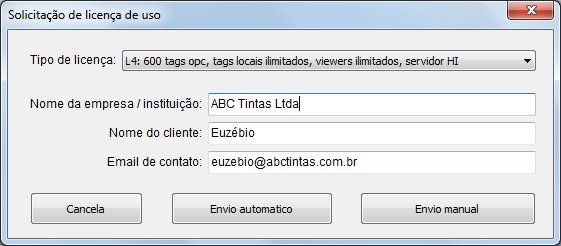
Fig. Formulário de solicitação de licença
No campo, Tipo de licença escolha a licença desejada. Complete o formulário fornecendo os dados sobre a empresa, o contato e o email a ser utilizado para envio do arquivo de licença a ser gerado.
Completado o preenchimento do formulário de solicitação de licença o mesmo pode ser enviado para a HI Tecnologia automaticamente via email, pressionando-se o botão Envio automático. Para tanto, o computador utilizado neste procedimento deve possuir acesso a internet. Caso o acesso a internet não esteja disponível, selecione a opção Envio Manual e especifique o local (diretório) a ser utilizado para salvar o arquivo de solicitação de licença gerado pelo ambiente. Posteriormente este arquivo deverá ser enviado para a HI Tecnologia para geração da licença.
Importa arquivo de licença
Uma vez recebido o arquivo da licença solicitada, utilize a opção Importa arquivo de licença.
Através da tela de seleção apresentada, identifique o arquivo recebido e pressione o botão Abrir
para que o arquivo de licença seja carregado e incorporado ao ambiente. Terminado este processo as
funcionalidades associadas à licença solicitada estarão disponíveis. 
|
Para identificar os recursos disponíveis pela licença adquirida, abra o IDE e selecione a opção do menu Suporte/Informações sobre o Produto. Na tela apresentada, selecione a aba Licença. As informações da licença corrente serão apresentadas na interface. |
